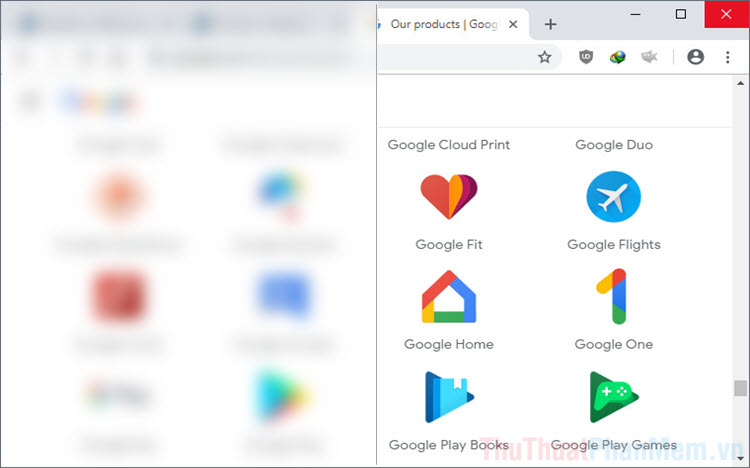
Trình duyệt Chrome, Cốc Cốc, Edge đang có 1 tiện ích vô cùng hay với khả năng làm mờ nội dung trên trình duyệt sau khi các bạn kéo chuột ra khỏi trình duyệt. Đây là tiện ích hướng đến những người thường xuyên dùng máy tính ở nơi công cộng và muốn bảo vệ các nội dung mình đang lướt website. Để cài tiện ích và dùng tiện ích các bạn cần làm như sau:
Bước 1: Đầu tiên, các bạn cần khởi động trình duyệt mình đang dùng trên máy tính và tiến hành truy cập trang chủ của tiện ích để tải và lắp đặt chúng:
- Trang chủ Privacy Screen cho Google Chrome
- Trang chủ Privacy Screen cho Cốc Cốc
- Trang chủ Privacy Screen cho Microsoft Edge
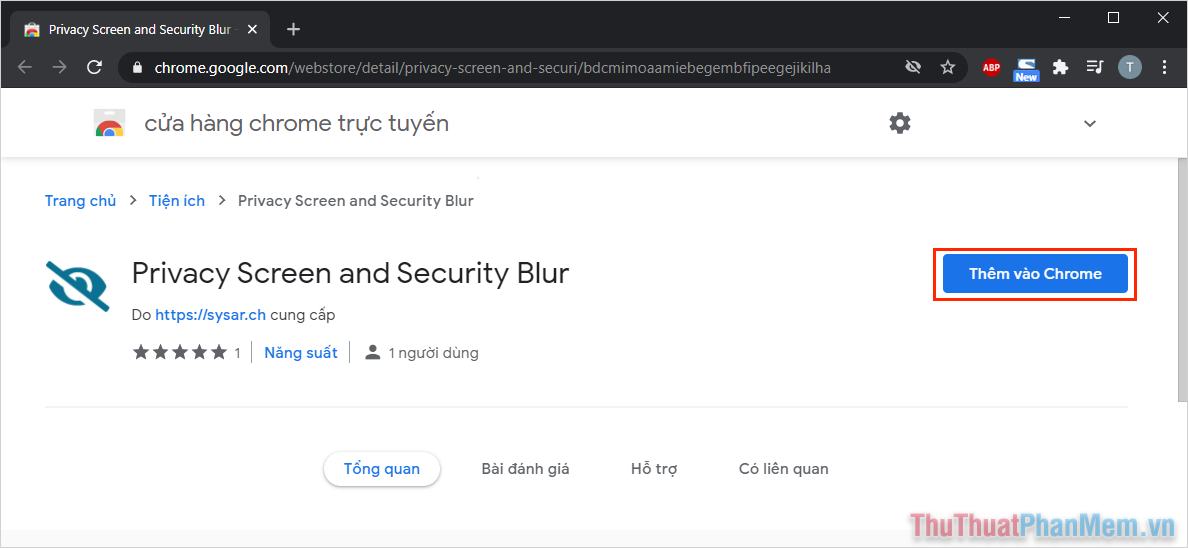
Bước 2: Sau khi truy cập trang chủ của tiện ích mở rộng Privacy Screen, các bạn tiến hành Thêm vào Chrome/ Tải về để cài đặt chúng.
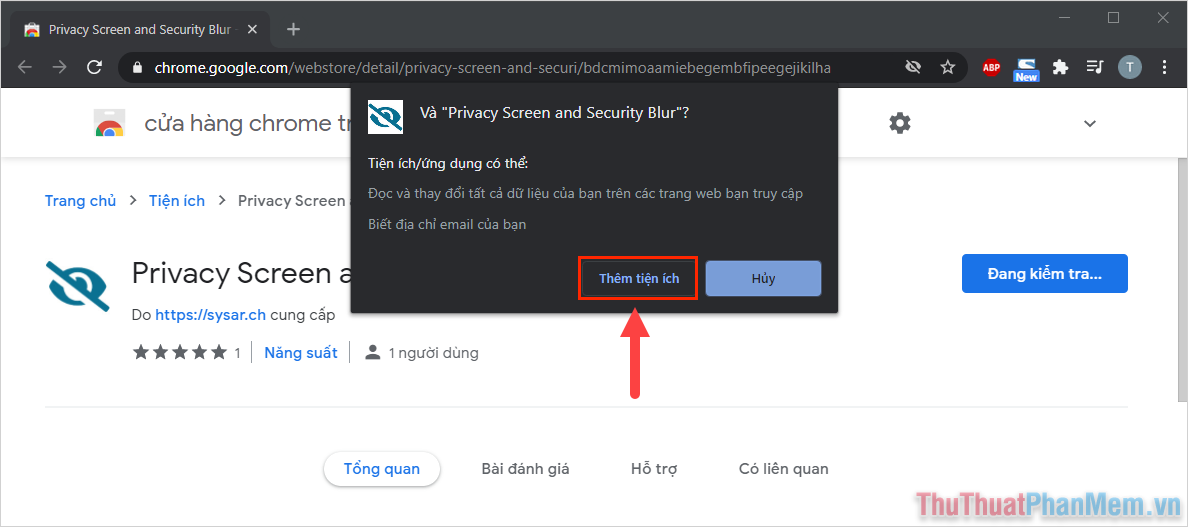
Bước 3: Các bạn cần chọn mục Thêm tiện ích để xác nhận lắp đặt tiện ích vào trong trình duyệt đang dùng.
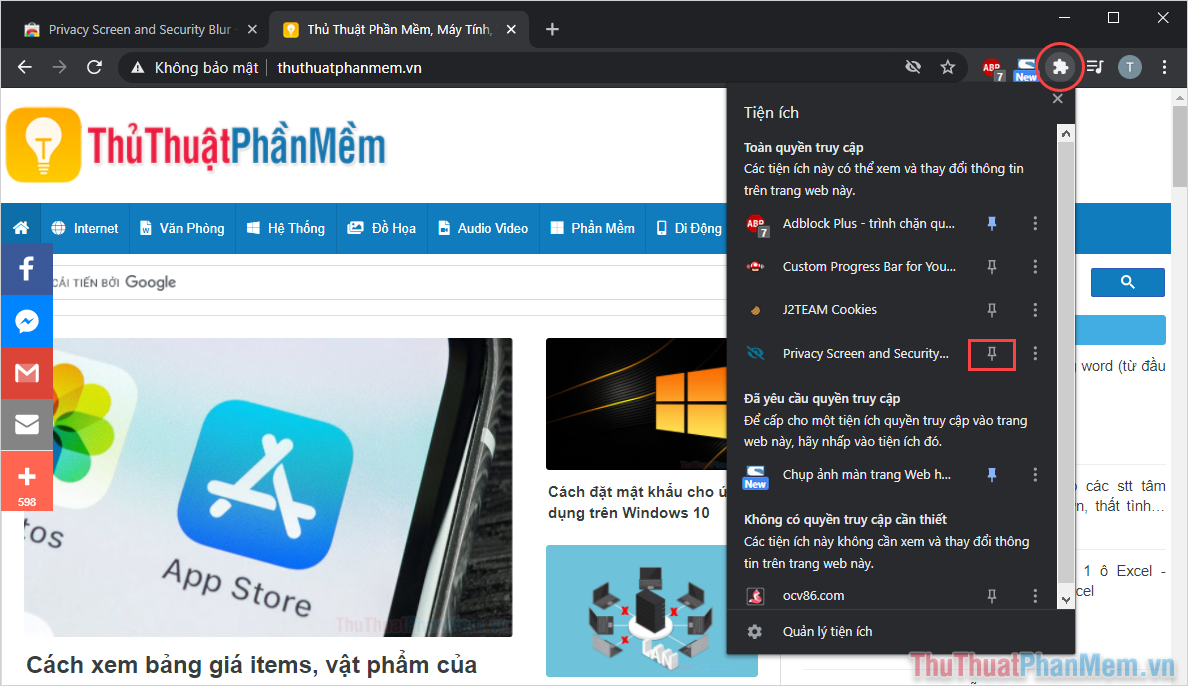
Bước 4: Khi tiện ích được lắp đặt hoàn tất, các bạn chọn biểu tượng Tiện ích trên thanh tool và tìm đến mục Privacy Screen and Security Blur để đánh dấu vào biểu tượng Ghim.
Biểu tượng Ghim sẽ giúp ứng dụng hiển thị trên thanh công cụ thay vì bị ẩn vào danh sách.
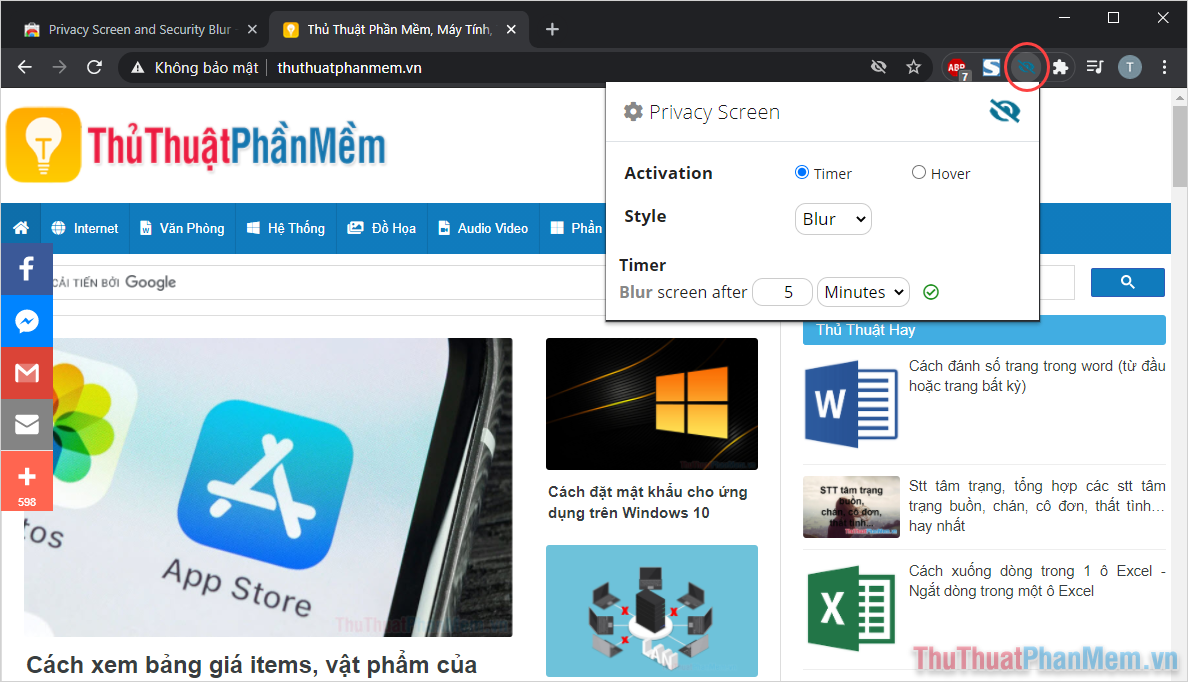
Bước 5: Lúc này, các bạn tiến hành nhấn vào biểu tượng của Privacy Screen trên thanh tool để dùng chúng. Chúng ta sẽ có các xây dựng như sau:
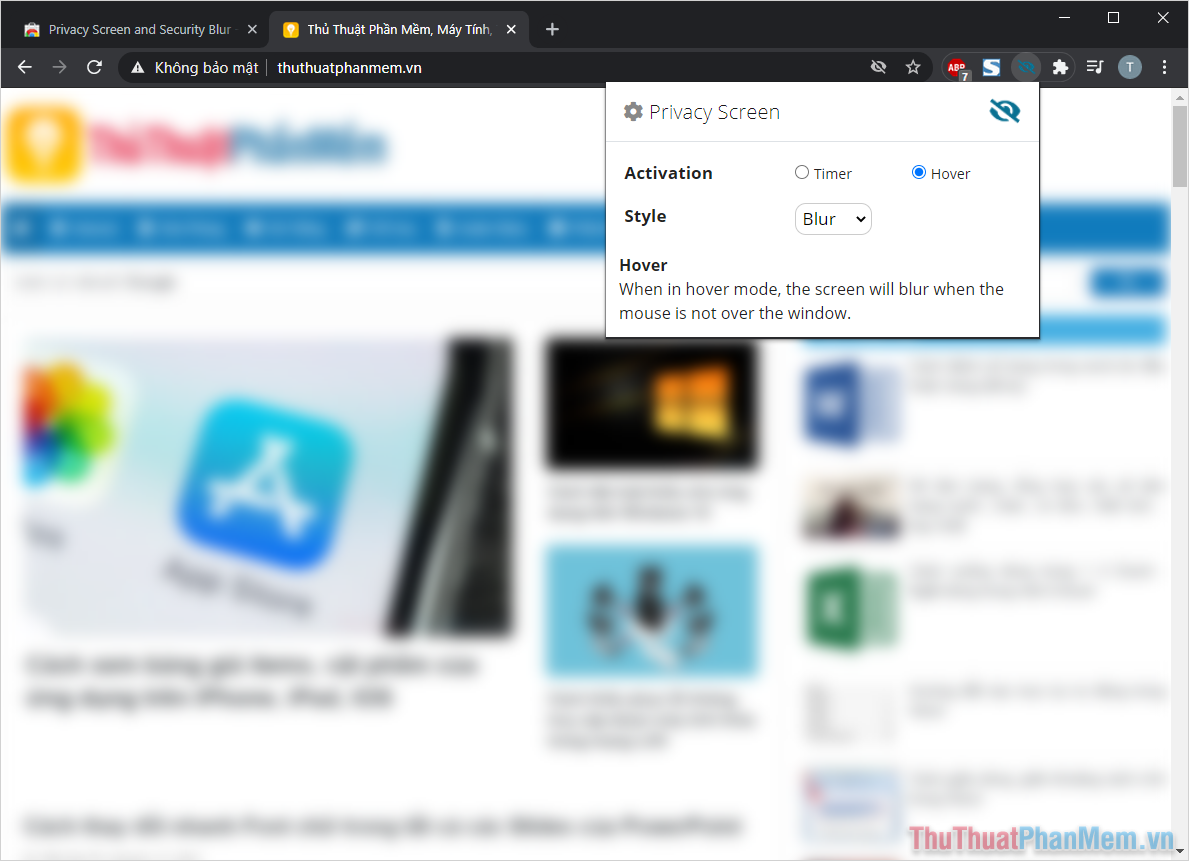
- Activation: Chế độ làm việc. Các bạn chọn Timer thi sau khoảng một thời gian không di chuột sẽ tự động làm mờ. Còn chế độ Hover sẽ tự động làm mờ ngay lập tức khi bạn di chuột ra khỏi trình duyệt.
- Style: Cách làm mờ
- Timer: Thời gian sau khi không di chuột sẽ làm mờ (dùng cho chế độ Timer)
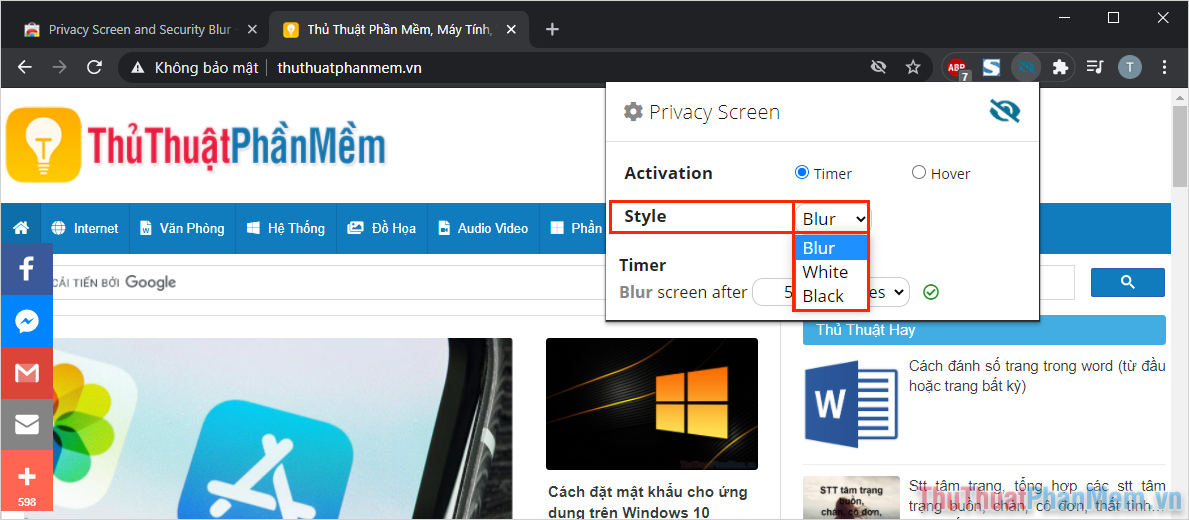
Trong mục Style, các bạn sẽ có các chế độ làm mờ phổ biến như: Blur – Làm mờ, làm nhòe, White – Che bằng nền trắng, Black – Che bằng nền đen.
Như vậy, các bạn đã hoàn tất việc xây dựng tiện ích mở rộng làm mờ trang website trên Google Chrome. Bây giờ, các bạn chỉ cần di chuột ra ngoài màn hình là hệ thống sẽ tự động làm mờ nội dung trên trình duyệt.
Trong bài viết này, Bảo Tiến Giang đã hướng dẫn các bạn cách bảo mật quyền riêng tư cho trình duyệt nhanh chóng và hiệu quả. Chúc các bạn một ngày vui vẻ!