Tạo hiệu ứng, làm chuột có vùng sáng vàng xung quanh là chức năng có sẵn trong Camtasia Studio 9 nhưng lại ít người biết đến và active, bài viết này sẽ hướng dẫn bạn cách dùng đơn giản và tùy biến với chức năng này trên Camtasia Studio 9 sao cho đẹp mắt, đúng như ý muốn.
Camtasia Studio 9 là phần mềm chính sửa video chuyên nghiệp, đồng thời cũng sở hữu tool quay màn hình máy tính mạnh mẽ. Phần mềm cung cấp cho user nhiều hiệu ứng chuyển cảnh, hiệu ứng với con trỏ chuột,… đẹp mắt, giúp nội dung video sinh động hơn.
Cách làm chuột có vùng sáng vàng xung quanh
Trong bài viết này, Bảo Tiến Giang sẽ hướng dẫn bạn cách làm chuột có vùng sáng vàng xung quanh trong Camtasia Studio 9 chi tiết và hiệu quả.
Hướng dẫn cách làm chuột có vùng sáng vàng xung quanh
Trước tiên, bạn hãy chắc chắn mình đã lắp đặt Camtasia Studio 9 trên máy tính. Nếu chưa, bạn hãy nhấn vào liên kết bên dưới để tải về và làm lắp đặt.
– Tải phần mềm Camtasia Studio 9 tại đây: Download Camtasia Studio 9
Bước 1: Mở phần mềm Camtasia Studio 9 trên máy tính
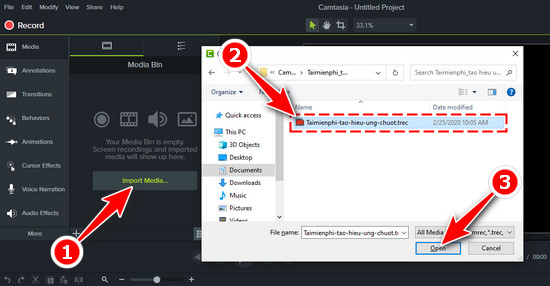
Bước 2: Trên giao diện làm việc, bạn nhấn vào Import Media và tìm đường dẫn đến video mà mình cần chỉnh sửa, thêm hiệu ứng. Nhấn chuột trái vào video và chọn Open .
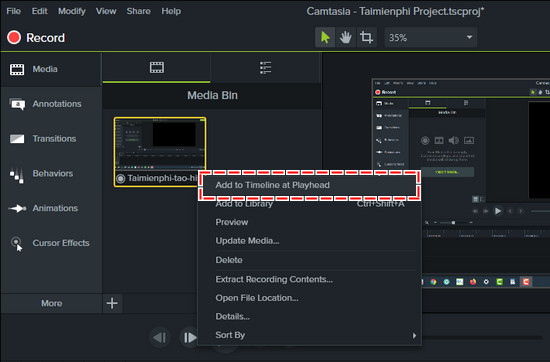
Bước 3: Lúc này, video bạn chọn nằm trong mục Media Bin. Nhấn chuột phải vào và chọn Add to Timeline at Playhead .
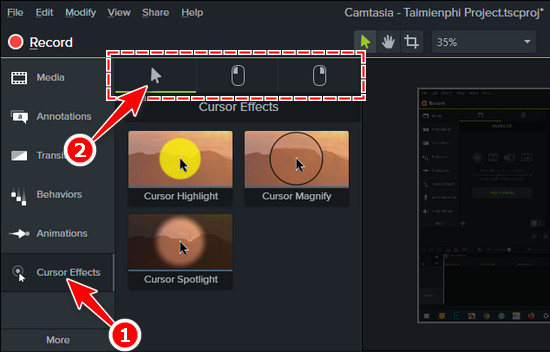
Bước 4: Nhấn vào mục Cursor Effect bên danh sách chức năng bên trái màn hình. Tại đây có 3 thẻ hiệu ứng khác nhau, gồm:
– Cursor Effect: Tạo hiệu ứng con trỏ chuột.
– Left Click : Tạo hiệu ứng chuột trái
– Right Click : Tạo hiệu ứng chuột phải.
Trong khuôn khổ nội dung bài viết này, chúng ta sẽ nhấn chọn thẻ Cursor Effect .
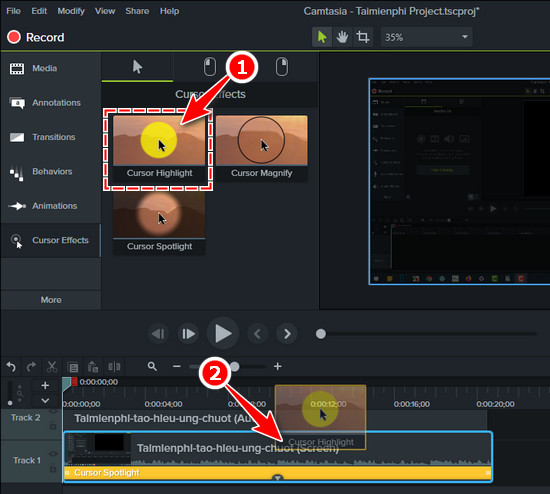
Bước 5: Tiếp theo, Camtasia Studio 9 cũng cung cấp cho user 3 hiệu ứng để lựa chọn.
– Cursor Highlight: Tạo hiệu ứng vùng sáng quanh con trỏ chuột.
– Cursor Magnify: Tạo hiệu ứng vòng tròn quanh con trỏ chuột.
– Cursor Spotlight: Tạo hiệu ứng làm tối nền, chỉ sáng quanh con trỏ chuột.
dùng hiệu ứng nào, bạn kéo và thả hiệu ứng đó vào thanh Timeline bên dưới.
Bước 6: Để tinh chỉnh cho hiệu ứng đẹp mắt hơn, user nhấn vào Properties ở góc phải màn hình làm việc, chọn thẻ Cursor Properties .
Ở đây, Camtasia Studio 9 có một bảng tool chỉnh sửa tùy ý hiệu ứng con trỏ chuột đa dạng, gồm:
– Hiệu ứng với con trỏ chuột:
+ Scale : Phóng to, thu nhỏ kích cỡ con trỏ.
+ Opacity : sửa đổi độ trong suốt cho con trỏ.
– Hiệu ứng với vùng sáng quanh trỏ chuột
+ Color : Tùy biến màu vùng sáng
+ Opacity : sửa đổi độ trong suốt của vùng sáng.
+ Size : Điều chỉnh kích cỡ vùng sáng.
+ Ease in : Thời gian bật hiệu ứng sau chuyển động.
+ Ease out : Thời gian tắt hiệu ứng sau khi con trỏ đứng im.
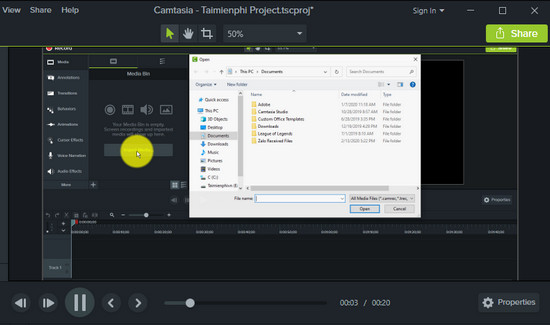
Ngay lập tức, hiệu ứng sẽ được áp dụng cho đoạn video, bạn có thể nhấn vào để xem trước khi lưu và xuất tệp tin.
Có thể thấy cách làm chuột có vùng sáng vàng xung quanh cũng khá đơn giản. Mong rằng thông qua hướng dẫn của Bảo Tiến Giang sẽ giúp bạn dùng và áp dụng hiệu ứng này trên video thêm đẹp mắt và chuyên nghiệp hơn. Ngoài ra, các bạn tham khảo thêm Cách tạo hiệu ứng chữ chạy cho Video với Camtasia Studio. Chúc bạn thành công!
Camtasia Studio 9 là phần mềm chính sửa video chuyên nghiệp, đồng thời cũng sở hữu tool quay màn hình máy tính mạnh mẽ. Phần mềm cung cấp cho user nhiều hiệu ứng chuyển cảnh, hiệu ứng với con trỏ chuột,… đẹp mắt, giúp nội dung video sinh động hơn.