Cách làm chữ trong suốt trên Photoshop là từ khóa được nhiều khách hàng tìm kiếm trên Google khi dùng phần mềm chỉnh sửa ảnh này, hôm nay, Bảo Tiến Giang sẽ gửi đến các bạn cách làm để có thể làm được công việc trên.
Tạo chữ 3D, viết chữ thành hình tròn, tạo bóng cho chữ…tất cả việc trên đều có thể làm trên phần mềm Photoshop. Bên cạnh đó tạo cho chữ trở nên trong suốt cũng được nhà sản xuất tích hợp trên tool chỉnh sửa ảnh nổi tiếng này.
Hướng dẫn tạo chữ trong suốt trên Photoshop
Download và lắp đặt 1 trong 3 phiên bản Photoshop dưới đây:
=> Link tải Photoshop CC 2020 cho PC
=> Link tải Photoshop CS6 cho PC
=> Link tải Photoshop CC 2019 cho PC
Cách làm chữ trong suốt trên Photoshop
Bước 1: Đầu tiên bạn mở file ảnh cần tạo chữ trong suốt lên trên phần mềm Photoshop.
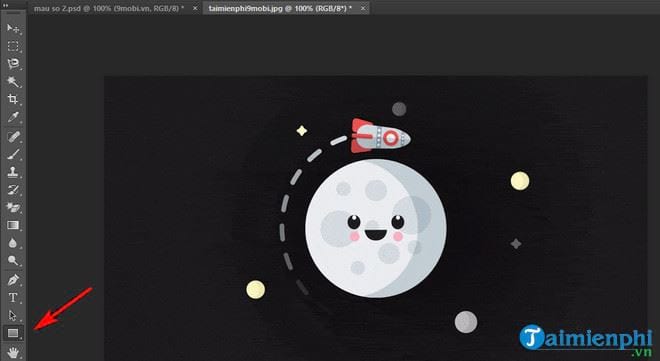
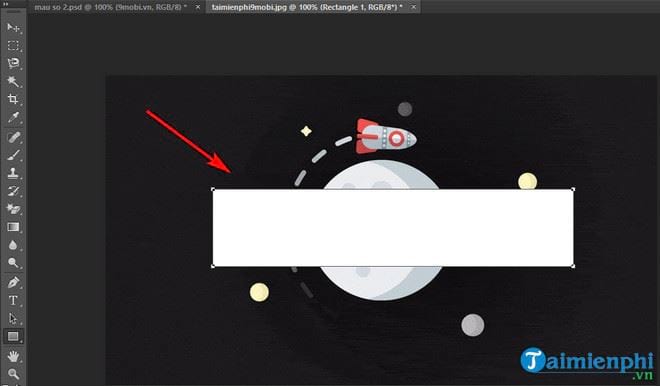
Bước 2: Bạn click lựa chọn vào biểu tượng hình chữ nhật trên thanh tool để tạo hình khối . Phím tắt là U .
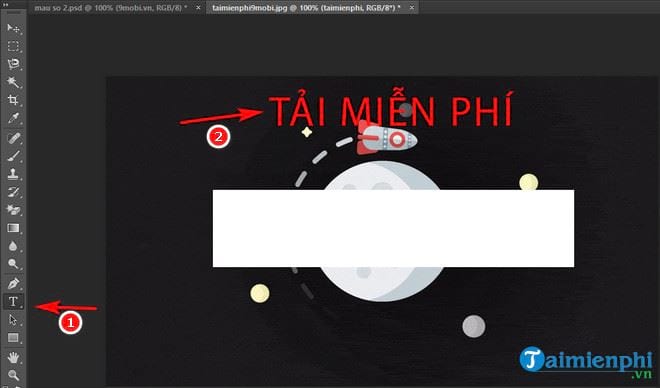
Bước 3: Tiếp đến bạn ấn phím Ctrl+Shift+N để tạo một layer mới. Sau đó bạn ấn vào biểu tượng chữ T trên thanh tool (phím tắt T trên Photoshop) rồi gõ chữ cần làm trong suốt.
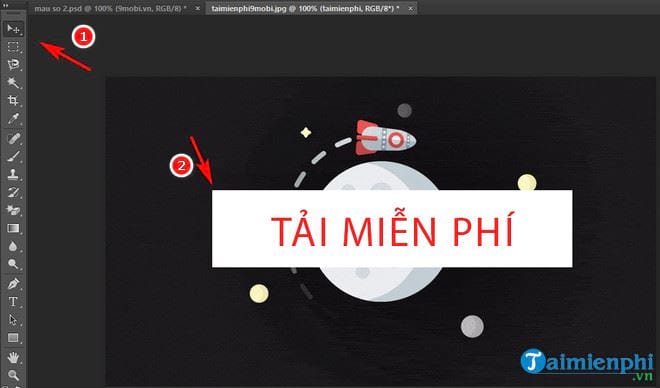
Bước 4: Tiếp đến bạn dùng tool Move (phím tắt v) để di chuyển chữ vào trong hình khối đã tạo trước đây.
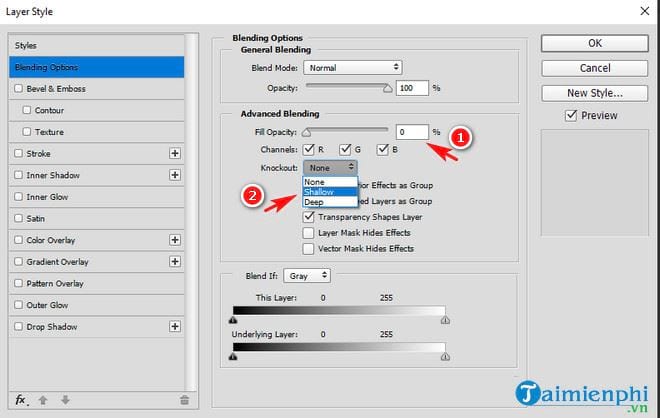
Bước 5: Click chuột phải vào layer chữ chọn Blending Options hoặc bạn click đúp vào layer đó để hiện tùy chọn (Option) trên. Ở trong mục Fill Opacity bạn kéo xuống 0%. Mục Knockout bạn lựa chọn Shallow . Chọn xong bạn ấn OK.
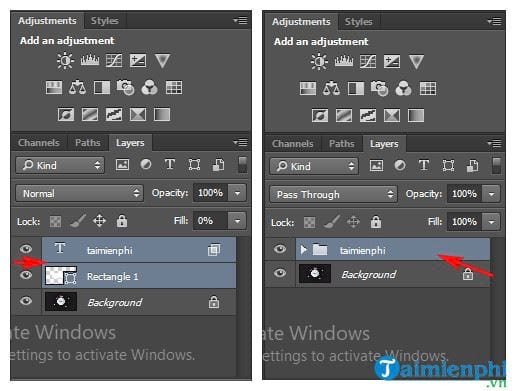
Bước 6: Bạn gộp 2 layer hình khối với layer chữ lại với nhau bằng phím tắt Ctrl + G .
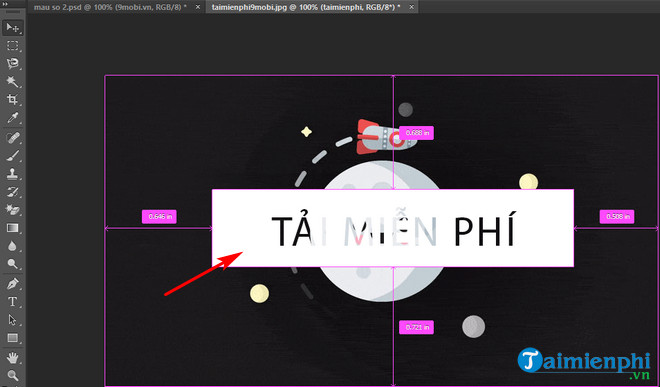
Bước 7: Quay trở lại màn hình chính bạn sẽ thấy dòng chữ tạo sẽ trong suốt in hình background phía sau lên.
Như vậy bài viết bên trên mình đã hướng dẫn xong cho các bạn các bước để tạo chữ trong suốt trên Photoshop. Ngoài ra, các bạn tham khảo viết chữ theo hình tròn cũng trong Photoshop tại đây. Chúc các bạn thành công.
Tạo chữ 3D, viết chữ thành hình tròn, tạo bóng cho chữ…tất cả việc trên đều có thể làm trên phần mềm Photoshop. Bên cạnh đó tạo cho chữ trở nên trong suốt cũng được nhà sản xuất tích hợp trên tool chỉnh sửa ảnh nổi tiếng này.