Vấn đề kiểm tra iCloud ẩn đang được rất nhiều người quan tâm, và cách kiểm tra iCloud ẩn trên iPhone 7 dưới đây 9Mobi.vn sẽ hướng dẫn các bạn cách làm sao để có thể làm cách nhận biết, phân biệt iPhone 7 này có bị iCloud ẩn hay không?
Để có thể làm cách nắm bắt việc kiểm tra icloud ẩn trên iPhone là việc làm không hề đơn giản. Tuy nhiên hiện nay chúng ta có những cách khác nhau để làm điều này, hãy cùng 9Mobi.vn tìm hiểu trong bài viết cách kiểm tra iCloud ẩn trên iPhone 7 này nhé.
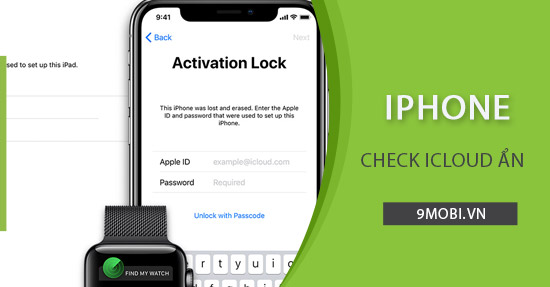
Cách kiểm tra iCloud ẩn trên iPhone 7
Để có thể làm cách kiểm tra iPhone 7 có iCloud ẩn hay không, chúng ta sẽ làm như sau:
* Kiểm tra iCloud ẩn trên website
Đây là phương án đầu tiên khi bạn sẽ dùng một trình duyệt bất kỳ trên thiết bị của mình và truy cập vào dịch vụ hỗ trợ kiểm tra thông tin iPhone cũng như check iCloud ẩn trên iPhone 7.
Bước 1: Các bạn dùng trình duyệt Safari và truy cập vào địa chỉ kiểm tra iCloud ẩn TẠI ĐÂY.
Bước 2: Khi truy cập thành công vào địa chỉ trên, các bạn sẽ tiến hành việc làm nhập địa chỉ iMei trên iPhone của mình vào ô nhập và ấn chọn mục Check. Lúc này hệ thống sẽ yêu cầu bạn xác nhận không phải Robot ấn chọn vào biểu tượng dấu Tích này.
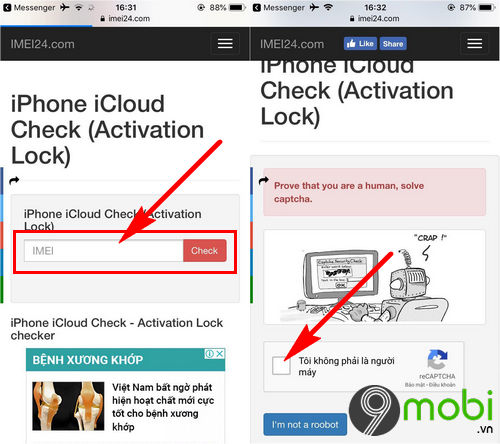
Các bạn có thể xem lại cách làm check imei iPhone để biết được địa chỉ iMEI iPhone 7 của mình là gì.
Bước 3: Khi đã hoàn tất thủ tục kiểm tra không phải Robot này các bạn sẽ tiếp tục ấn chọn mục i’m not a robot. Ngay lập tức hệ thống sẽ hiển thị thông điện thoại iPhone mà bạn đã nhập.
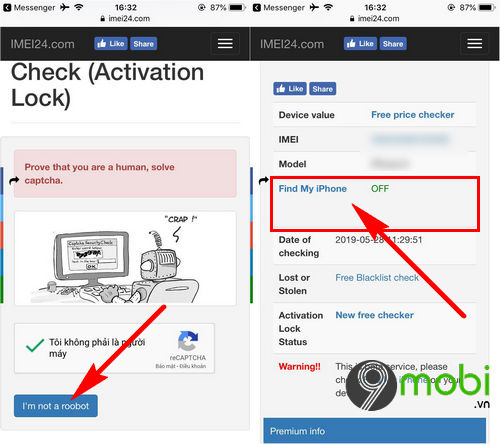
Trong đó, nếu như iPhone 7 của bạn không có iCloud ẩn, tại mục “Find my iPhone” sẽ thông báo “OFF” như hình trên.
+ Ngược lại nếu mục “Find My iPhone” nếu “ON” trong khi bạn đã thoát iCloud trong máy ra tức là trong máy bạn đang có một tài khoản iCloud ẩn.
2. Kiểm tra iCloud ẩn trên iPhone 7 bằng cách Reset
Đây thực chất là cách đưa thiết bị về trạng thái mới xuất xưởng, nếu như iPhone 7 của bạn có iCloud ẩn, hệ thống sẽ yêu cầu bạn nhập mã iCloud để bật thiết bị.
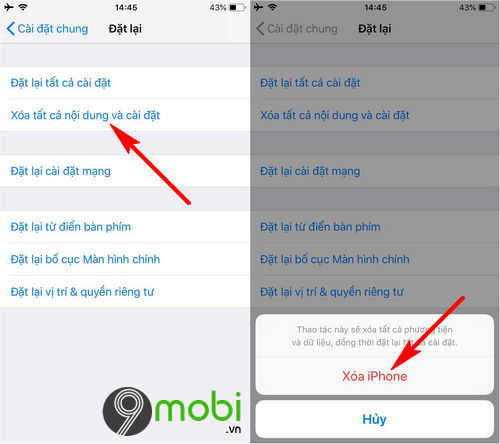
Bước 1: Các bạn truy cập vào ứng dụng lắp đặt (Settings) từ màn hình chính, tại đây chúng ta sẽ lựa chọn mục lắp đặt chung (General). Sau đó chúng ta sẽ tìm kiếm và ấn chọn mục Đặt lại (Reset).
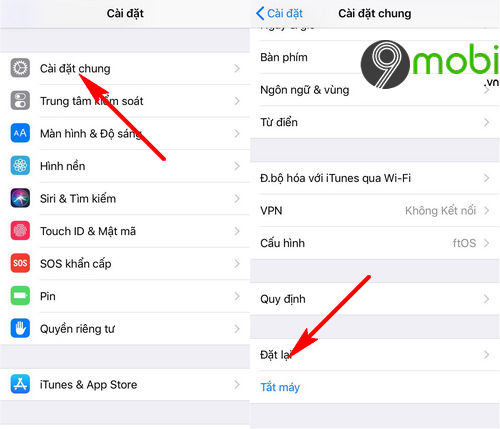
Bước 2: Lúc này chúng ta sẽ tiếp tục ấn chọn vào mục Xoá tất cả nội dung và lắp đặt (Delete All Contente & Settings) cũng như Xoá iPhone (Delete iPhone) để có thể làm cách đặt lại tất cả lắp đặt để kiểm tra iCloud ẩn trên iPhone 7.
Như vậy, chúng ta đã vừa cùng nhau đi tìm hiểu về các bước làm cách kiểm tra iCloud ẩn trên iPhone 7 mà nhiều người quan tâm hiện nay để có thể biết được liệu thiết bị của mình có an toàn và bị tình trạng iCloud ẩn hay không?
Trong trường hợp bạn vẫn chưa biết đến iCloud ẩn là gì, các bạn có thể tìm hiểu thông qua bài viết thảo luận iCloud ẩn là gì đã được 9Mobi.vn cũng như các bạn đọc tìm hiểu vô cùng chi tiết để biết được tác hại mà tình trạng này gây ra trên thiết bị của mình.
Vấn đề kiểm tra iCloud ẩn đang được rất nhiều người quan tâm, và cách kiểm tra iCloud ẩn trên iPhone 7 dưới đây 9Mobi.vn sẽ hướng dẫn các bạn cách làm sao để có thể làm cách nhận biết, phân biệt iPhone 7 này có bị iCloud ẩn hay không?