Dù mua iPhone, iPad mới hay đã qua dùng thì thủ thuật kiểm tra cấu hình của máy là việc làm vô cùng quan trọng và cần thiết, thông qua cách tra cứu này bạn sẽ nắm rõ được các thông tin, thông số về thiết bị điện thoại định mua để từ đó hạn chế tối đa được rủi ro mua phải hàng nhái, hàng giả, bạn đã biết cách kiểm tra cấu hình iPhone, iPad như thế nào chưa ?
Để tra cứu cấu hình iPhone, iPad về thông tin phần mềm, các thông số phần cứng…bạn có thể kiểm tra ngay trực tiếp trên máy. Bên cạnh đó, dùng ứng dụng hỗ trợ từ bên thứ 3 cũng sẽ giúp bạn kiểm tra cấu hình iPhone, iPad chi tiết hơn bao gồm cả những hiệu năng đã hao tổn trong quá trình dùng (Nếu mua máy cũ). Tất cả cách kiểm tra cấu hình iPhone, iPad trên sẽ được Bảo Tiến Giang hướng dẫn cụ thể và chi tiết ngay sau đây.

Tổng hợp các cách tra cứu cấu hình iPhone và iPad
Cách kiểm tra cấu hình iPhone, iPad
1. Kiểm tra cấu hình iPhone, iPad trực tiếp trên thiết bị
Tại giao diện màn hình chính của thiết bị iOS đang dùng, bạn truy cập đến chức năng lắp đặt -> Chọn lắp đặt chung ->Chọn Giới thiệu
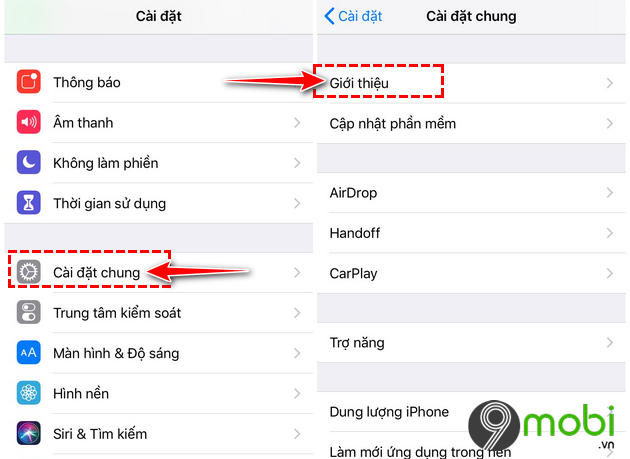
Cửa sổ tiếp theo hiện ra sẽ hiển thị đầy đủ các thông tin, thông số cấu hình của iPhone, iPad của bạn, bao gồm: Phiên bản phần mềm, tên kiểu máy, số seri, số IMEI, số ICCID…
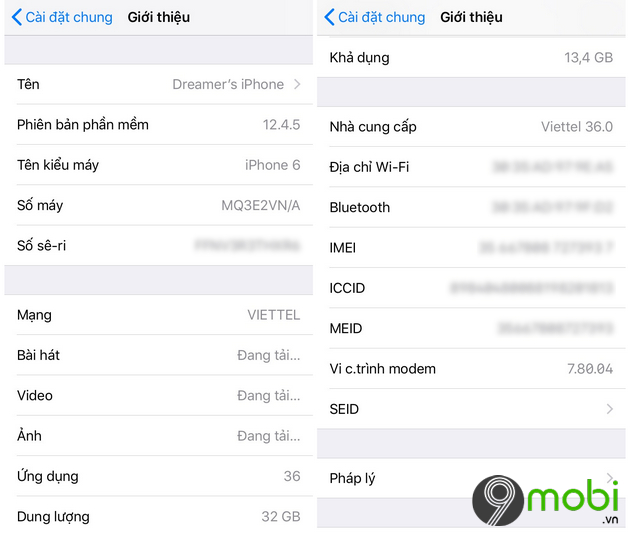
2. Kiểm ra cấu hình iPhone, iPad thông qua ứng dụng hỗ trợ
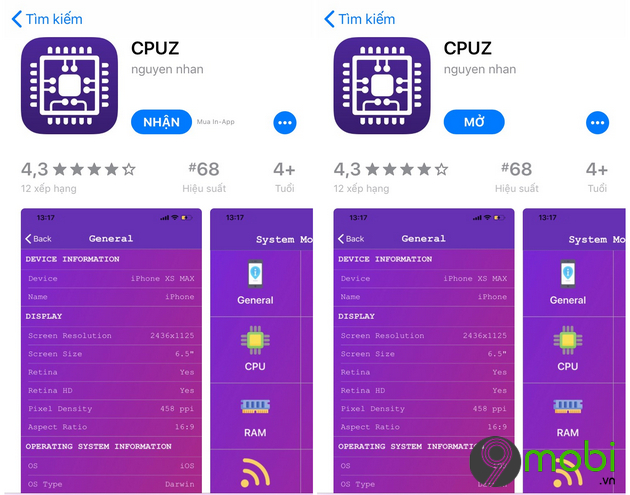
Tại trình duyệt trên thiết bị đang dùng, các bạn đi tới địa chỉ sau để tải ứng dụng hỗ trợ kiểm tra cấu hình iPhone, iPad
Download: CPU Z cho iPhone
Ở trang website vừa mới truy cập, tiến hành nhấn vào biểu tượng mũi tên -> Nhấn Nhận ->lắp đặt ->Mở sau khi quá trình Tải về và lắp đặt thành công.
Ở giao diện chính của ứng dụng CPUZ sẽ hiển thị rất nhiều mục khác nhau để bạn có thể kiểm tra cấu hình iPhone và iPad
General: Nơi hiển thị các thông tin cơ bản của thiết bị cần tra cứu, bao gồm: Tên thiết bị, thông số màn hình hiển thị, thông tin về phiên bản hệ điều hành…
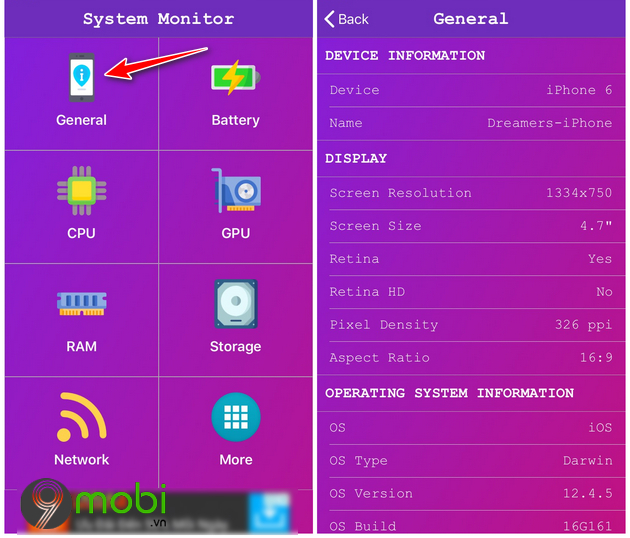
Battery: Nơi hiển thị thông tin về pin trên máy
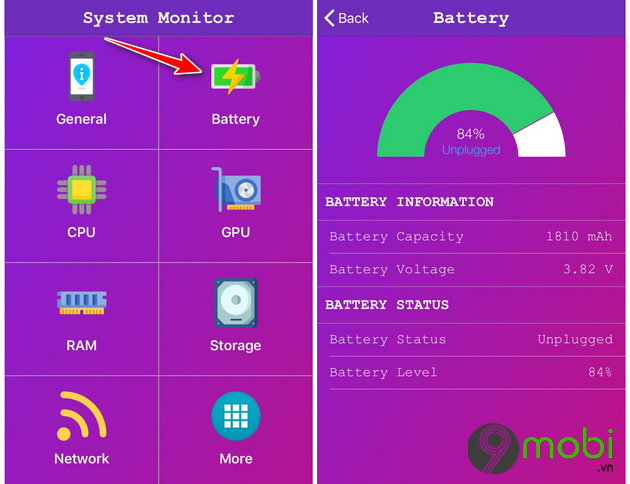
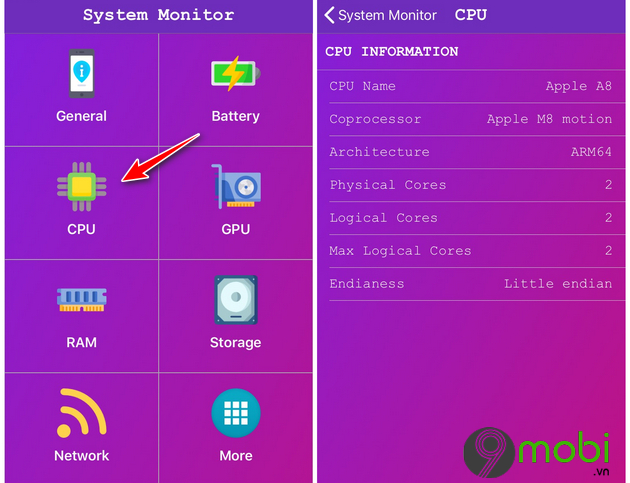
CPU: Mục này sẽ hiển thị các thông số về loại chip đang dùng trên thiết bị
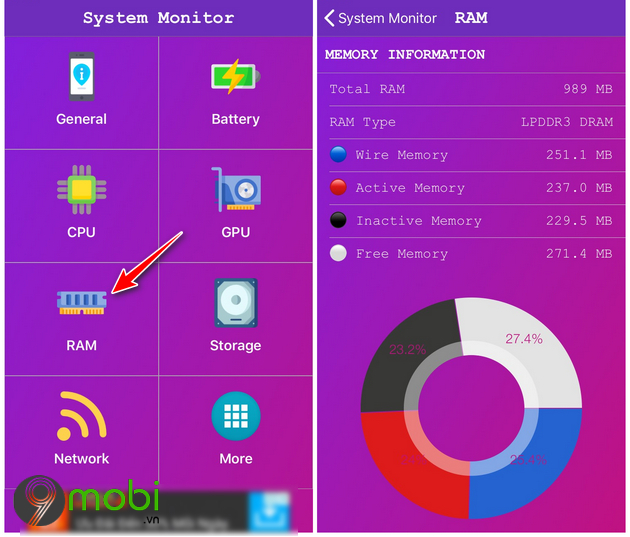
RAM: Thông tin về dung lượng RAM, kiểu RAM sẽ được hiển thị tại đây. Bên cạnh đó bạn có thể nắm rõ được bộ nhớ RAM trên máy đang được dùng ở những tác vụ nào.
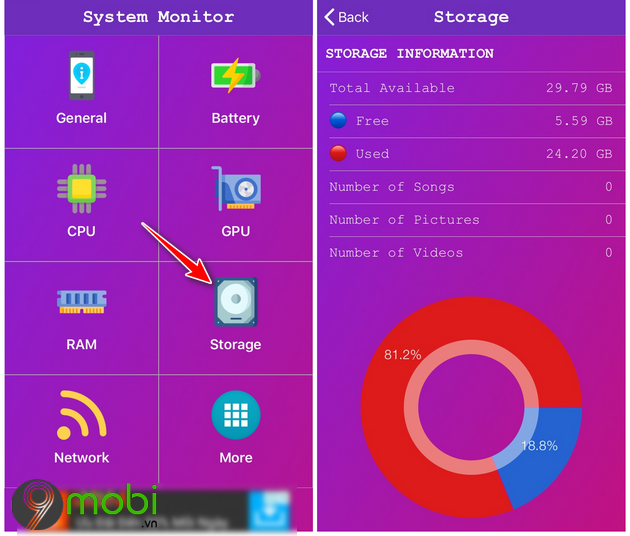
Storage: Nơi cung cấp các thông tin về bộ nhớ trong của máy, bao gồm tổng dung lượng bộ nhớ, dung lượng đã dùng và dung lượng sẵn có để dùng.
Như vậy, với hướng dẫn trên đây mà Bảo Tiến Giang vừa chia sẻ, giờ đây các bạn đã có thể kiểm tra cấu hình iPhone, iPad một cách dễ dàng. Nếu muốn xem thông tin, thông số kỹ thuật máy tính hoặc laptop đang dùng, bạn có thể tham khảo cách Kiểm tra cấu hình máy tính để tra cứu nhé.
Chúc các bạn làm các bước làm trên thành công.
Dù mua iPhone, iPad mới hay đã qua dùng thì thủ thuật kiểm tra cấu hình của máy là việc làm vô cùng quan trọng và cần thiết, thông qua cách tra cứu này bạn sẽ nắm rõ được các thông tin, thông số về thiết bị điện thoại định mua để từ đó hạn chế tối đa được rủi ro mua phải hàng nhái, hàng giả, bạn đã biết cách kiểm tra cấu hình iPhone, iPad như thế nào chưa ?