Giả sử vì lý do nào đó mà bạn muốn khóa ô và cột trong Google Sheets, chẳng hạn để bảo vệ dữ liệu trang tính của mình, không muốn cho người khác chỉnh sửa. Bài viết dưới đây Bảo Tiến Giang sẽ hướng dẫn bạn cách làm.
Tương tự cách khóa công thức, cách khóa ô và cột trong Google Sheets khác hơn so với trong Excel. Do đó nếu bạn áp dụng các bước giống trong Excel có thể sẽ không hoạt động.
Hướng dẫn khóa ô và cột trong Google Sheets
1. Khóa Ô Và Cột Trong Google Sheets.
2. Khóa Toàn Bộ Trang Tính Google Sheets.
3. Xem Tất Cả Các Ô, Cột Đã Khóa Trong Google Sheets.
Lưu ý: Trên ứng dụng Google Sheets cho Android và iOS chưa có cách nào, tùy chọn (Option) nào để khóa ô và cột trang tính.
1. Khóa ô và cột trong Google Sheets
Bạn có thể khóa từng ô, cột một trong Google Sheets hoặc có thể nhiều ô, nhiều cột. Để làm được điều này:
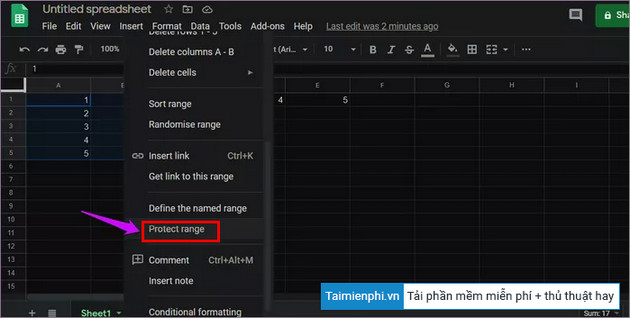
Bước 1: Đầu tiên chọn các ô hoặc cột mà bạn muốn khóa trên Google Sheets, kích chuột phải vào đó, chọn Protect range (bảo vệ dải ô).
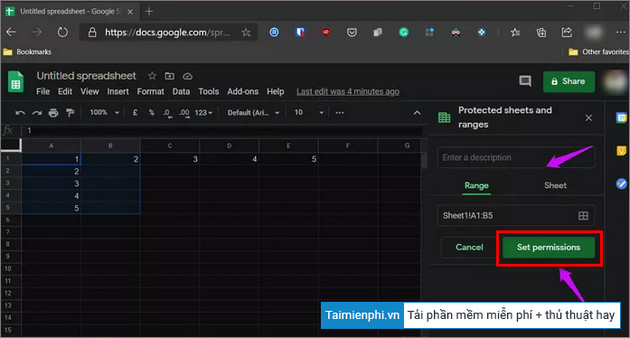
Bước 2: Lúc này trên màn hình sẽ hiển thị cửa sổ, tại đây bạn có thể nhập mô tả hoặc chọn thêm / bỏ chọn các ô. Chọn tab Sheets nếu đang mở nhiều trang tính. Sau khi hoàn tất, click chọn Set permissions (đặt quyền).
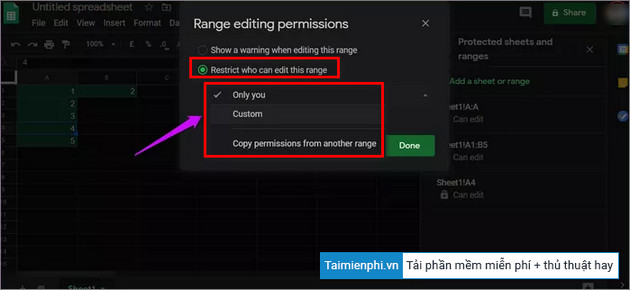
Bước 3: Chọn tùy chọn (Option) Restrict who can edit this range (giới hạn người có thể chỉnh sửa phạm vi này) rồi click chọn Only you (chỉ bạn) từ menu khóa các ô, cột, đảm bảo khách hàng khác không thể chỉnh sửa dữ liệu các ô này.
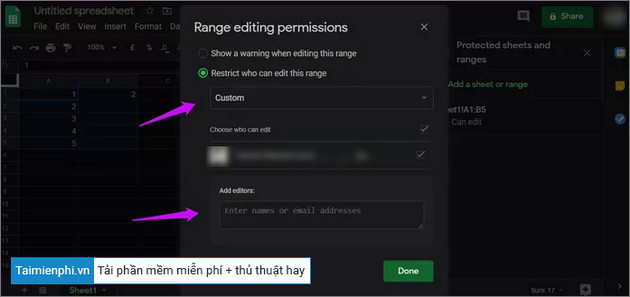
Ngoài ra bạn có thể chọn Custom (chỉnh sửa tùy ý) và nhập tên khách hàng mà bạn muốn cho phép chỉnh sửa.
Click chọn Copy permissions from another range (sao lưu quyền từ dải ô khác) nếu bạn đã khóa vùng dữ liệu, các ô, cột khác và muốn áp dụng sửa đổi tương tự cho các ô, cột này.
Bước 4: Nếu chọn Custom, tiến hành nhập tên khách hàng mà bạn muốn cho phép chỉnh sửa. Click chọn nút Done (xong) để hoàn tất. làm tương tự với các ô, cột hoặc vùng dữ liệu trang tính Google Sheets khác mà bạn muốn.
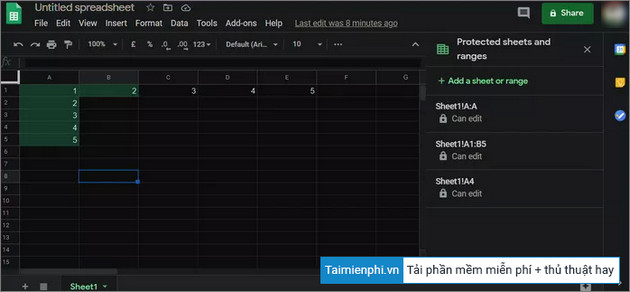
Các ô, vùng dữ liệu trong Google Sheets đã khóa sẽ được đánh dấu để phân biệt với các ô khác không được khóa.
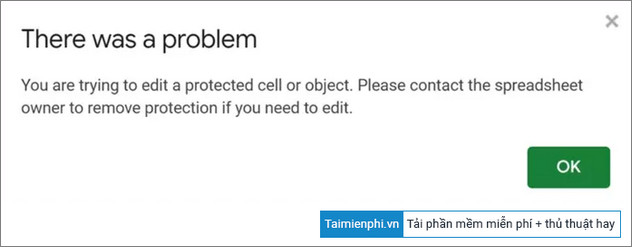
Từ giờ nếu có ai đó cố gắng chỉnh trang tính Google Sheets của bạn, trên màn hình họ sẽ nhận được thông báo lỗi như dưới đây:
2. Khóa toàn bộ trang tính Google Sheets
Ngoài khóa các ô và cột, nếu muốn bạn cũng có thể khóa toàn bộ trang tính Google Sheets.
làm theo các bước dưới đây:
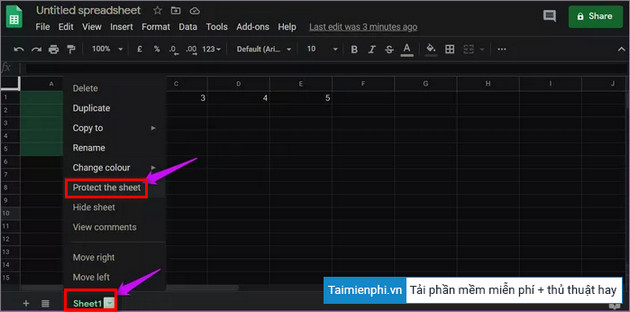
Bước 1: Đầu tiên chọn và kích chuột phải vào tên trang tính mà bạn muốn khóa, nằm góc dưới cùng bên trái màn hình, chọn Protect Sheet (bảo vệ trang tính).
Bước 2: Giả sử nếu muốn khóa toàn bộ trang tính, ngoại trừ một số ô hoặc cột nào đó, trên cửa sổ hiển thị trên màn hình, bạn đánh tích chọn hộp nằm kế bên tùy chọn (Option) Except certain cells (ngoại trừ một số ô nhất định) và chọn các ô, cột mà bạn không muốn khóa.
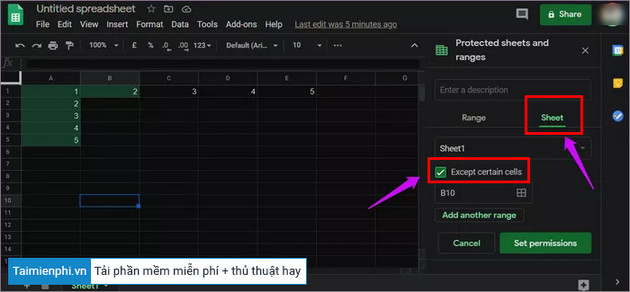
Bước 3: Sau khi hoàn tất, click chọn Set permissions (đặt quyền) và làm tương tự bước 3, 4 ở trên để hoàn tất quá trình.
3. Xem tất cả các ô, cột đã khóa trong Google Sheets
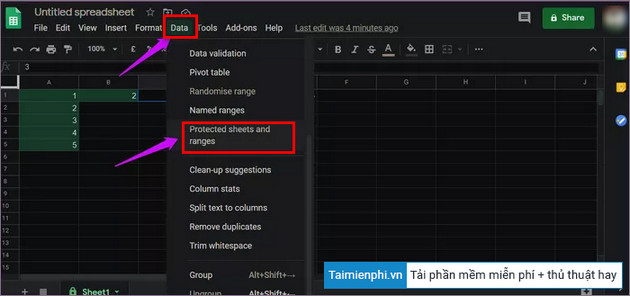
Để xem danh sách tất cả các ô, cột hay vùng dữ liệu Google Sheets đã khóa, trên thanh tool bạn click chọn Data (dữ liệu) =>Protected sheets and ranges (trang tính và phạm vi được bảo vệ). Tại đây sẽ hiển thị tất cả các ô và trang tính đã khóa.
Bài viết trên đây Bảo Tiến Giang vừa hướng dẫn bạn cách khóa ô và cột trong Google Sheets. Hy vọng với thủ thuật nhỏ hữu ích trên đây sẽ giúp bạn thao tác và làm chủ Google Sheets tốt hơn.
Ngoài cách khóa ô và cột trong Google Sheets bạn cũng có thể tham khảo cách khóa công thức trong Google trang tính tại đây.
Tương tự cách khóa công thức, cách khóa ô và cột trong Google Sheets khác hơn so với trong Excel. Do đó nếu bạn áp dụng các bước giống trong Excel có thể sẽ không hoạt động.