Nhắc đến điều khiển máy tính từ xa không thể nào không nói đến TeamViewer nhưng chúng ta vẫn còn lựa chọn khác là khóa màn hình và tắt máy tính từ xa bằng Unified Remote. Một phần mềm, ứng dụng có rất nhiều điểm tương đồng cũng như những chức năng vượt trội đáng để bạn dùng.
Nhắc đến điều khiển may tính từ xa chấc chắn câu trả lời sẽ là TeamViewer, tuy nhiên trong bài viết này chúng ta sẽ tìm hiểu một cách điều khiển máy tính từ xác khác đó là cách khóa màn hình và tắt máy tính từ xa bằng Unified Remote, một phần mềm, ứng dụng cực kỳ tốt để dùng các thiết bị điện thoại điều khiển máy tính của bạn. Hãy cùng khá phá xem sự lợi hại của Unified Remote thự sự đến đâu nhé.
Khóa màn hình và tắt máy tính từ xa bằng Unified Remote
Hướng dẫn khóa màn hình và tắt máy tính từ xa bằng Unified Remote
Để có thể khóa màn hình và tắt máy tính từ xa bằng Unified Remote chúng ta phải chắc chắn cả điện thoại và máy tính phải lắp đặt Unified Remote. Tải bản Unified Remote PC về máy tính trước tại đây.
– Tải Unified Remote cho Android tại đây.
– Tải Unified Remote cho iPhone tại đây.
Lưu ý vì giao diện hay cách kết nối trên iPhone và Android là giống nhau cho nên Bảo Tiến Giang sẽ chỉ hướng dẫn trên Android, bạn đọc dùng iPhone hãy làm theo cách tương tự.
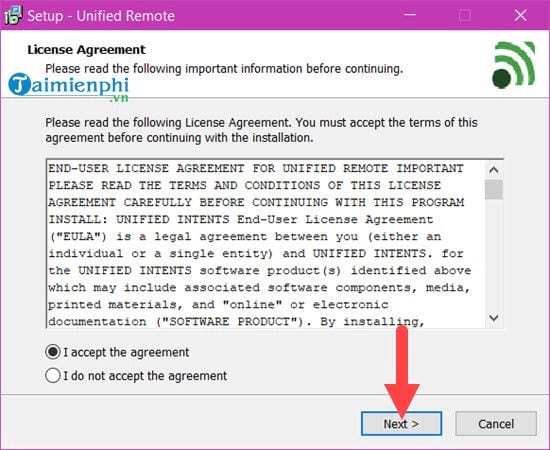
Bước 1: Trước tiên hãy tải link ở trên và lắp đặt trên PC trước nhé, đầu tiên hãy đồng ý với các điều khoản có trên Unified Remote.
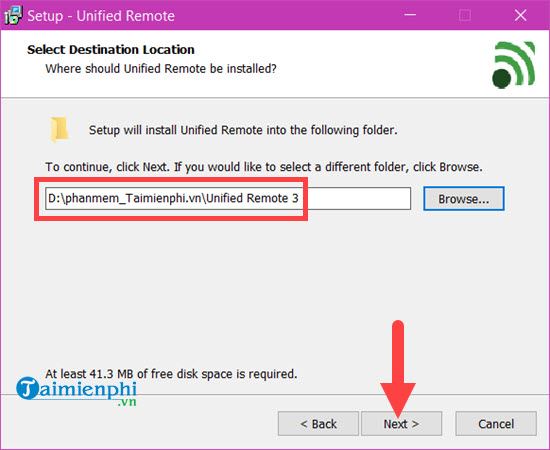
Bước 2: Lựa chọn đường dẫn để cài Unified Remote, tất nhiên việc lựa chọn là hoàn toàn ở bạn rồi phải không nào.
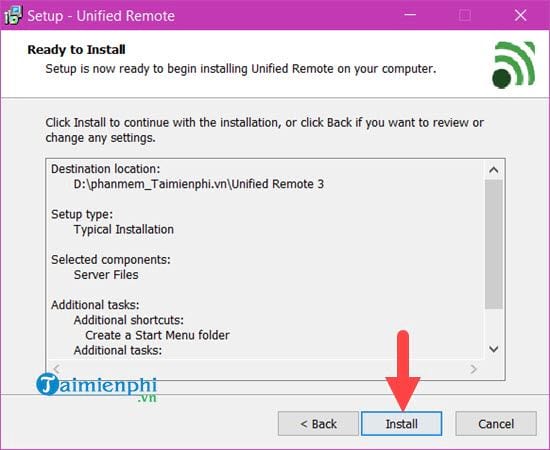
Bước 3: Sau đó bạn nhấn Next liên tục cho đến khi xuất hiện thông báo Install, nhấn vào Install để lắp đặt Unified Remote.
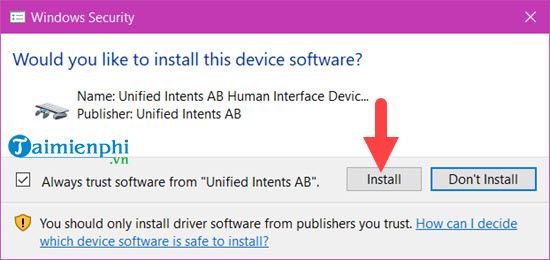
Bước 4: Hệ thống sẽ yêu cầu cài thêm một thành phần nữa vào máy, hãy nhấn Install để tiến hành lắp đặt.
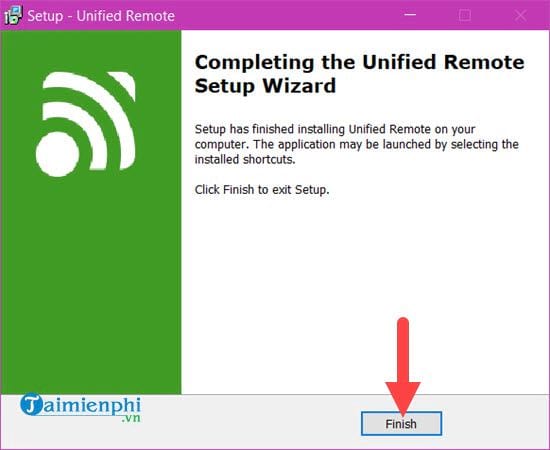
Bước 5: Sau khi hoàn tất quá trình lắp đặt chúng ta nhấn vào Finish để bắt đầu quá trình khóa màn hình và tắt máy tính từ xa bằng Unified Remote.
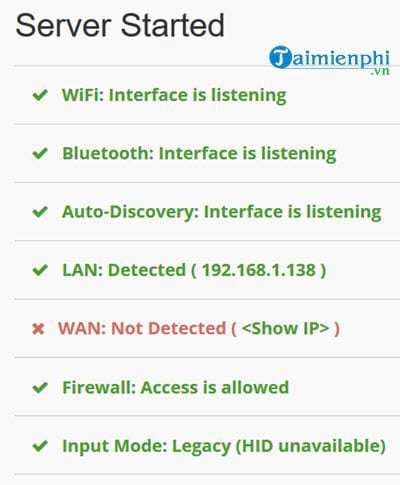
Ngay lúc này trên PC bạn mở lên sẽ được thông số như sau, hãy lưu ý đến địa chỉ IP của mình nhé vì nó dùng để nhận diện máy của bạn.
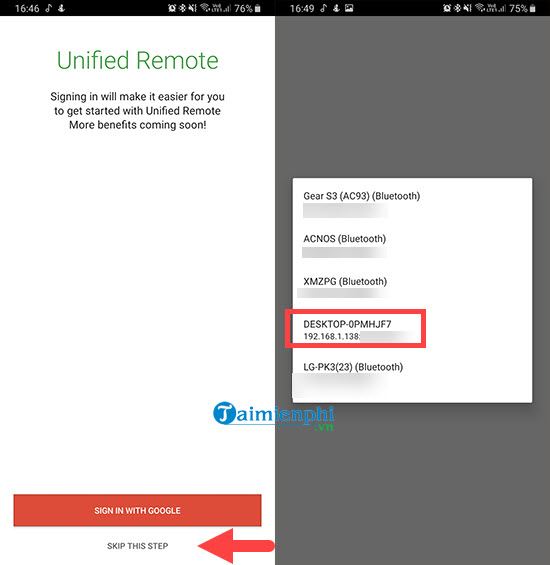
Bước 6: Mở ứng dụng Unified Remote sau khi lắp đặt trên điện thoại xong, bỏ qua bước đăng nhập Google và nhấn vào truy cập thiết bị, như đã nói ở đây bạn nhận diện thông qua địa chỉ IP cho nên IP của bạn bao nhiêu thì hãy dựa theo con số đó rồi lựa chọn.
Bước 7: Việc kết nối đã thành công, nhấn vào Let’s Get Started để tiến hành tắt máy tính từ xa bằng Unified Remote ngay thôi,
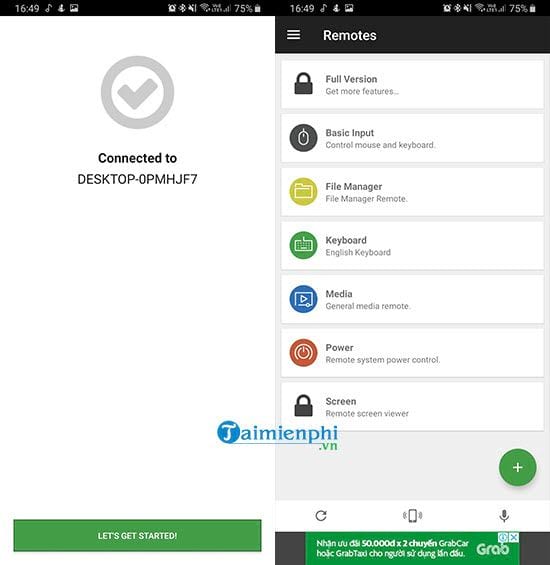
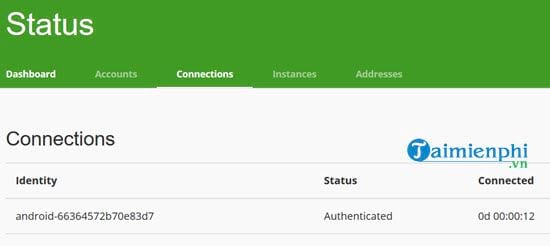
Lưu ý lúc này bạn cũng nên kiểm tra xem có thiết bị kết nối chưa, như trong hình là thiết bị điện thoại Android mà chúng tôi dùng để làm bài.
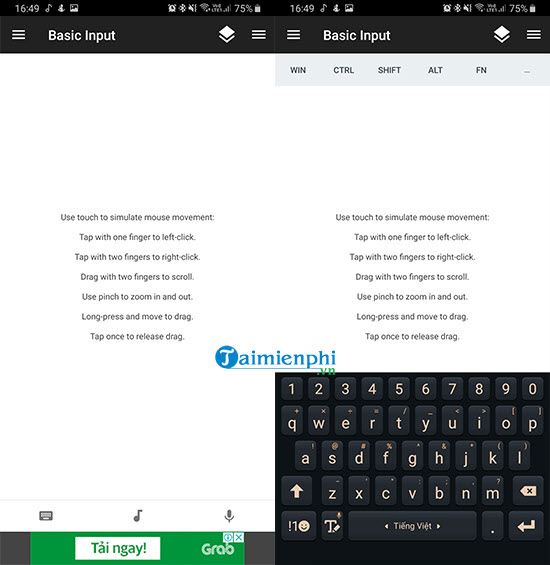
Bước 8: Để tắt máy tính từ xa bằng Unified Remote chúng ta có thể dùng chính chức năng bàn phìm để dùng các phím tắt hoặc dùng chuột tắt máy.
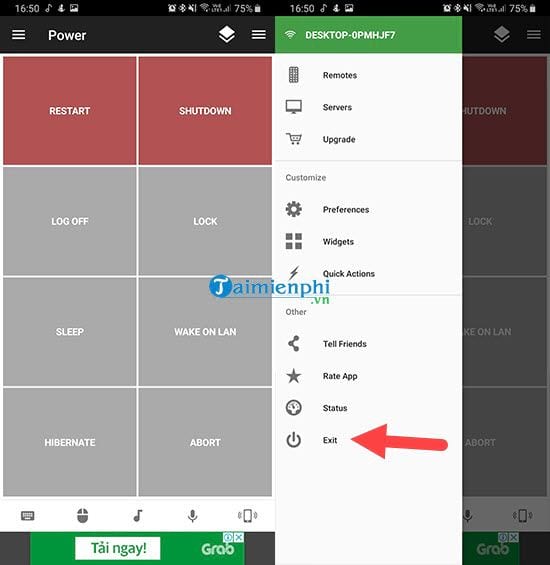
Hoặc không có một lựa chọn khác trong phần Power, nơi đây cho phép bạn làm mọi thứ bao gồm khóa màn hình (log off, Lock) hoặc tắt máy tính từ xa bằng Unified Remote với Shutdown.
Như vậy chúng ta vừa hoàn thành xong cách để khóa màn hình và tắt máy tính từ xa bằng Unified Remote cũng như các công dụng khác. Có rất nhiều công dụng khác nữa mà chúng ta có thể khám phá về tool này. Và đặc biệt dùng Unified Remote chúng ta cũng có thể khóa màn hình bằng hình ảnh vô cùng tiện lợi, cách khóa màn hình bằng hình ảnh là một trong những cách bảo mật tốt nhất bây giờ.
Nhắc đến điều khiển may tính từ xa chấc chắn câu trả lời sẽ là TeamViewer, tuy nhiên trong bài viết này chúng ta sẽ tìm hiểu một cách điều khiển máy tính từ xác khác đó là cách khóa màn hình và tắt máy tính từ xa bằng Unified Remote, một phần mềm, ứng dụng cực kỳ tốt để dùng các thiết bị điện thoại điều khiển máy tính của bạn. Hãy cùng khá phá xem sự lợi hại của Unified Remote thự sự đến đâu nhé.