WhatsApp website cho phép khách hàng dùng dịch vụ nhắn tin ngay trên máy tính, làm cho trải nghiệm thêm tiện lợi. Nếu đã dùng WhatsApp trong một thời gian dài trên mọi nền tảng, thì bạn có thể nhận ra rằng cả điện thoại di động và PC đều được đồng bộ hóa. Do đó, bất cứ hành động nào bạn làm trên WhatsApp app đều được áp dụng trên WhatsApp website và ngược lại. Tuy nhiên, trong quá trình dùng, khách hàng thường gặp phải một số lỗi và WhatsApp website không hoạt động trên PC là phổ biến nhất. Vậy có cách nào để khắc phục sự cố này không?
Một trong những điều tuyệt vời nhất về WhatsApp là khả năng cho phép bạn dùng dịch vụ tin nhắn ngay từ bất kỳ trình duyệt website nào trên máy tính. khách hàng đơn giản quét một mã trên máy tính từ điện thoại và đã có thể dùng ứng dụng WhatsApp trên máy tính để bàn hoặc laptop.
Thông thường, chức năng này hoạt động tốt và bạn không gặp phải bất cứ vấn đề gì với chúng. Tuy nhiên, đôi lúc lỗi xảy ra và nó không hoạt động dù bạn có làm gì. Nếu hay gặp phải sự cố WhatsApp website không hoạt động trên PC, thì có lẽ bạn sẽ muốn cân nhắc dùng một số phương pháp khắc phục mà thuthuat.taimienphi.vn giới thiệu dưới đây.
1. Hãy đảm bảo WhatsApp hoạt động bình thường trên điện thoại.
2. bật lại WhatsApp website.
3. dùng chế độ ẩn danh trên trình duyệt website.
4. Xóa cookie trên trình duyệt website.
5. sửa đổi lắp đặt mạng.
6. Vô hiệu hóa dịch vụ VPN trên máy tính.
7. dùng Internet Troubleshooter trên máy tính.
Sửa lỗi WhatsApp website không hoạt động trên PC
1. Hãy đảm bảo WhatsApp hoạt động bình thường trên điện thoại
Điều đầu tiên bạn cần làm là xác minh xem WhatsApp có hoạt động bình thường trên thiết bị di động hay không. Hãy đảm bảo rằng bạn đều có thể gửi và nhận tin nhắn trong ứng dụng WhatsApp trên smartphone của mình.
Nếu bạn đang gặp rắc rối với việc gửi hoặc nhận tin nhắn, thì WhatsApp website có thể sẽ không hoạt động trên máy tính vì nó chỉ là vỏ bọc của ứng dụng tin nhắn trên di động và hoàn toàn phụ thuộc vào ứng dụng di động. Dưới đây là một số điều bạn có thể làm trên điện thoại để sửa lỗi WhatsApp:
– Bật chế độ máy bay (Airplane Mode).
– Bật tùy chọn (Option) dữ liệu di động.
– Bật tùy chọn (Option) Wifi nếu có mạng Wifi.
– Reset lắp đặt mạng,
2. bật lại WhatsApp website
Đôi lúc đăng xuất và đăng nhập lại vào tài khoản có thể sửa lỗi WhatsApp website không hoạt động trên máy tính. Cách này được làm dễ dàng:
Bước 1: Truy cập vào WhatsApp website bằng trình duyệt website trên máy tính, click vào biểu tượng 3 dấu chấm ở góc bên phải phía trên màn hình và chọn Log out. Bạn sẽ đăng xuất khỏi tài khoản WhatsApp trên PC.
Bước 2: Mở ứng dụng WhatsApp trên điện thoại, chạm vào biểu tượng 3 dấu chấm ở góc trên bên phải màn hình và chọn WhatsApp website để xây dựng kết nối với máy tính.
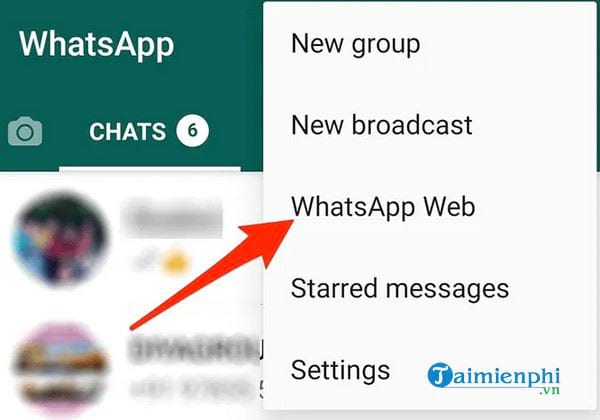
Bước 3: Quét mã QR hiển thị trên màn hình máy tính bằng camera điện thoại.
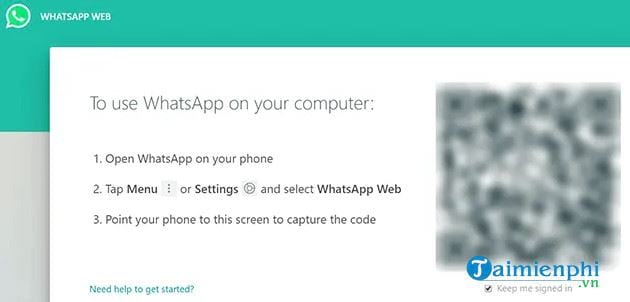
Bước 4: Đăng nhập lại vào WhatsApp website và hy vọng vấn đề đã được khắc phục.
3. dùng chế độ ẩn danh trên trình duyệt website
Một cửa sổ trình duyệt website bình thường chứa tất cả cache, cookie và các file khác. Những file này đôi khi có thể can thiệp vào hoạt động của WhatsApp. Mặc khác, cửa sổ ẩn danh không dùng bất kỳ dữ liệu trang website và cookie hiện có nào của bạn. Chính vì thế, bạn nên thử dùng WhatsApp website trong chế độ ẩn danh trên trình duyệt để xem liệu điều đó có thể giúp khắc phục lỗi WhatsApp website không hoạt động trên PC hay không.
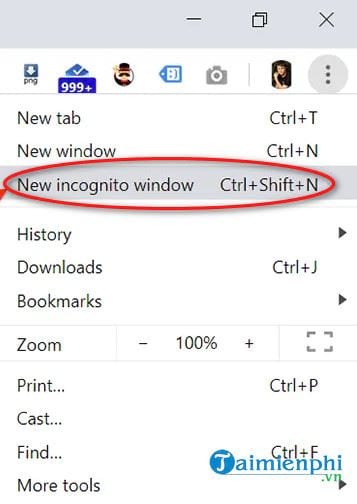
– Nếu bạn đang dùng Chrome, thì hãy click vào biểu tượng 3 dấu chấm ở góc trên bên phải của trình duyệt và chọn New incognito window.
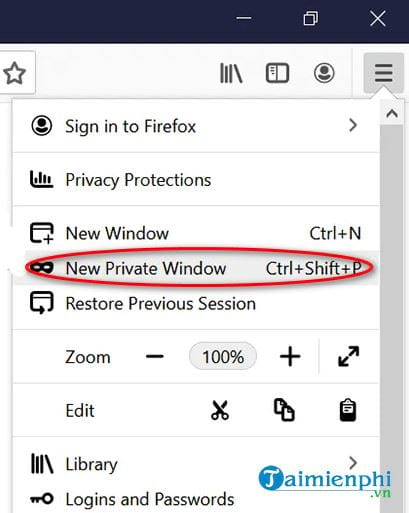
– khách hàng Firefox cần click vào biểu tượng 3 đường kẻ ngang ở góc trên bên phải của trình duyệt và chọn New Private Window để mở chế độ ẩn danh.
– Nhập https://website.whatsapp.com/ vào thanh địa chỉ và nhấn Enter.
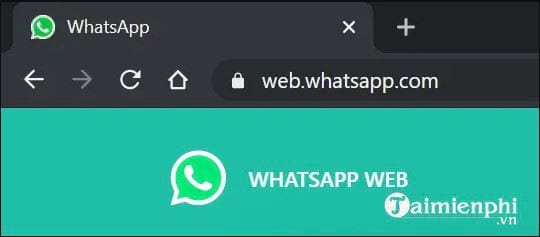
– Đăng nhập vào tài khoản WhatsApp của bạn.
Nếu đúng là dữ liệu trình duyệt gây ra lỗi WhatsApp website không hoạt động, thì chế độ ẩn danh có thể giải quyết sự cố đó.
4. Xóa cookie trên trình duyệt website
Cửa sổ ẩn danh có thể là giải pháp hiệu quả để khắc phục lỗi WindowsApp website không hoạt động, nhưng ngay khi đóng cửa sổ, bạn đã đăng xuất khỏi WhatsApp website. Bạn cần đăng nhập lại vào tài khoản mỗi lần muốn dùng dịch vụ. Điều này làm tốn thời gian và gây khó chịu. Một cách khác để khắc phục sự cố trình duyệt là xóa cookie trong trình duyệt của bạn.
1 – Xóa cookie trên Chrome
– Click vào biểu tượng 3 dấu chấm ở phía trên góc bên phải màn hình trình duyệt và chọn Settings.
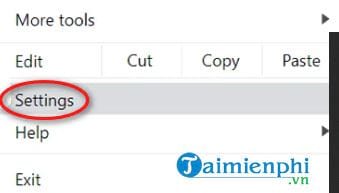
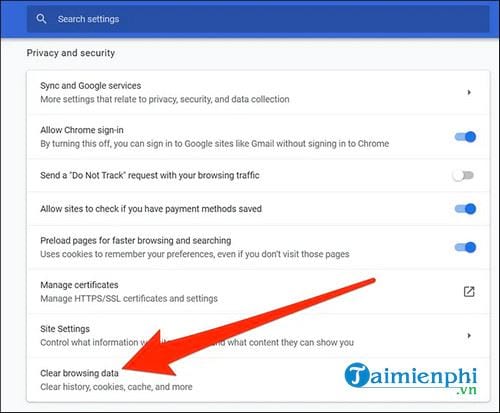
– Nhấp vào Advanced trên màn hình kế tiếp và chọn Clear browsing data.
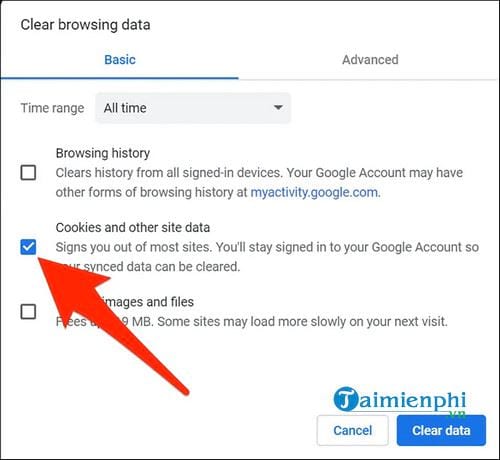
– Trong cửa sổ mới mở, bạn chọn tab Basic > All time từ menu Time range. Sau đó bỏ chọn tùy chọn (Option) Cookies and other site data và nhấp chuột vào Clear data.
2 – Xóa cookie trên Firefox
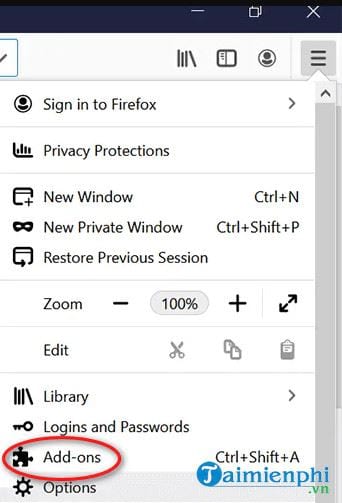
– Click vào biểu tượng 3 đường kẻ ngang và chọn Options.
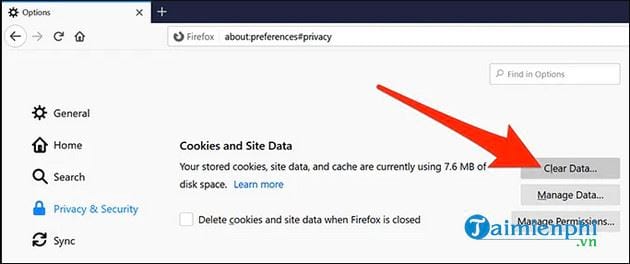
– Chọn Privacy & Security từ menu bên trái.
– Click vào nút Clear Data ở bảng phía bên phải.
– Chọn tùy chọn (Option) Cookies and Site Data và nhấn Clear.
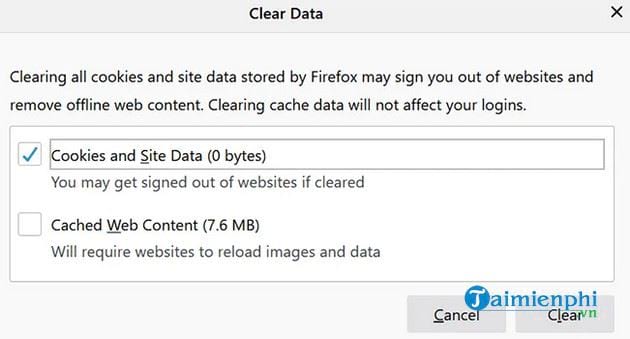
Bây giờ, cookie đã bị xóa sạch. Bạn truy cập vào WhatsApp website trên trình duyệt và dùng bình thường.
5. sửa đổi lắp đặt mạng
Một trong những lý do khiến WhatsApp website không hoạt động trên PC là vì tường lửa hoặc các lắp đặt mạng ngăn không cho WhatsApp tải. Trong trường hợp này, bạn sẽ cần liên hệ với admin mạng của mình và yêu cầu họ whitelist các tên miền sau để chúng được phép truy cập vào mạng của bạn:
– website.whatsapp.com
– *.website.whatsapp.com
– *.whatsapp.net
Sau khi những trang website này đã được cho phép, bạn sẽ có thể truy cập vào chúng và dùng WhatsApp website trên máy tính.
6. Vô hiệu hóa dịch vụ VPN trên máy tính
Nếu bạn bật dịch vụ VPN và nó đang hoạt động trên máy tính, thì hãy thử tắt nó để xem liệu vấn đề có được giải quyết hay không. WhatsApp có thể phát hiện VPN IP của bạn và coi nó như khách hàng trái phép. Điều này ngăn chặn bạn dùng tài khoản của mình. Bạn có thể tắt VPN tạm thời và bật lại khi không dùng WhatsApp website nữa.
7. dùng Internet Troubleshooter trên máy tính
Nếu sự cố với WhatsApp website trên PC vẫn còn, thì bạn có thể dùng trình khắc phục sự cố Internet trên PC để tìm hiểu nguyên nhân gây ra sự cố.
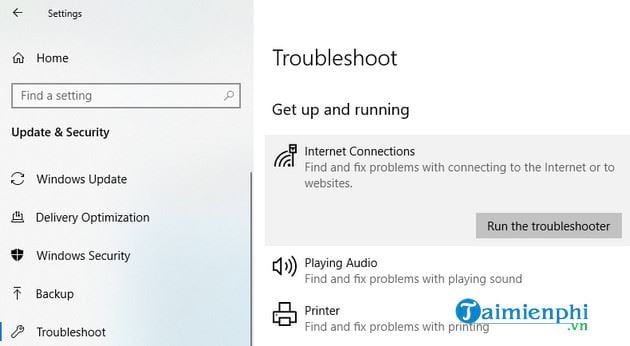
– Mở Settings và chọn Update & Security.
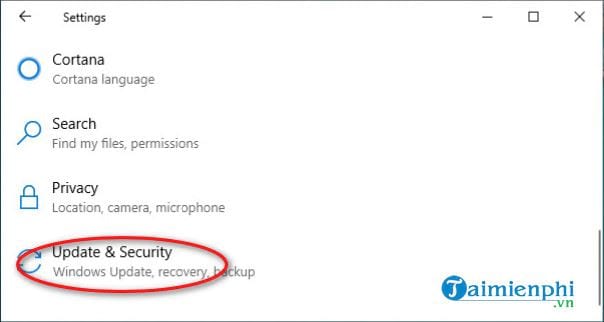
– Click vào Troubleshoot ở bảng bên trái.
– Nhấp vào Internet Connections ở bảng bên phải và chọn Run the troubleshooter.
– Chọn Help me connect to a specific website page.
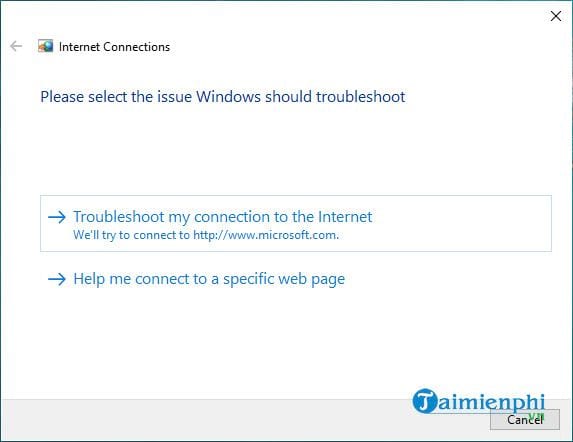
– Nhập https://website.whatsapp.com và click vào nút Next ở phía dưới.

Trình khắc phục sự cố sẽ cho bạn biết nguyên nhân gây ra sự cố và bạn có thể làm các hành động cần thiết để sửa lỗi mạng hoặc Internet trên PC của mình. Bên cạnh đó, các bạn tham khảo cách kiểm tra số điện thoại có đăng ký WhatsApp hay không tại đây.
Một trong những điều tuyệt vời nhất về WhatsApp là khả năng cho phép bạn dùng dịch vụ tin nhắn ngay từ bất kỳ trình duyệt website nào trên máy tính. khách hàng đơn giản quét một mã trên máy tính từ điện thoại và đã có thể dùng ứng dụng WhatsApp trên máy tính để bàn hoặc laptop.