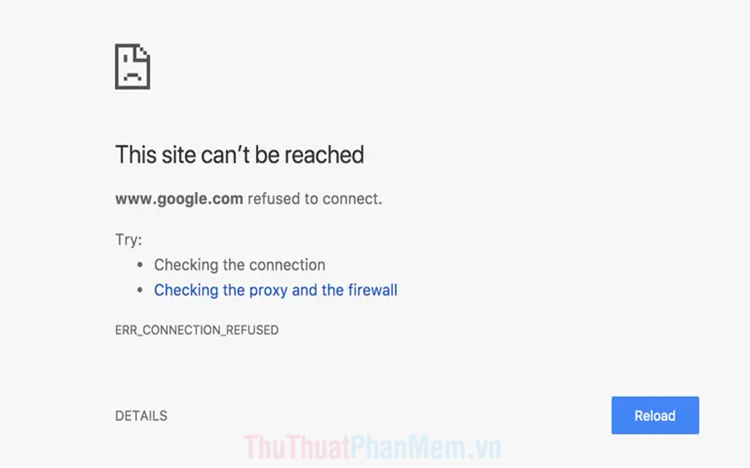
Từ chối kết nối là 1 lỗi thường gặp khi lướt website, có nhiều nguyên nhan dẫn đến lỗi này. Dưới đây là những cách khắc phục lỗi trang website từ chối kết nối phổ biến nhất.
1. xây dựng Proxy tự động
Việc xây dựng Proxy trên máy tính sang chế độ tự động cũng là cách giải quyết hiệu quả cho vấn đề máy tính không kết nối được đến trang website đó. Để sửa đổi xây dựng proxy tự động các bạn tiến hành làm như sau:
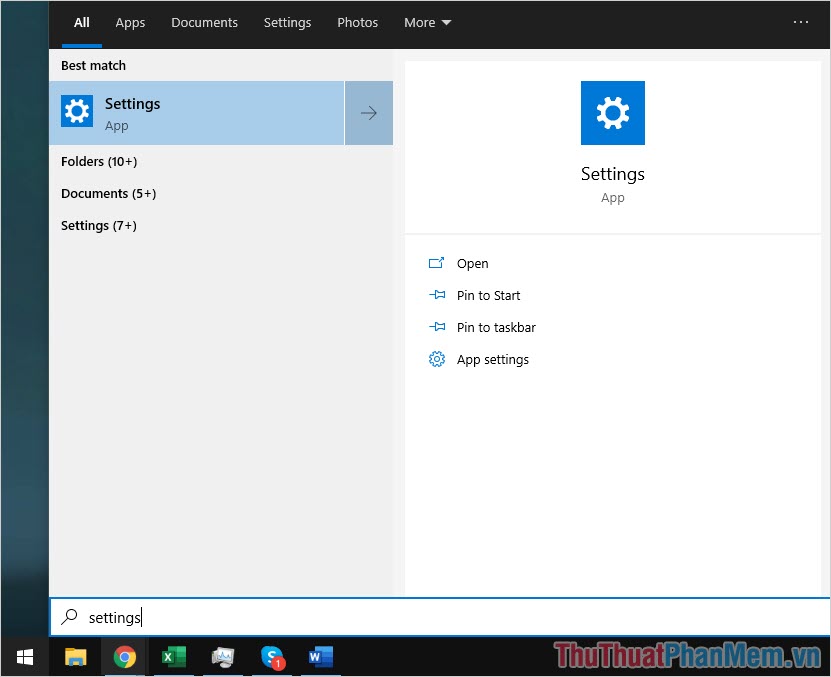
Bước 1: Đầu tiên, các bạn nhấn tổ hợp Windows + I hoặc mở MenuStart để mở Settings.
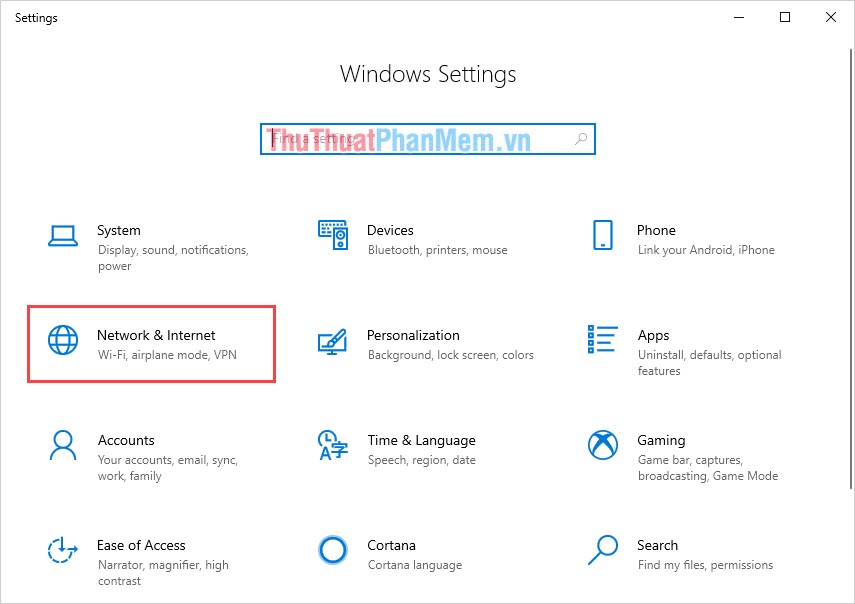
Bước 2: Sau đó, các bạn chọn mục Network & Internet.
Bước 3: Tiếp theo, các bạn chọn mục Proxy và bật xây dựng Automatically detect settings.
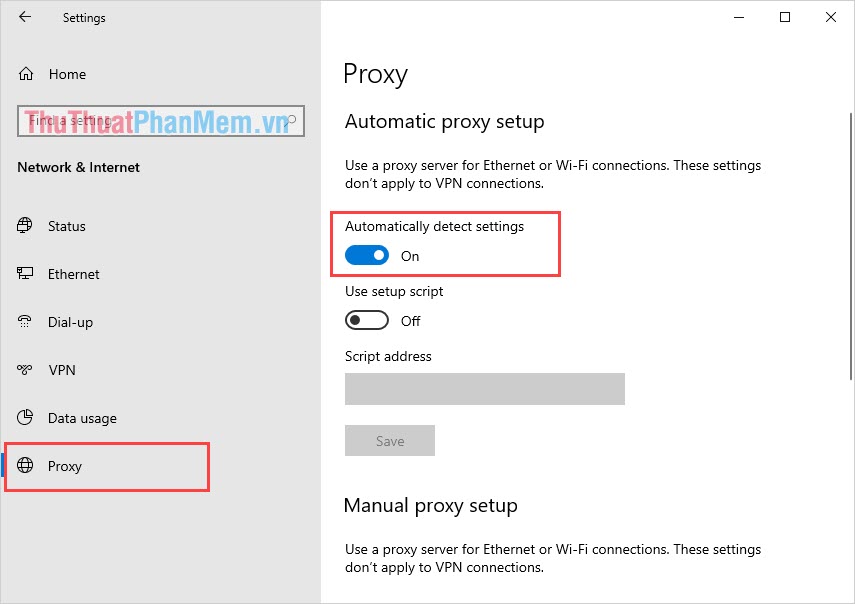
Sau khi xây dựng xong, các bạn hãy khởi động lại trình duyệt và truy cập lại trang website để kiểm tra.
2. dùng DNS động
Để khắc phục lỗi trang website từ chối kết nối các bạn cũng có thể sửa đổi mã DNS để có được kết nối mới ổn định hơn và có thể truy cập được một số trang website đặc biệt.
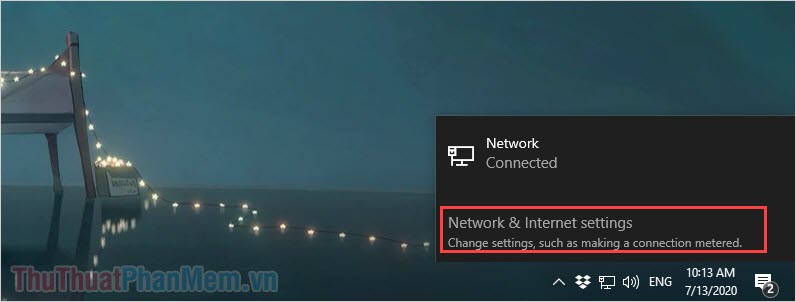
Bước 1: Các bạn Click vào biểu tượng mạng trên thanh Taskbar và chọn Network & Internet Settings.
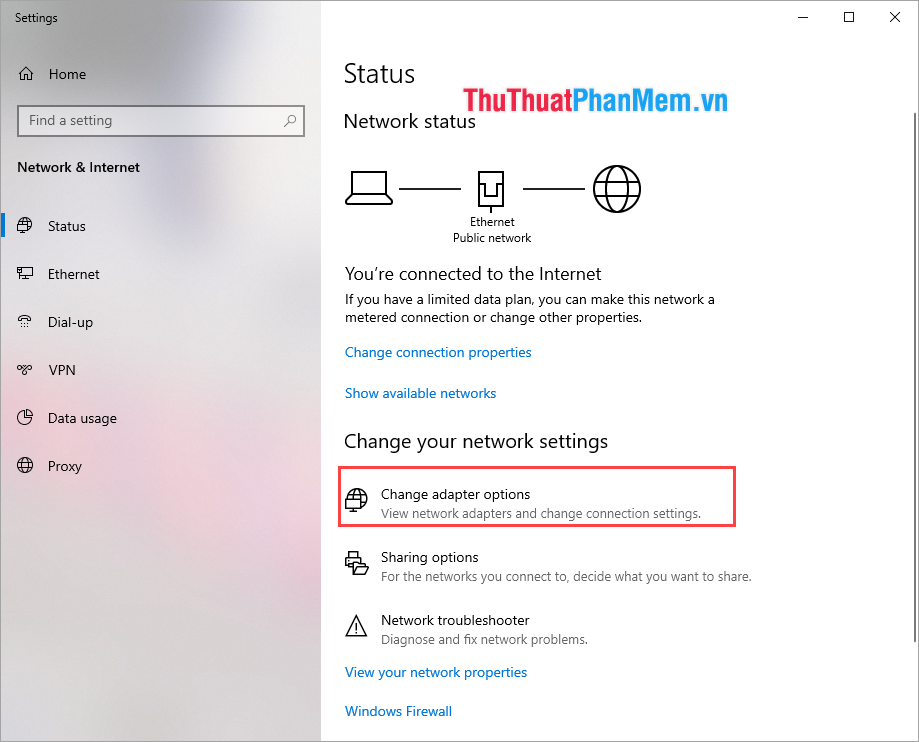
Bước 2: Tại cửa sổ Settings mới xuất hiện các bạn chọn Change adapter options.
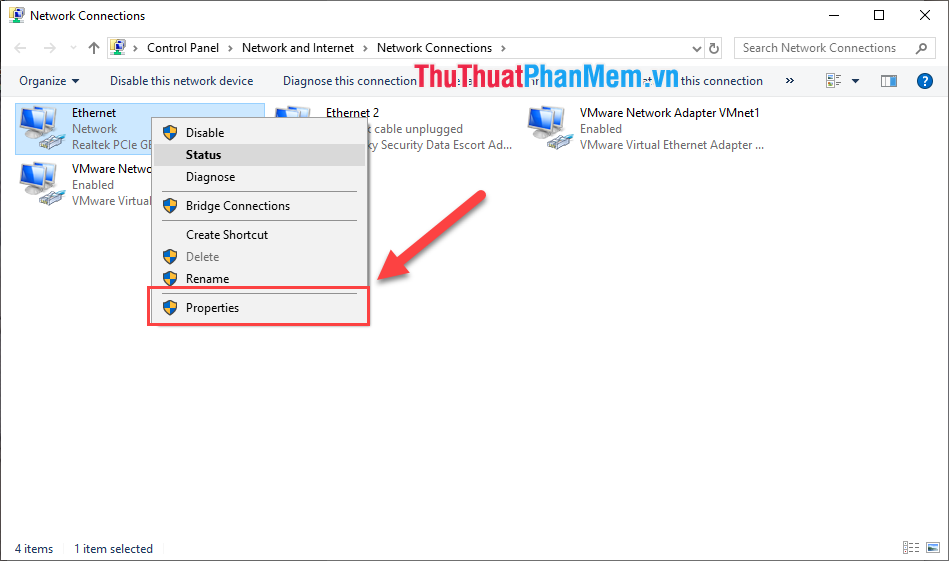
Bước 3: Tiếp theo, các bạn click chuột phải vào Ethernet và chọn Properties.
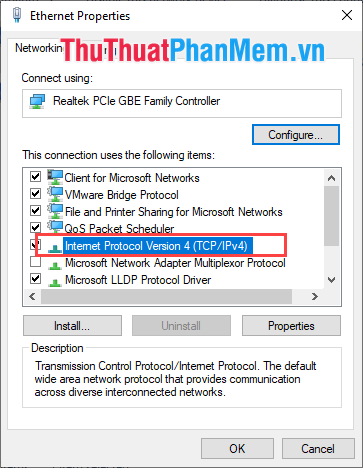
Bước 4: Tại cửa sổ này, các bạn tìm tới dòng Internet Protocol Version 4 (TCP/Ipv4) và nhấn đúp chuột để chỉnh sửa.
Bước 5: Tại đây các bạn tiến hành chọn Obtain DNS server address automatically và nhấn OK để hoàn tất.
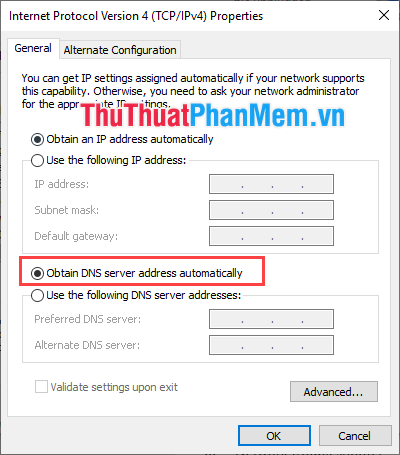
Sau đó các bạn tiến hành truy cập lại trang website đó để kiểm tra.
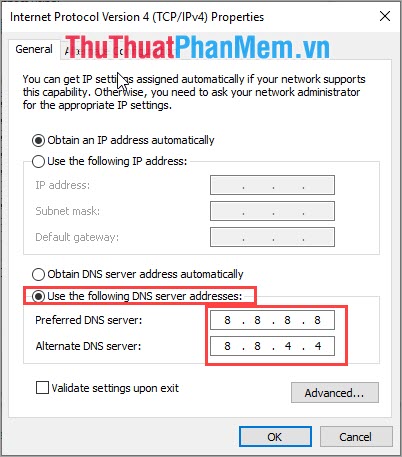
Nếu như DNS động không giúp các bạn giải quyết vấn đề thì các bạn có thể dùng DNS do Google cung cấp:
Preferred DNS server: 8.8.8.8
Alternate DNS server: 8.8.4.4
3. dùng tab ẩn danh
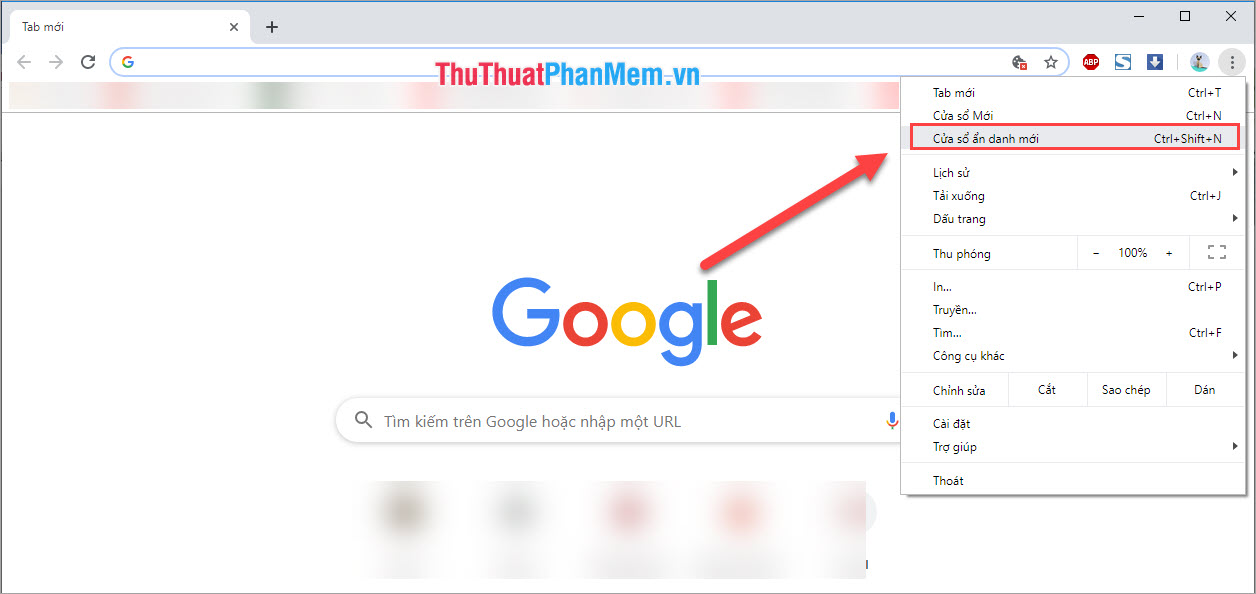
Một trong những cách hữu dụng nhất là là dùng tab ẩn danh. Tab ẩn danh sẽ giúp các bạn qua mặt được nếu như máy tính của các bạn đang bị chặn trên hệ thống cở sở dữ liệu. Với việc dùng tab ẩn danh các bạn vừa có thể tránh được khai thác thông tin cá nhân và vừa có thể truy cập được trang website đang bị chặn. Nếu như hệ thống dữ liệu chặn theo cả một hệ thống mạng thì tất cả những thiết bị nào trong hệ thống mạng đó đều không thể truy cập được trang website đó.
Cách khởi động trang website ẩn danh: Ctrl + Shift + N
4. Xóa lịch sử duyệt website
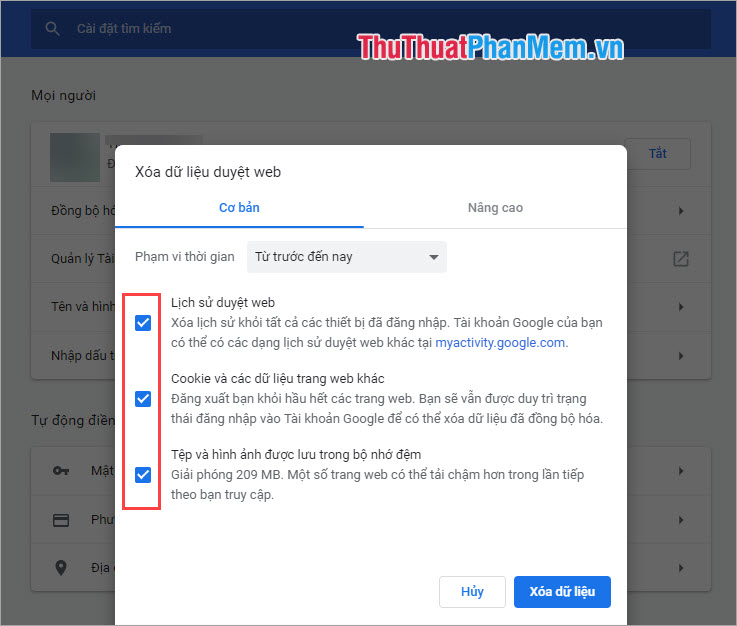
Đây cũng là một trong những thủ thuật để các bạn có thể truy cập được trang website từ chối kết nối. Có thể do trình duyệt các bạn đang dùng lưu trữ lại Cookie hoặc Cache cũ của trang website đó khiến không thể cập nhật (Update) được phiên bản mới của trang website và gặp lỗi. Các bạn lưu ý khi xóa lịch sử duyệt website hãy đánh dấu vào tất cả các tùy chọn (Option) để có kết quả tốt nhất.
5. Fake IP để truy cập trang website
Một số trang website đến từ nước ngoài vì nhiều lý do mà chặn địa chỉ IP truy cập từ Việt Nam và chúng sẽ từ chối kết nối. Với vấn đề này chúng ta cần dùng IP của nước khác để có thể đánh lừa được hệ thống.
Bước 1: Các bạn cần chuẩn bị cho mình một địa chỉ IP để tiến hành Fake IP. Các bạn truy cập trang website https://www.proxynova.com/proxy-server-list/ ể chọn địa chỉ IP.
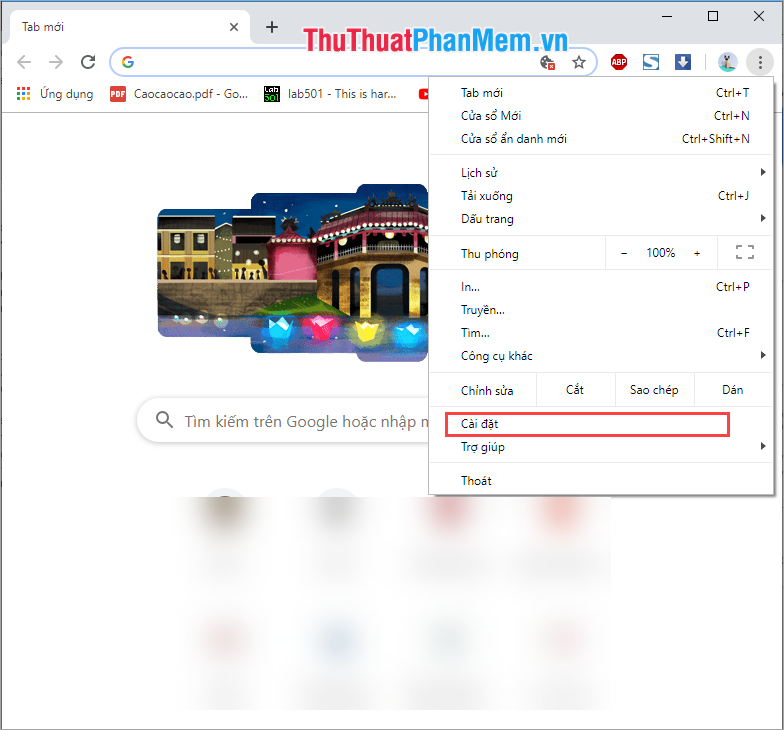
Bước 2: Các bạn tiến hành truy cập lắp đặt trình duyệt đang dùng.
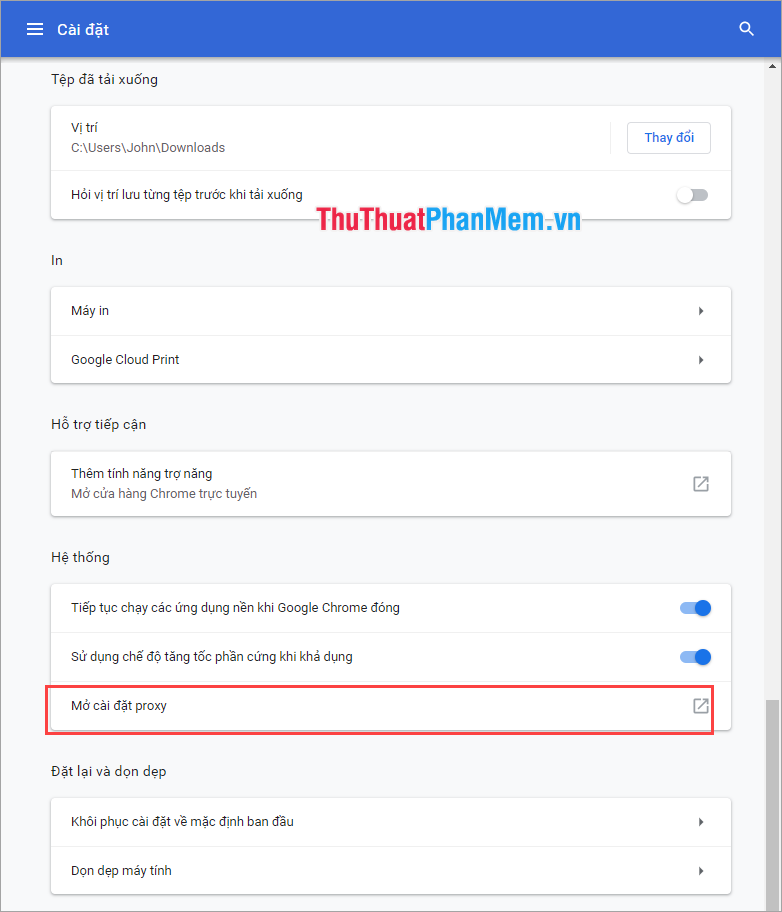
Bước 3: Sau đó các bạn kéo xuống và tìm tới Mở lắp đặt Proxy.
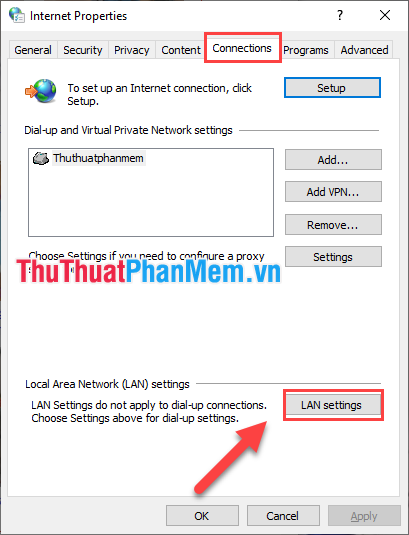
Bước 4: Khi cửa sổ Internet Properties xuất hiện, các bạn chọn LAN settings ể lắp đặt Proxy.
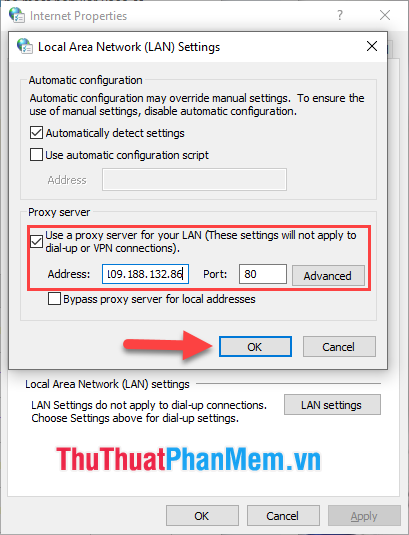
Bước 5: Sau đó các bạn dán địa chỉ IP đã chuẩn bị từ Bước 1 vào đây và nhấn OK ể hoàn tất.
6. dùng một trình duyệt khác

Mỗi trình duyệt trên máy tính lại dùng một cấu trúc lệnh code khác nhau và nhân khác nhau. Có thể trình duyệt đó không phù hợp so với những điều kiện để truy cập trang website nên chúng từ chối kết nối. Các bạn hãy thử bằng nhiều trình duyệt khác nhau để kiểm tra lại. Một số trình duyệt website tốt như: Google Chrome, Firefox, Cốc Cốc.
Trong bài viết này, Bảo Tiến Giang đã hướng dẫn các bạn cách sửa lỗi trang website từ chối kết nối nhanh chóng và hiệu quả nhất. Chúc ấc bạn thành công!
Từ chối kết nối là 1 lỗi thường gặp khi lướt website, có nhiều nguyên nhan dẫn đến lỗi này. Dưới đây là những cách khắc phục lỗi trang website từ chối kết nối phổ biến nhất.