Bảo Tiến Giang sẽ chia sẻ cách khắc phục lỗi không chèn được video trong Powerpoint 2010, 2013, 2016, 2007 trong bài viết sau để các bạn có thể khắc phục lỗi dễ dàng, tạo file trình chiếu trên PowerPoint hiệu quả.
Khai bạn tạo Slide trong Powerpoint và cố chèn video vào trong Powerpoint và nhận được thông báo PowerPoint “cannot insert a video from the selected file. Verify that the necessary codec for this media format is installed, and then try again”. Đây là lỗi hay gặp phải khi bạn dùng các phiên bản PowerPoint 2013 trở về trước khi định dạng file chưa được hỗ trợ. Để có thể tạo Slide trong Powerpoint đa sắc mầu cũng như đầy đủ chức năng thì lỗi không chèn được video trong Powerpoint chắc chắn phải được sửa.
khắc phục lỗi không chèn được video trong Powerpoint
Để sửa không chèn được video trong Powerpoint giúp bạn có thể chèn video trong Powerpoint, chúng tôi đã nghiên cứu và tìm cho bạn 2 cách để giải quyết vấn đề trên tốt nhất. Làm theo hướng dẫn sau đây của chúng tôi và bạn có thể chèn video trong Powerpoint bất cứ dịnh dạng nào.
Hướng dẫn khắc phục lỗi không chèn được video trong Powerpoint
Sửa lỗi không chèn được video trong Powerpoint bằng lắp đặt bộ giải mã.
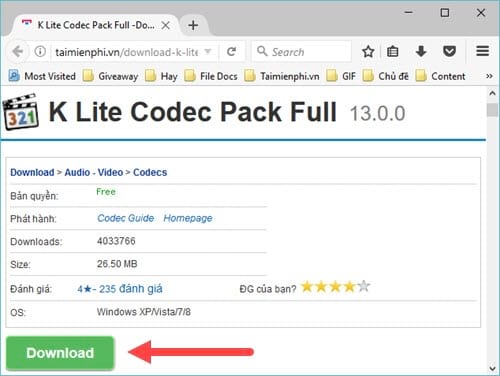
Bước 1: Việc Powerpoint không hỗ trợ các định dạng video một phần do bạn thiếu bộ giải mã âm thanh, để giải quyết việc đó thì K Lite Code Pack là điều không thể thiếu. Các bạn có thể tải K Lite Codec Pack tại đây: Download K Lite Codec Pack.
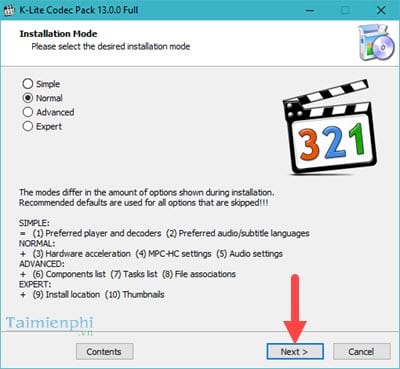
Bước 2: Sau đó bạn tiến hành lắp đặt phần mềm bằng cách ấn Next cho đến khi nào hiện lên chữ Install.
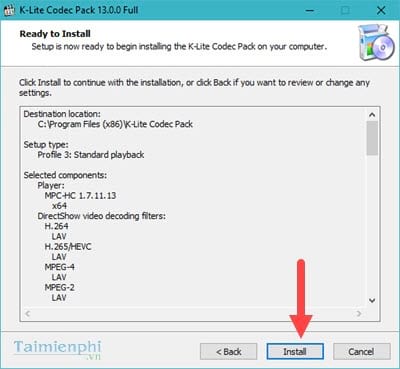
Bước 3: Đến bước hiện ra chữ Install bạn chỉ việc lắp đặt và đợi phần mềm hoàn tất.
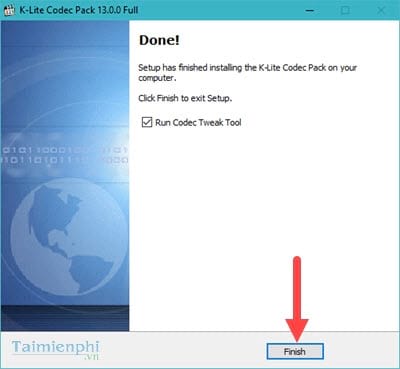
Bước 4: Sau khi lắp đặt hoàn tất sẽ có thông báo Finish để kết thúc việc lắp đặt.
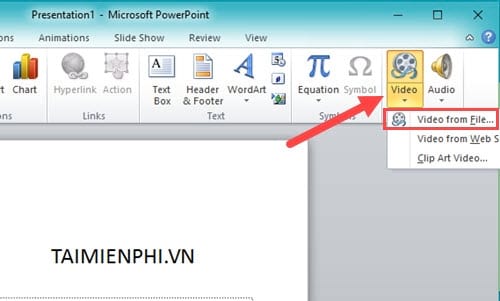
Bước 5: Lúc này bạn vào lại Powerpoint rồi Insert >Video >Video from File để chèn video trong Powerpoint.
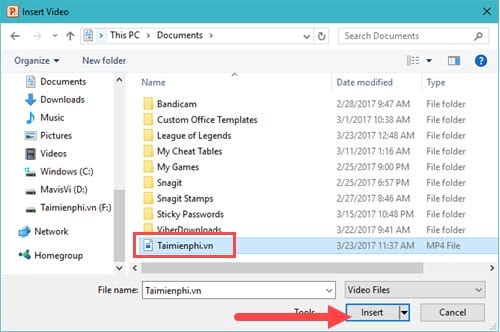
Bước 6: Tím đến đường dẫn chứa file video đó rồi Insert .
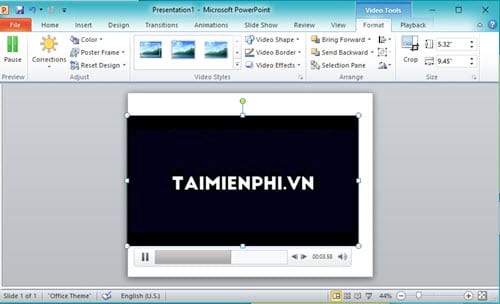
Cuối cùng kết quả hiện ra, bạn đã hoàn tất việc sửa không chèn được video trong Powerpoint.
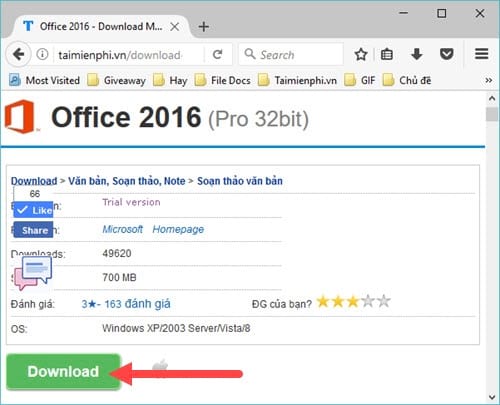
Bước 7: Có một cách đơn giản hơn giúp bạn khắc phục lỗi này ngay lập tức là tải phiên bản mới nhất của Powerpoint nằm trong bộ Office 2016, với Powerpoint 2016 sẽ nhận toàn bộ các định dạng phổ biến hiện nay. Bạn có thể tải Office 2016 tại đây: Download Office 2016.
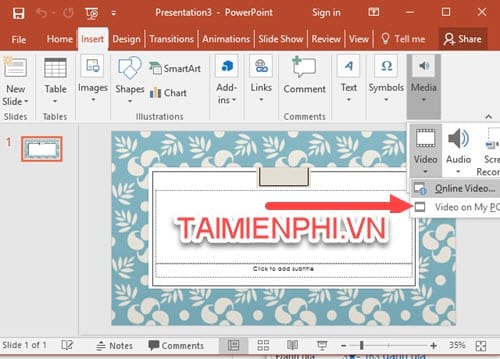
Lúc đó bạn chỉ việc mở Powerpoint 2016 ra, mục Insert với lựa chọn Media >Video >Video on my PC để tiến hành chèn video vào trong Powerpoint.
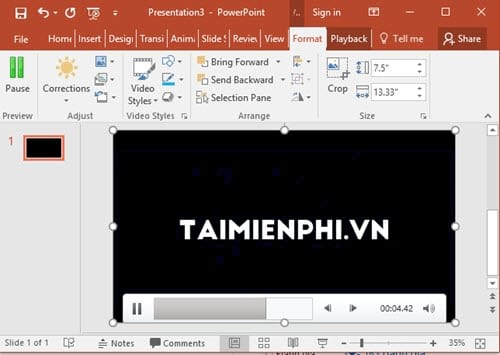
Và sau đó Video của bạn sẽ chạy luôn mà không càn bần cứ phần mềm nào hỗ trợ.
Với 2 cách trên bạn đã có thể sửa lỗi không chèn được video trong Powerpoint, một lỗi cơ bản hay gặp khi dùng Powerpoint để tạo các slide, các bài thuyết trình. Tất nhiên khi đó tình trạng “cannot insert a video from the selected file. Verify that the necessary codec for this media format is installed, and then try again” sẽ không còn xảy ra với bạn nữa.
Ngoài ra bạn muốn dùng Powerpoint thành thạo hơn hãy thường xuyên nghiên cứu Powerpoint cũng như dùng nhiều các phím tắt Powerpoint. Nếu như bạn làm quen với Powerpoint rồi thì các phím tắt Powerpoint sẽ giúp bạn thao tác nhanh hơn, tiết kiệm thời gian hơn nữa.
Khai bạn tạo Slide trong Powerpoint và cố chèn video vào trong Powerpoint và nhận được thông báo PowerPoint “cannot insert a video from the selected file. Verify that the necessary codec for this media format is installed, and then try again”. Đây là lỗi hay gặp phải khi bạn dùng các phiên bản PowerPoint 2013 trở về trước khi định dạng file chưa được hỗ trợ. Để có thể tạo Slide trong Powerpoint đa sắc mầu cũng như đầy đủ chức năng thì lỗi không chèn được video trong Powerpoint chắc chắn phải được sửa.