Wifi là kết nối mạng không dây giúp user có thể dùng để truy cập internet. Tuy nhiên vì một số sự cố mà nhiều điện thoại Android không bắt được Wifi. Tham khảo cách khắc phục lỗi Android không bắt được Wifi tại đây để sửa lỗi nhé.
Các thiết bị thông minh thường được kết nối mạng để bạn có thể dùng được các tiện ích cũng như chức năng của sản phẩm này. Tuy nhiên việc thiết bị Android mất kết nối Wifi vẫn thường xuyên xảy ra và xuất phát từ nhiều nguyên nhân. Tuy nhiên bạn có thể thử nghiệm một số giải pháp dưới đây để tìm cách giải quyết vấn đề tốt nhất.
Cách khắc phục lỗi Android không bắt được Wifi
Hướng dẫn sửa lỗi Android không bắt được Wifi
* Những lưu ý trước khi làm các bước khắc phục lỗi Android không bắt được Wifi
– Chắc chắn rằng bạn đã bật chức năng Wifi trên điện thoại Android.
– Mạng Wifi mà bạn muốn truy cập cũng như xây dựng Wifi trên máy đã được bật.
– Thử truy cập lại vào một mạng Wifi khác để kiểm tra.
– Kiểm tra lại mật khẩu Wifi xem đã chính xác hay chưa.
– Nếu như bạn vẫn chưa thể truy cập vào một mạng Wifi đã từng vào trước đây, bạn vào Wifi settings. Nhấn giữ vào tên mạng Wifi mong muốn, chọn Forget Network (Quên mạng). Sau đó tiến hành truy cập lại bình thường như với một mạng Wifi mới. Bạn nhớ nhập đúng password.
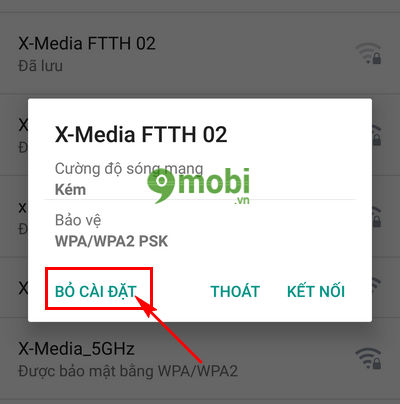
– Trong trường hợp bạn là người quản trị mạng, hãy thử khởi động lại thiết bị Modem phát Wifi một lần nữa cũng như kiểm tra các cổng kết nối mạng có gặp sự cố lỏng dây hay không.
1. Đã kết nối với Wifi nhưng vẫn chưa vào được mạng.
– Nguyên nhân: có thể do bạn đã xây dựng cấu hình địa chỉ IP tĩnh sai, gateway chưa đúng.
* Cách khắc phục:
+ Đầu tiên thử dùng một thiết bị khác test, kiểm tra mạng đang dùng xem tình trạng thế nào ( vd: laptop, thiết bị không dây khác) xem có phải xảy ra vấn đề mất mạng hay không.
+ Nếu mạng wifi chạy ổn định thì cần kiểm tra lại các thông số DNS, IP. Gateway trên máy bằng cách vào Setting (cấu hình/lắp đặt) > Wifi > mạng đang kết nối.
Bước 1: Các bạn truy cập vào ứng dụng Settings (lắp đặt) > Wi-Fi sau đó ấn chọn và giữ vào mạng Wifi bạn đang truy cập hoặc muốn truy cập như hình dưới.
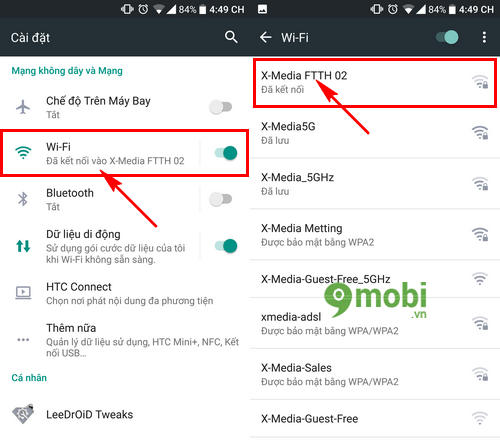
Bước 2: Một biểu mẫu sẽ xuất hiện để user lựa chọn, để khắc phục lỗi Wifi trên thiết bị chúng ta ấn chọn mục Modify network (Bổ sung mạng).
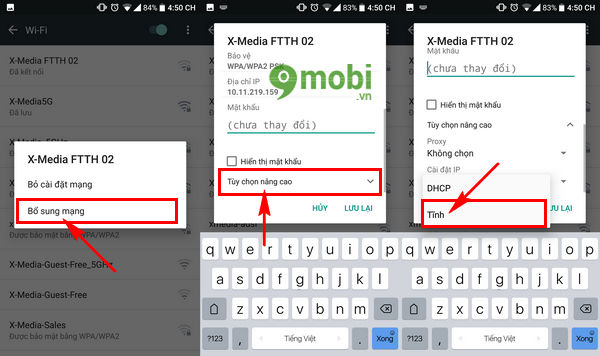
Sau đó chúng ta tiếp tục ấn chọn mục Advanced options (tùy chọn (Option) nâng cao) như hình trên. Tại đây chúng ta vuốt bảng tùy chọn (Option) xuống dưới và lựa chọn IP settings (lắp đặt IP) thành Static (Tĩnh).
Bước 3: Sau khi đã lựa chọn mục IP Tĩnh, trên màn hình thiết bị sẽ hiển thị đầy đủ các tùy chọn (Option) sửa đổi mạng Wifi này. Ta xây dựng các thông số IP, Gateway, Netmask, DNS như hình sau:
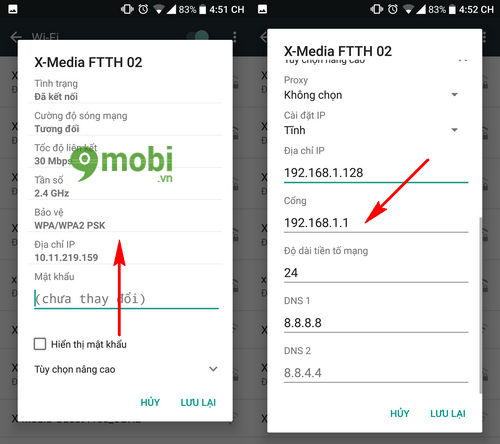
Lưu ý: IP Address: Thông thường là 192.169.1.x (bạn có thể chọn x từ 2-254, miễn sao không trùng IP với các thiết bị khác, nếu iP này bị trùng chúng ta sẽ không thể kết nối mạng Internet được mặc dù đã đăng nhập Wifi thành công).
· Gateway: 192.168.1.1 (192.168.0.1, 192.168.100.1…)
Tại ví dụ này 9Mobi.vn lựa chọn điền iP lĩnh là 192.168.1.128 để tránh việc bị trùng với các iP đã truy cập vào mạng Wifi trước đây
· Netmask: 255.255.255.0
· DNS1: 8.8.8.8
· DNS2: 8.8.4.4 (Dns để truy cập facebook)
Trong một vài trường hợp chúng ta có thể bỏ qua việc nhập DNS này vẫn có thể khắc phục lỗi Android kết nối với Wifi nhưng vẫn chưa vào được mạng
Sau đó lưu lại là xong và kiểm tra xem tình trạng lỗi Android không bắt được Wifi đã được khắc phục hay chưa nhé.
2. Lỗi truy cập Wifi bị trùng IP trên điện thoại
– Khác với lỗi đã kết nối với Wifi nhưng vẫn chưa vào được mạng ở trên, khi bạn làm việc kết nối mạng Wifi mà bị trùng IP trên điện thoại Android, chúng ta sẽ không thể tiến hành làm kết nối Wifi được nữa. Điều bạn cần làm lúc này là sửa đổi địa chỉ IP mà chúng ta đã lắp đặt trên mạng Wifi đang truy cập để có thể khắc phục lỗi Android không bắt được Wifi này.
– Cách khắc phục xây dựng lại IP tĩnh mạng Wifi cũng hoàn toàn tương tự với cách 1 ở trên, các bạn có thể xem và làm theo các bước này nhé.
3. Android không tìm thấy mạng wifi
Đa phần lỗi ở trường hợp này là do mạng wifi được phát ra từ thiết bị di dộng khác như laptop, điện thoại,…..
* Cách khắc phục:
Bước 1: Đầu tiên các bạn cần tải file wpa_supplicant sau đó giải nén file zip, lưu vào thẻ nhớ ngoài với địa chỉ như sau: sdcard/wpa_supplicant.
Lưu ý: Trong trường hợp bạn không thể giải nén tập tin này trên thiết bị các bạn cần phải tải ứng dụng Rar cho Android tại đây: Download Rar cho Android.
Bước 2: Tiếp theo đó các bạn cần lắp đặt app quản lý file ES File Explorer for Android (Yêu cầu máy đã phải ROOT) để tiến hành chép file đã được giải nén vào hệ thống thiết bị điện thoại Android.
Bước 3: Khi tiến hành chép file các bạn cần phải tắt wifi trên thiết bị, sau đó mở ứng dụng ES File Explorer cho Android đã được lắp đặt ở trên và chép file wpa_supplicant lưu ở thẻ nhớ sdcard vào địa chỉ thư mục System/bin ( ghi đè lên – paste and replace) như hình dưới.
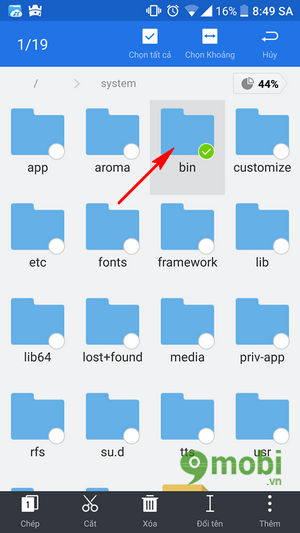
– Sau đó chúng ta khởi động lại máy và kiểm tra lại lỗi Android không tìm thấy mạng wifi đã được khắc phục hay chưa.
4. Kết nối wifi chập chờn, vào mạng chậm
Nguyên nhân thường là do chức năng, ứng dụng hỗ trợ tiết kiệm pin trên Android của bạn. Khi chạy các ứng dụng này, ở trạng thái máy không dùng, đang khóa, ứng dụng sẽ tự động quá trình kết nối Wifi trên thiết bị để giúp tiết kiệm điện năng trên điện thoại.
* Cách khắc phục:
Bước 1: Để khắc phục chúng ta tiếp tục truy cập ứng dụng Settings (lắp đặt) >Wi-Fi
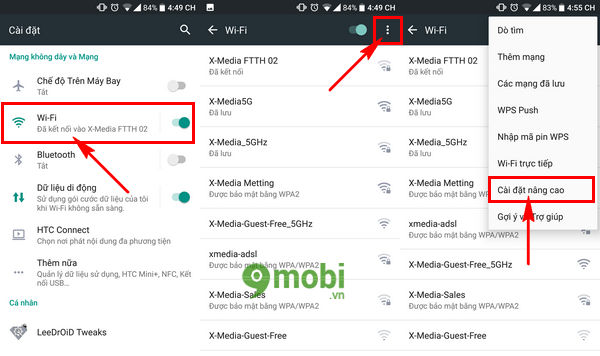
Sau đó chúng ta ấn chọn biểu tượng 3 dấu chấm ở góc tay phải màn hình như hình trên để xây dựng khắc phục kết nối Wifi chập chờn này. Và sau đó chúng ta tiếp tục ấn chọn mục Advanced (lắp đặt nâng cao).
Bước 2: Tại đây chúng tìm kiếm chức năng Keep Wi-Fi on during sleep (Luôn bật Wifi trong khi ngủ) như hình dưới.
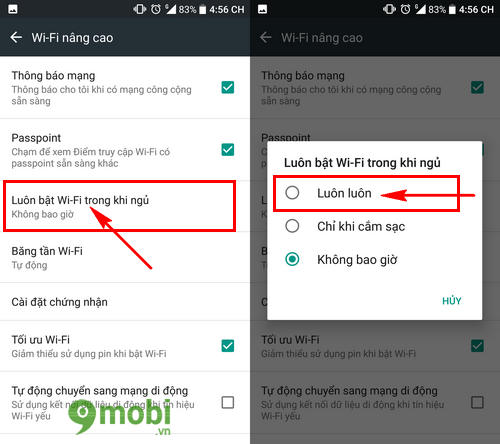
Và xây dựng chức năng này thành Always (Luôn luôn) để ổn định quá trình kết nối mạng Wifi cho dù thiết bị đang ở trong chế độ ngủ, khóa máy.
5. Lỗi lặp lại quá trình bắt wifi liên tục, Infinite Loop
Ví dụ như bắt được wifi nhưng không vào được mạng, máy lặp lại quá trình kết nối wifi liên tục, máy kết nối được wifi lúc được lúc không.
Có thể nguyên nhân là do hệ điều hành Android sinh ra lỗi này: Thiết bị nhận được địa chỉ IP, sau đó kết nối thành công, lại ngắt kết nối, rồi lại tìm địa chỉ IP mới…. Cứ thế tạo thành một vòng lặp đi lặp lại.
* Cách khắc phục:
Nếu gặp lỗi lặp quá trình kết nối wifi, user cần lắp đặt lại driver wifi trên android bằng ứng dụng Wifi fixer cho Android. Tải app tại đây Wifi Fixer cho Android.
– Sau khi lắp đặt, user phải khởi động lại router Wi-Fi. Sau đó bật ứng dụng Wifi fixer cho Android. Ứng dụng sẽ reset các file hệ thống Wi-Fi và các dịch vụ và giúp user kết nối tới mạng và lấy địa chỉ IP.
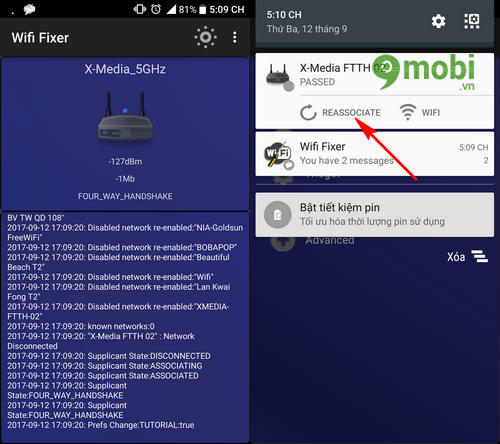
– Sau đó các bạn vuốt màn hình từ trên xuống dưới để xem thanh trạng thái của ứng dụng này. Khi thiết bị gặp vấn đề kết nối mạng Wifi chúng ta chỉ cần ấn chọn Reassociate như hình trên.
6. Các lỗi kết nối wifi khác
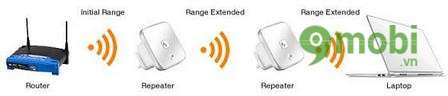
Nếu bắt wifi kém do tác động ngoại cảnh, 9Mobi.vn khuyên bạn nên gia tăng thêm model wifi, hoặc repeter wifi để tăng thêm cường độ chất lượng vùng phủ sóng wifi. Đặc biệt với các thiết bị Modem Wifi đã được đặt quá xa nơi dùng các thiết bị hoặc bị cản bởi rất nhiều các lớp tường khác nhau gây ảnh hưởng tới quá trình phát sóng cũng như nhận tín hiệu Wifi trên mỗi thiết bị Android.
Trên đây là những lỗi hay mắc phải nhất trên Android mà user có thể phải đối mặt trên thiết bị của mình và các giải pháp có thể áp dụng để khắc phục vấn đề. Hi vọng bạn sẽ xử lý được lỗi không kết nối được Wifi cho Android khi gặp sự cố như trên. Cũng là lỗi rom cook nhưng bạn có thể sẽ không chỉ mất mạng mà còn bị lỗi font vì thế các bạn có thể tham khảo cách sửa lỗi Font khi up Rom Cook trên Android để khắc phục vấn đề này.
Wifi là kết nối mạng không dây giúp user có thể dùng để truy cập internet. Tuy nhiên vì một số sự cố mà nhiều điện thoại Android không bắt được Wifi. Tham khảo cách khắc phục lỗi Android không bắt được Wifi tại đây để sửa lỗi nhé.