Nếu chưa biết cách kết nối AirPods với Macbook như thế nào để nghe nhạc, âm thanh trên máy mac, bạn đọc cùng tham khảo tiếp bài viết dưới đây của Bảo Tiến Giang để tìm hiểu chi tiết cách làm nhé.
Trong bài viết dưới đây Bảo Tiến Giang sẽ hướng dẫn bạn Cách ghép đôi, kết nối AirPods với Macbook, và bạn có thể trải nghiệm nghe nhạc hoặc xem phim trên màn hình lớn bất cứ lúc nào nếu muốn.
Kết nối AirPods với Macbook để xem phim, nghe nhạc trên màn hình lớn.
Cách kết nối AirPods với Macbook
Để kết nối AirPods với Macbook, bạn làm theo các bước dưới đây:
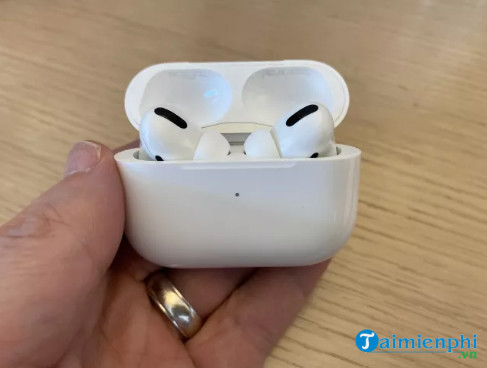
Bước 1: Mở hộp đựng AirPods
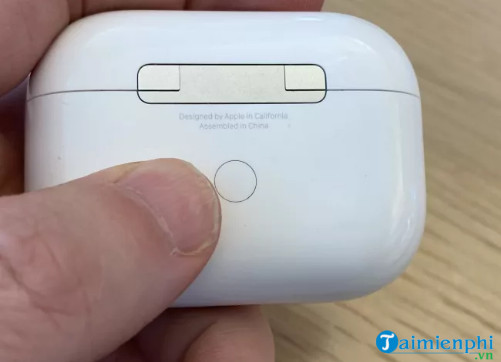
Bước 2: Tiếp theo nhấn và giữ nút ghép đôi nằm mở mặt sau hộp.
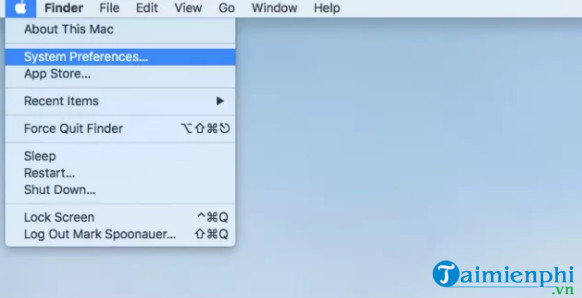
Bước 3: Truy cập Menu Apple, tìm và click chọn System Preferences.
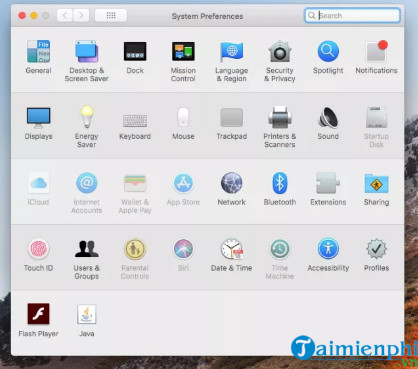
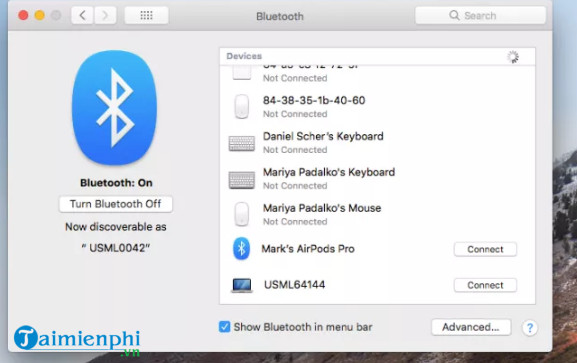
Bước 4: Click chọn Bluetooth.
Bước 5: Cuối cùng chọn AirPods từ danh sách, sau đó click chọn Pair để ghép đôi và kết nối AirPods với Macbook.
Bài viết trên đây Bảo Tiến Giang vừa hướng dẫn bạn cách kết nối AirPods với Macbook. Ngoài ra bạn cũng có thể tham khảo thêm Cách kết nối thiết bị Bluetooth trên Macbook để có thể dùng những thiết bị không dây khác nhé.
Trong bài viết dưới đây Bảo Tiến Giang sẽ hướng dẫn bạn Cách ghép đôi, kết nối AirPods với Macbook, và bạn có thể trải nghiệm nghe nhạc hoặc xem phim trên màn hình lớn bất cứ lúc nào nếu muốn.