Bạn đã biết cách in trang chẵn hay lẻ trong file Word, Excel và thậm chí là PDF hay chưa? việc nắm được mẹo in như thế này sẽ giúp bạn tiết kiệm được chi phí thay vì phải in toàn bộ trang trong có trong file, thì chúng ta chỉ cần in những trang thuộc số chăn hoặc số lẻ mà thôi.
Trước hết để in trang chẵn, lẻ file PDF, user cần lắp đặt Adobe Reader để đọc file. Không khó để cài Adobe Reader trên máy tính. Điều kiện là bạn chỉ cần có máy tính cấu hình đủ khỏe để lắp đặt phần mềm đó mà thôi. Sau khi đã có Adobe Reader hoặc Foxit Reader các bạn sẽ dễ dàng mở file PDF trên máy tính. Để in trang chẵn, lẻ trong Word, Excel, PDF, user cần làm thêm 1 số thủ thuật sau đây.
Cách In trang chẵn, lẻ trong Word, Excel, PDF:
A. In trang chẵn, lẻ trong Word, Excel
=> Cách in trang chẵn lẻ trong Word tại đây. Các bước làm trong Excel tương tự như trên Word.
B. In trang chẵn, lẻ trong PDF
1. In trang lẻ trong PDF.
Trước hết các bạn cần mở phần mềm đọc file PDF như Foxit Reader. Sau đó mở file PDF bạn muốn in trên phần mềm.
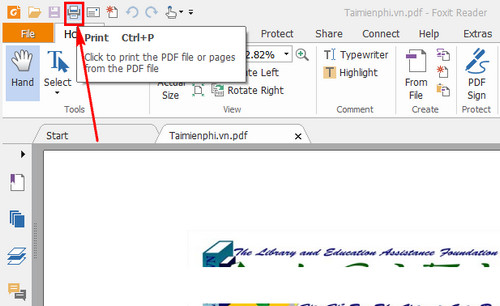
Trong giao diện Foxit Reader, chú ý biểu tượng máy in ở phía trên. Các bạn có thể click chuột trái vào đó để dùng chức năng in trong Foxit Reader.
Ngoài ra có thể dùng phím tắt Ctrl+P để in nhanh tài liệu.
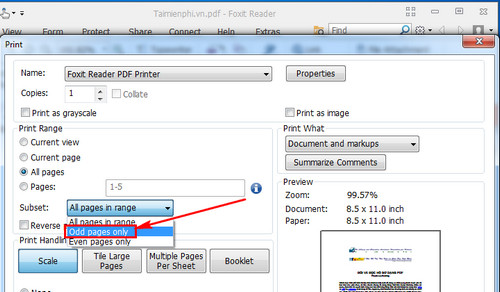
Tại phần Subnet, hãy chọn Odd Pages only để in trang lẻ trong PDF. Tiếp đó ấn OK là bạn đã in ngay được tài liệu.
2. In trang chẵn trong PDF.
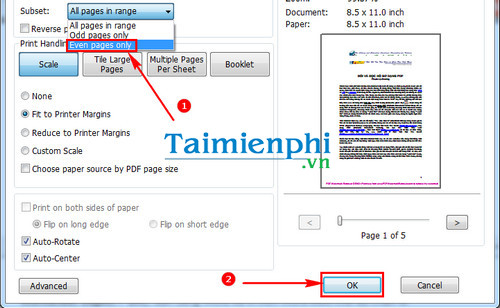
làm các bước mở hộp thoại Print như trên, ở phần Subnet bạn chọn Even pages only để in hàng loạt mặt chẵn trong PDF. Nhấn OK để in ngay tài liệu.
Thủ thuật trên đây đã giúp user in trang chẵn, lẻ trong PDF dễ dàng. Đối với Word và Excel thì các bạn dùng Microsoft Word và Microsoft Excel rồi làm in trang tương tự. Cách in Excel có chút rắc rối hơn chút vì bạn cần căn chỉnh bảng dữ liệu cho thật chính xác, nếu không việc in Excel rất hay gặp lỗi
Đôi khi user cần in các tài liệu Word, PDF, Excel dưới dạng nhỏ để dùng vào các mục đích nhất định. Vậy muốn in nhiều trang trên một tờ giấy thì bạn cần làm những thao tác gì. Hãy xem ngay cách in nhiều trang trên một tờ giấy trong Word nhé. Cùng với đó là làm tương tự với Excel và các file PDF là bạn cũng có những tài liệu được in dưới dạng nhỏ, phục vụ cho thi cử.
Ngoài ra user cũng cần biết cách căn lề trong Word để căn chỉnh tài liệu trước khi in, cách căn lề trong Word giúp bạn in ra được những trang tài liệu đẹp, bố cục sắp xếp hợp lý, chính xác. Có nhiều cách để căn lề trong Word, các bạn có thể thao khảo để xử lý trong từng phiên bản Word nhất định.
Trước hết để in trang chẵn, lẻ file PDF, user cần lắp đặt Adobe Reader để đọc file. Không khó để cài Adobe Reader trên máy tính. Điều kiện là bạn chỉ cần có máy tính cấu hình đủ khỏe để lắp đặt phần mềm đó mà thôi. Sau khi đã có Adobe Reader hoặc Foxit Reader các bạn sẽ dễ dàng mở file PDF trên máy tính. Để in trang chẵn, lẻ trong Word, Excel, PDF, user cần làm thêm 1 số thủ thuật sau đây.