Chức năng in văn bản trong Word giúp bạn có thể đưa tài liệu từ máy tính ra các trang giấy. Tuy nhiên để tiết kiệm chúng ta có thể in 2 mặt trong Word, Excel, file PDF. Nhưng làm thế nào để in 2 mặt trong Word? Hãy cùng Bảo Tiến Giang tìm hiểu trong bài viết dưới đây nhé
Phần mềm Word là tool hỗ trợ người dùng soạn thảo văn bản. Với phiên bản Office 2019 mới nhất, người dùng có thêm nhiều kết nối khi dùng bộ tool này. Trong Office 2019 bao gồm Word, Excel, Power Point 2019 … Nhưng nổi bật và được nhiều người dùng nhất vẫn là tool Microsoft Word.
In 2 mặt trong Word 2019, 2016, 2013, 2010, in 2 mặt giấy
Sau khi soạn thảo, chúng ta thường in văn bản Word, Excel, PDF để dùng vào nhiều công việc. Trước khi in bạn phải xoay khổ giấy và chọn khổ giấy phù hợp. Dù là một tiểu tiết nhỏ, nhưng xoay khổ giấy trong Word sẽ giúp bạn có được một bản in hoàn hảo nhất có thể. Sau khi chỉnh sửa khổ giấy Word xong, bạn mới có thể in văn bản Word.
Cách in PDF 2 mặt:
Cũng giống như in file văn bản Word, Excel… in PDF bạn cũng làm lệnh in tương tự.
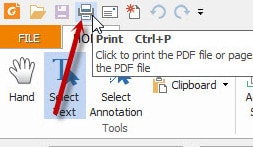
Mở file pdf ra Click chọn biểu tượng máy in hoặc nhấn tổ hợp phím tắt Ctrl + P. Sau đó click Ok thi toàn bộ nội dung của trang PDF sẽ được in ra giấy. Tuy nhiên bạn chỉ có thể in được một mặt. Để in được 2 mặt bạn làm như sau:
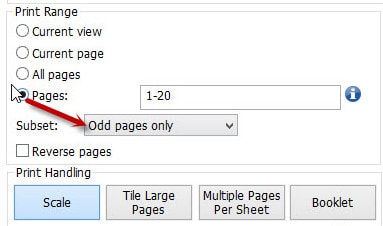
Sau khi đặt lệnh in xong bạn sẽ làm in các trang lẻ trước sau đó lật giấy lại rồi in các trang chẵn sau.
Để in các trang lẻ bạn click chọn Pages (để đánh dấu những trang cần in, ở đây tôi in từ trang 1 đến trang 20) sau đó click chọn Odd Pages only (ở mục Subset). Và Click Ok để in các trang lẻ
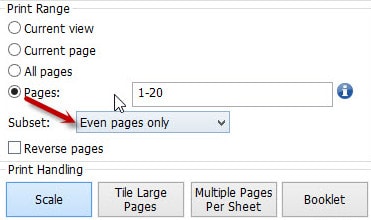
Tiếp đến bạn đảo giấy ở máy in để in những trang chẵn. Click chọn Even pages only (ở mục Subset).
Cách in 2 mặt giấy trên văn bản Word sẽ giúp bạn tiết kiệm chi phí đáng kể. Tuy nhiên in 2 mặt trong Word như thế nào? Thì bài viết trên của Bảo Tiến Giang đã giới thiệu đến bạn để bạn có thể in 2 mặt Word, Excel … dễ dàng, hiệu quả.
Trên đây là những hướng dẫn in 2 mặt các file Word, Excel, PDF. Các bước thao tác in 2 mặt khá đơn giản, không có vấn đề gì phức tạp. dùng những hướng dẫn này, bạn có thể chủ động chỉnh sửa và in ra cho mình những bản tài liệu rõ ràng và khoa học Ngoài ra, các bạn cũng có thể tham khảo cách căn chỉnh lề trong Word tại đây
Phần mềm Word là tool hỗ trợ người dùng soạn thảo văn bản. Với phiên bản Office 2019 mới nhất, người dùng có thêm nhiều kết nối khi dùng bộ tool này. Trong Office 2019 bao gồm Word, Excel, Power Point 2019 … Nhưng nổi bật và được nhiều người dùng nhất vẫn là tool Microsoft Word.