Có rất nhiều tiếc nuối khi dùng Windows 10 vì hệ thống gadget vốn đã quá nổi tiếng đã bị loại bỏ và bạn không thể hiển thị ngày giờ máy tính Windows 10 được nữa, thay vào đó dùng tiện ích có sẵn trên Action Center. Nhưng với nỗ lực của các lập trình viên thì việc giúp hiển thị ngày giờ máy tính Windows 10 là không có gì khó.
Một trong những điểm đáng tiếc mà người dùng Windows 10 nhận đính chính là việc không có các gadget, các widget động trên màn hinh desktop như Windows 7. Nhưng thực ra đây cũng là ý đồ từ lâu của Microsoft chứ không phải đến bản Windows 10 mới làm việc này khi hệ thống gadeget không đem lại nhiều lợi ích cho Microsoft cũng như các nhà lập trình. Và với những ai đang dùng Windows 10 chắc hẳn đều biết sức mạnh của các tool được cải tiến như Taskbar hay Start Menu. Đặc biệt là Start Menu ở phiên bản Windows 10 Creators Update khi có rất nhiều xây dựng Start Menu trên Windows 10 Creators trên hệ điều hành này bạn có thể dùng cho công việc hay các chỉnh sửa tùy ý giúp bạn làm quen với Windows hơn, dùng dễ dàng hơn.
Nhưng tất nhiên vẫn có một số người vẫn còn “lưu luyến” với Gadget một trong số đó chính là nhà phát triển của Gadgets Revived, phần mềm cho phép bạn hiển thị ngày giờ máy tính Windows 10 cũng như các Gadget khác. Điểm khác biệt của Gadgets Revived so với các phần mềm còn lại chính là ở khả năng phát triển cộng đồng cho Gadgets y như kho ứng dụng Gadgets của Microsoft trước kia.
Hiển thị ngày giờ máy tính Windows 10, show đồng hồ trên Desktop
Bước 1: Việc đầu tiên nếu bạn muốn xây dựng hiển thị ngày giờ máy tính Windows 10, hãy tải Gadgets Revived về máy tính của mình nhé: Download Gadgets Revived
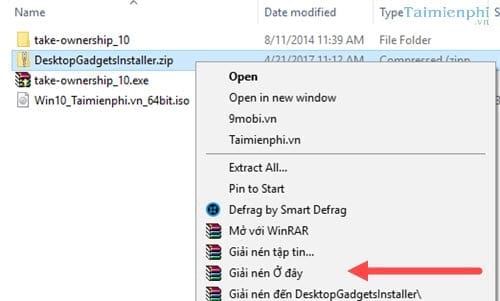
Bước 2: Sau khi tải phần mềm về hoàn tất, tiến hành giải nén Gadgets Revived trên máy tính.
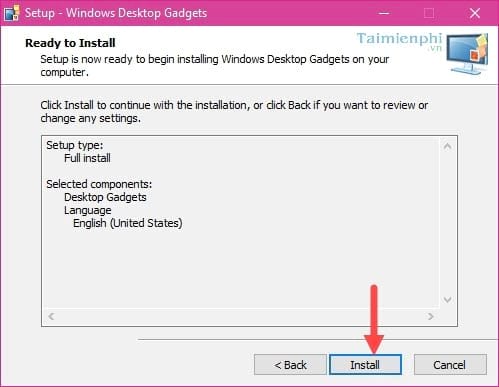
Bước 3: Phần lắp đặt của Gadgets Revived khá dễ dàng, không có gì khó khăn cả, nên bạn chỉ việc mở và click đến khi Install xong là được.
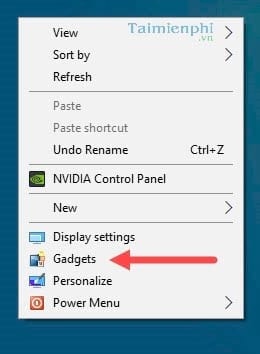
Bước 4: Ngay khi cài xong Gadgets Revived, bạn click chuột phải ra ngoài màn hình sẽ thấy xuất hiện thêm một biểu tượng là Gadgets quen thuộc như trên Windows 7.
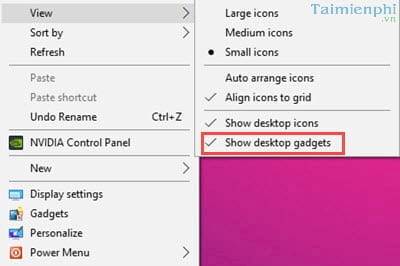
Kèm theo đó khi click chọn View, chúng ta sẽ thấy có thêm một chức năng là Show desktop gadgets .
Bước 5: Mở phần mềm Gadgets Revived lên bạn sẽ cảm nhận được giao diện quen thuộc với các gadget hiển thị ngày giờ máy tính Windows 10.
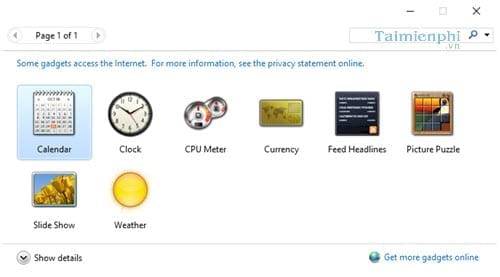
Bước 6: Vẫn như cách cũ, bạn click đúp vào để cho Gàdget đó có thể hiển thị trên màn hình desktop Windows 10.

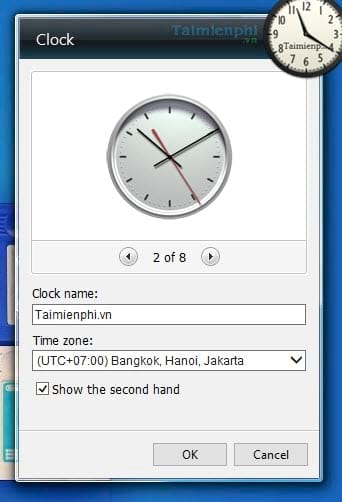
Bước 7: Bạn có thể chỉnh sửa hiển thị ngày giờ máy tính với nhiều mẫu đồng hồ khác nhau. Bao gồm cả đặt tên cũng như chỉnh múi giờ.
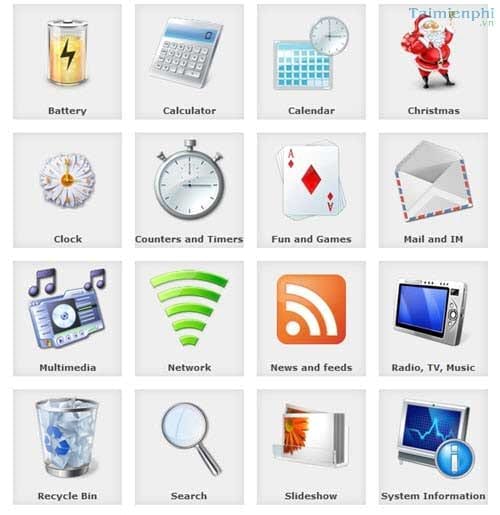
Bước 8: Và tất nhiên như chúng tôi đã nói, khi bấm vào get more gadgets online trên phần mềm Gadgets Revived sẽ mở ra một kho các widget cho bạn lựa chọn với nhiều chủ đề khác nhau
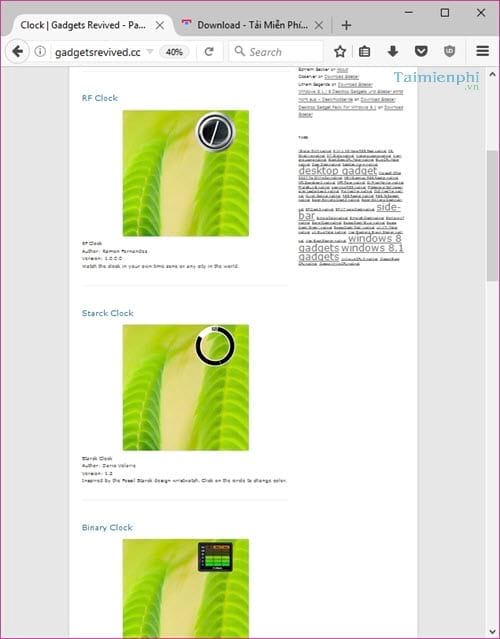
Ví như các chủ đề về đồng hồ rất độc đáo, người dùng có thể tùy chọn (Option) và tải free về máy tính.
Với những ai đam mê dùng các giao diện mới lạ thì hãy nhanh tay cập nhật (Update) Windows 10 Creators Update với nhiều chức năng độc đáo đảm bảo sẽ khiến bạn thích thú. Cũng như khả năng tùy biến mạnh mẽ trên giao diện, xuất hiện các theme cho phép tải và lắp đặt trực tiếp từ hệ thống, thời gian cập nhật (Update) Windows 10 Creators tùy vào tốc độ mạng internet của bạn, lưu ý: Bạn cần dùng Windows 10 bản quyền thì mới dùng được chức năng update trên hệ thống nhé
Một trong những điểm đáng tiếc mà người dùng Windows 10 nhận đính chính là việc không có các gadget, các widget động trên màn hinh desktop như Windows 7. Nhưng thực ra đây cũng là ý đồ từ lâu của Microsoft chứ không phải đến bản Windows 10 mới làm việc này khi hệ thống gadeget không đem lại nhiều lợi ích cho Microsoft cũng như các nhà lập trình. Và với những ai đang dùng Windows 10 chắc hẳn đều biết sức mạnh của các tool được cải tiến như Taskbar hay Start Menu. Đặc biệt là Start Menu ở phiên bản Windows 10 Creators Update khi có rất nhiều xây dựng Start Menu trên Windows 10 Creators trên hệ điều hành này bạn có thể dùng cho công việc hay các chỉnh sửa tùy ý giúp bạn làm quen với Windows hơn, dùng dễ dàng hơn.