Gmail có chức năng hẹn giờ gửi động, gửi theo lịch được xây dựng sẵn và người dùng không cần canh đúng giờ để gửi. Trong bài viết này, Bảo Tiến Giang sẽ hướng dẫn các bạn cách hẹn giờ gửi email tự động tên Gmail.

1. Cách hẹn giờ gửi Email tự động trên máy tính
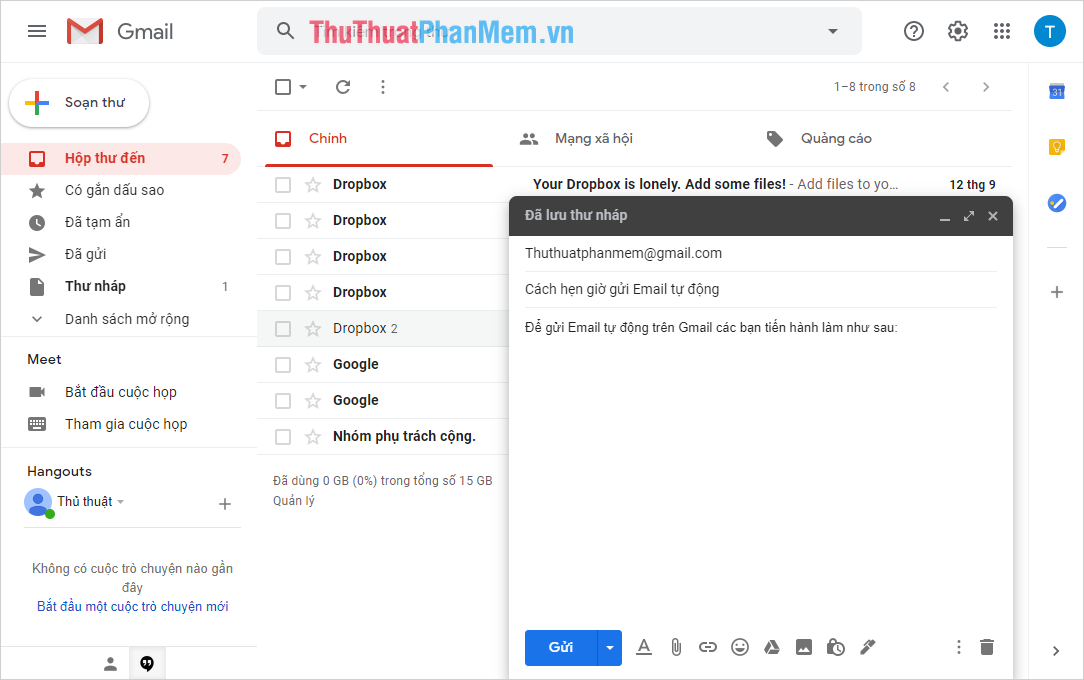
Bước 1: Tại giao diện chính của Email, các bạn chọn soạn thư và tiến hành nhập nội dung của thư Email như bình thường.
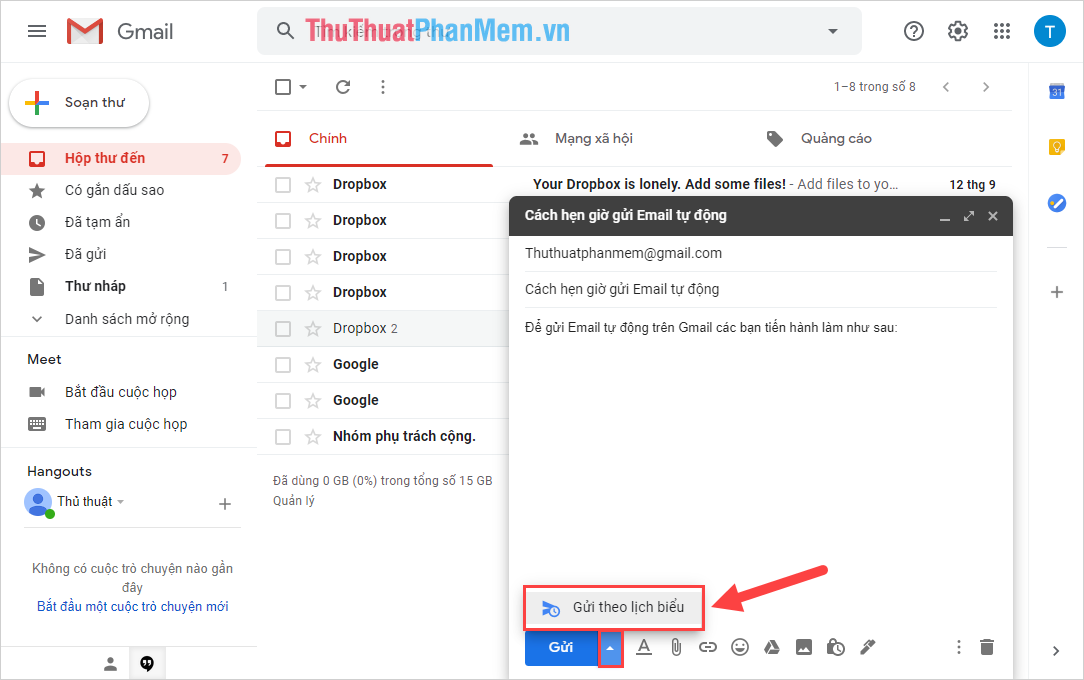
Bước 2: Sau khi hoàn tất việc soạn thảo nội dung Email, các bạn tiến hành chọn biểu tượng Mũi tên bên cạnh nút Gửi và chọn Gửi theo lịch biểu.
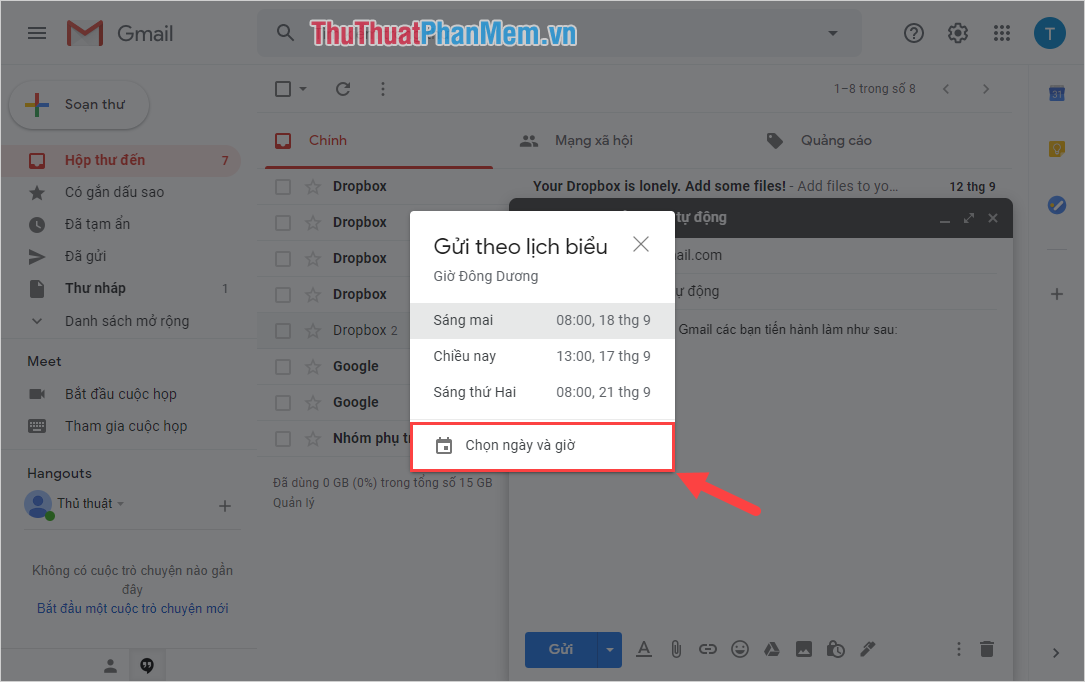
Bước 3: Khi cửa sổ Gửi theo lịch biểu xuất hiện, các bạn sẽ được cung cấp sẵn một số cột mốc thời gian. Trong trường hợp các bạn muốn tuỳ chỉnh thời gian và ngày gửi thì các bạn chọn mục Chọn ngày và giờ.
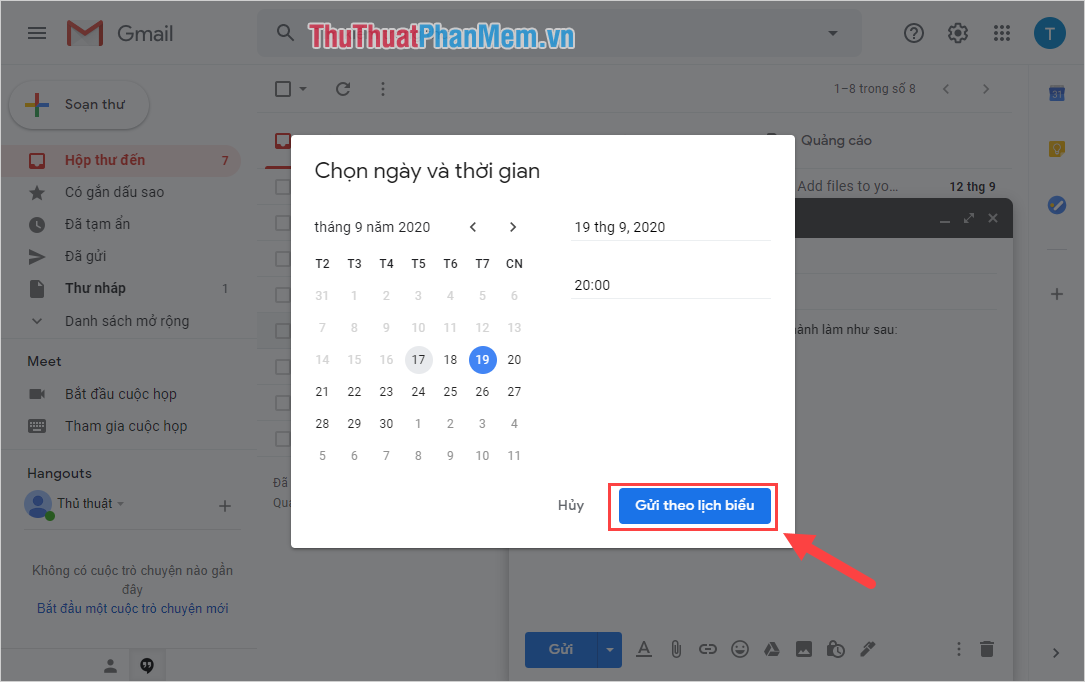
Bước 4: Sau khi xây dựng thời gian và ngày gửi xong, các bạn chọn mục Gửi theo lịch biểu để kết thúc việc xây dựng gửi Email tự động.
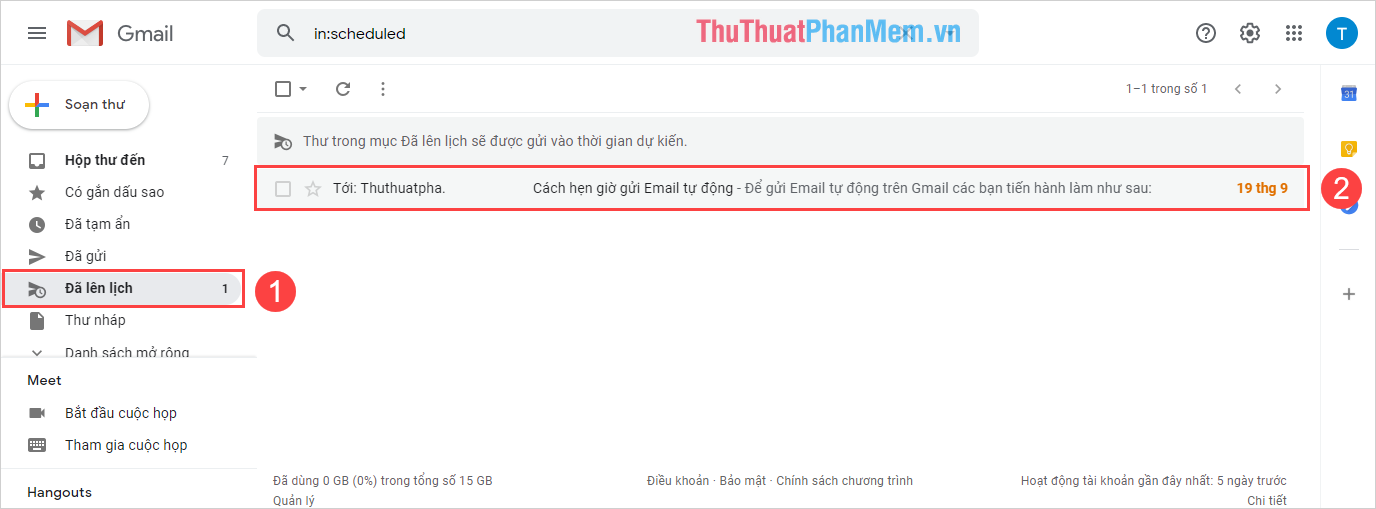
Bước 5: Để kiểm tra các Email được lên lịch gửi tự động thì các bạn có thể chọn mục Đã lên lịch để xem.
Khi đến đúng ngày, đúng giờ, Email sẽ tự động được gửi mà không cần đến hỗ trợ của người dùng.
2. Cách hẹn giờ gửi Email tự động trên điện thoại
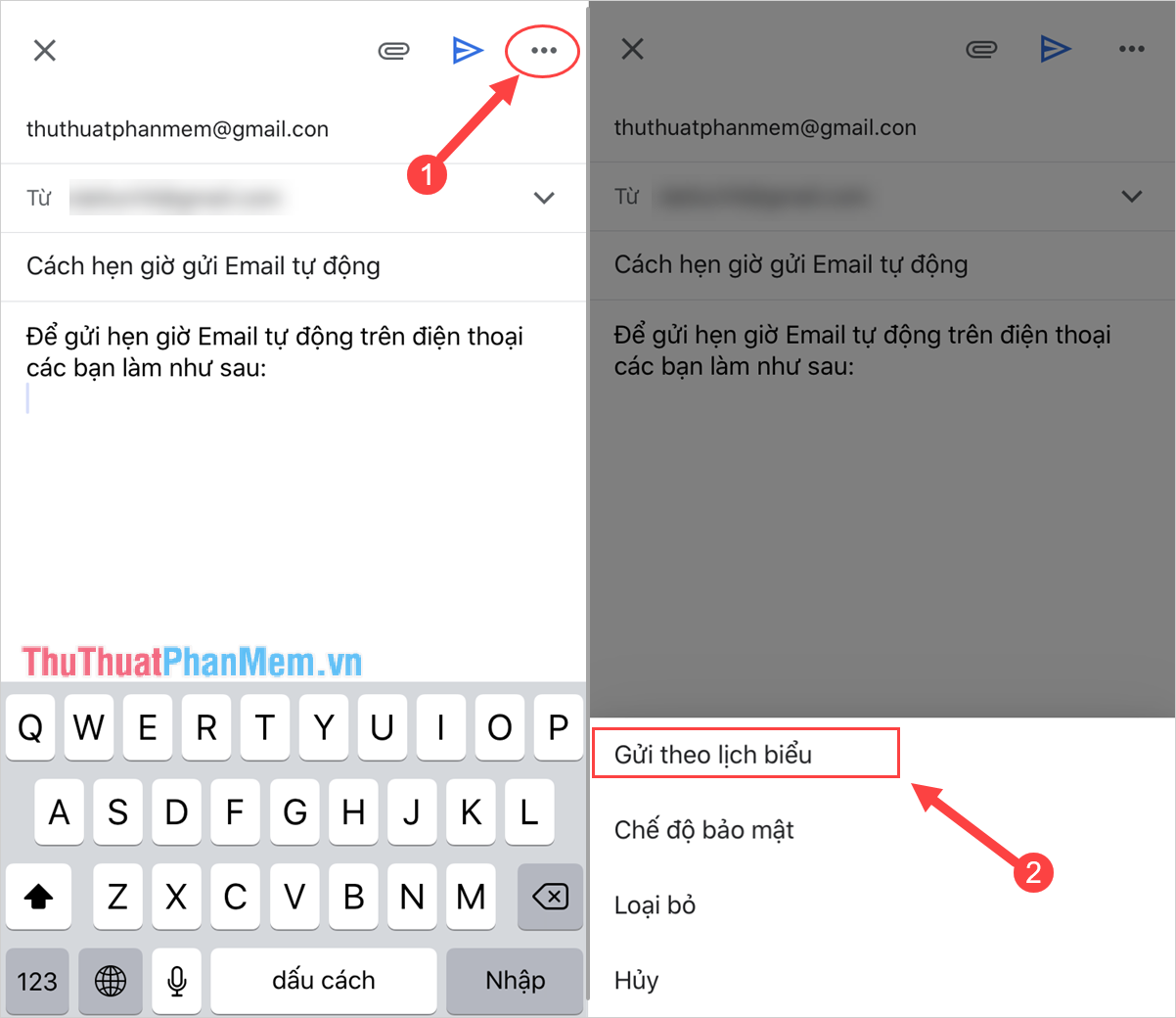
Bước 1: Các bạn tiến hành truy cập Gmail và soạn thảo nội dung Email. Sau đó các bạn chọn mục Options (1) và chọn mục Gửi theo lịch biểu (2).
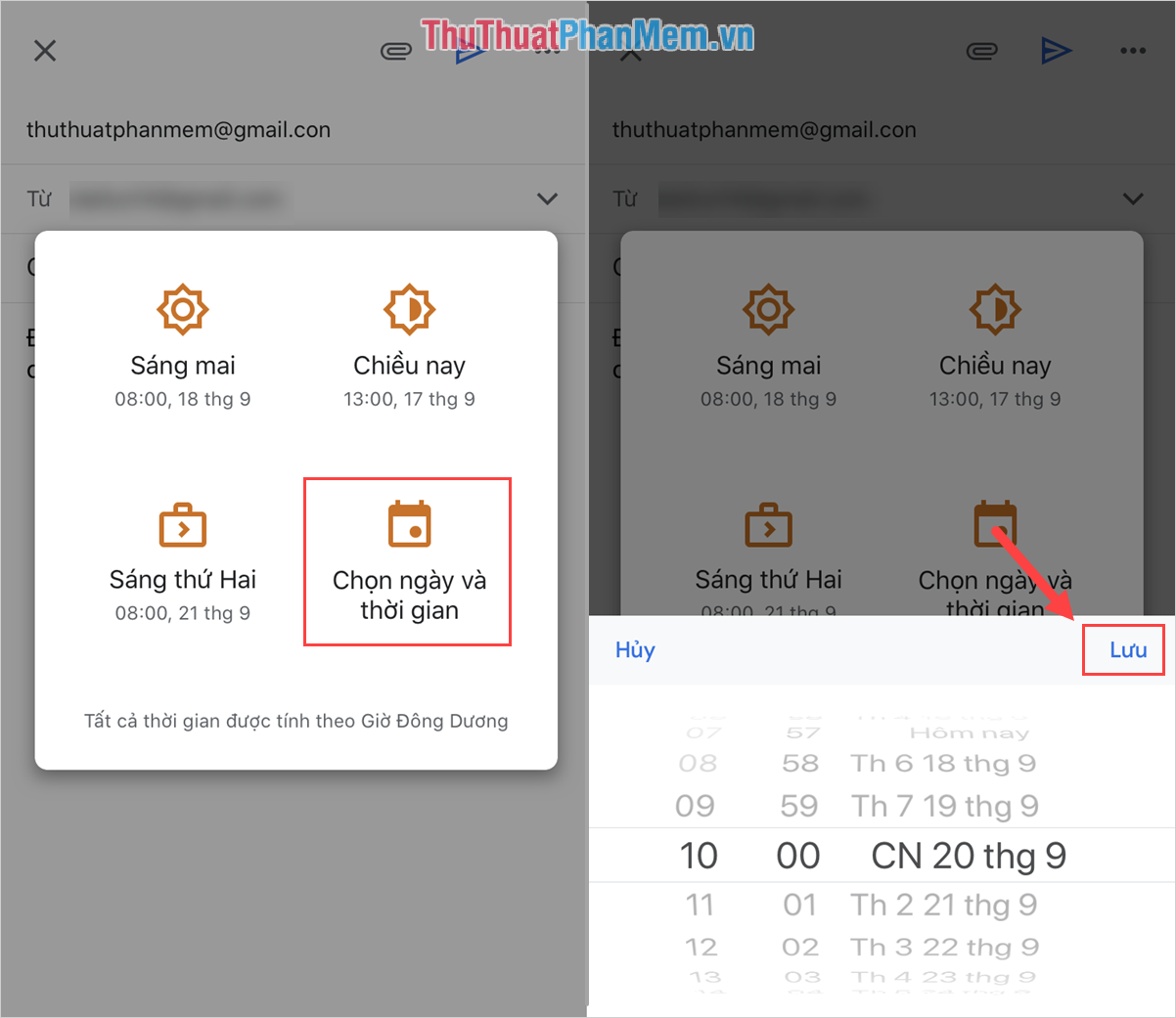
Bước 2: Khi cửa sổ lắp đặt hẹn giờ gửi Email xuất hiện, các bạn có thể chọn các mốc thời gian có sẵn. Trong trường hợp các bạn muốn gửi theo lịch riêng biệt thì hãy chọn mục Chọn ngày và thời gian, sau đó tiến hành xây dựng thời gian muốn gửi và nhấn Lưu để hoàn tất.
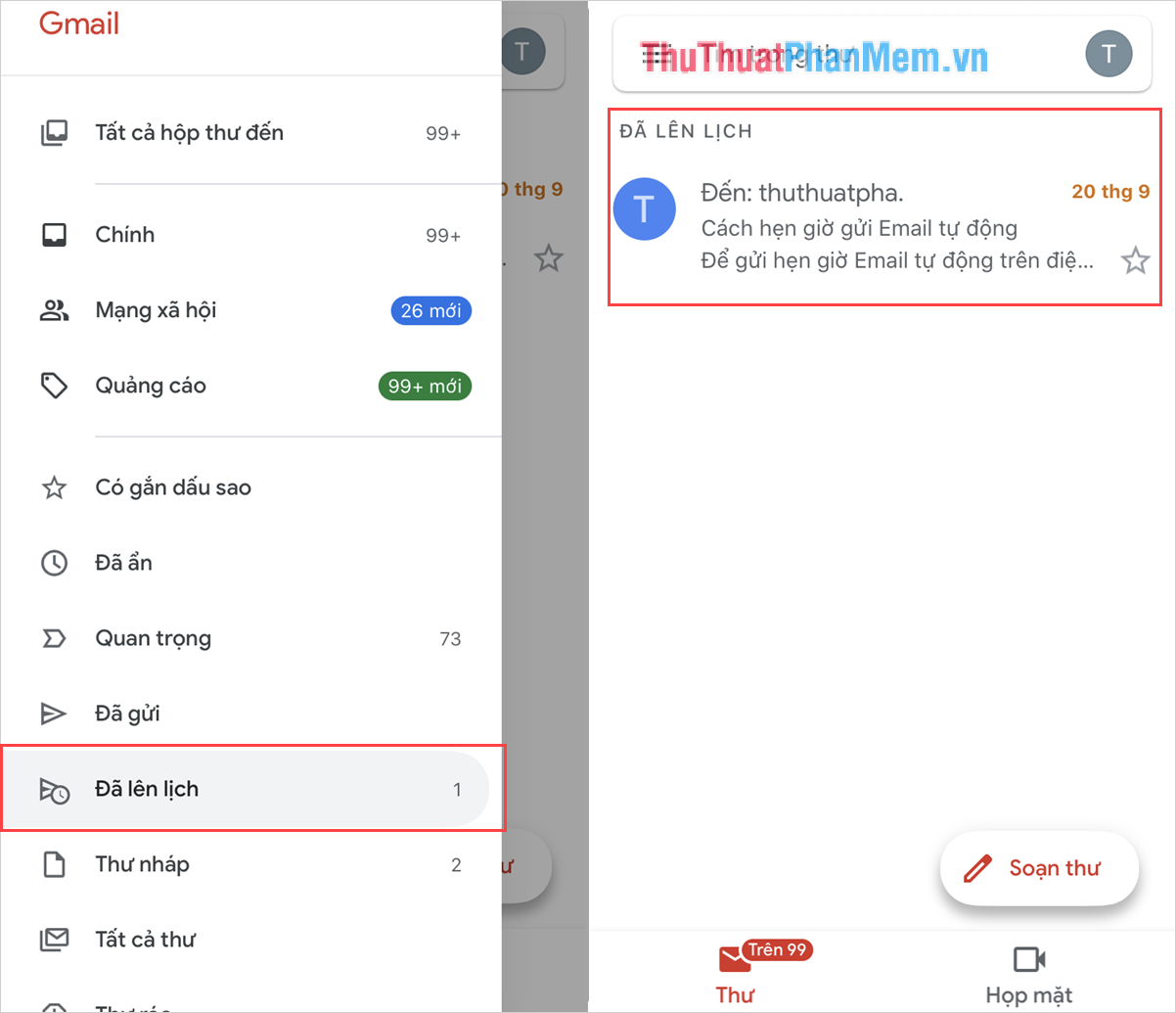
Bước 3: Để kiểm tra các Email đã được lên lịch gửi sẵn trên Gmail thì các bạn chọn mục Đã lên lịch, tại đây các bạn có thể xem các Email đã lên lịch gửi.
Trong bài viết này, Bảo Tiến Giang đã hướng dẫn các bạn cách hẹn giờ gửi Email tự động. Chúc các bạn một ngày vui vẻ!
Gmail có chức năng hẹn giờ gửi động, gửi theo lịch được xây dựng sẵn và người dùng không cần canh đúng giờ để gửi. Trong bài viết này, Bảo Tiến Giang sẽ hướng dẫn các bạn cách hẹn giờ gửi email tự động tên Gmail.