Bản cập nhật (Update) iOS 14.4 vá 3 lỗ hổng bảo mật quan trọng tồn tại trên iOS 14. Tuy nhiên sau khi nâng cấp lên bản cập nhật (Update) iOS mới nhất, khách hàng gặp phải một số lỗi ảnh hưởng đến trải nghiệm. Giả sử nếu muốn hạ cấp iOS 14.4 xuống iOS cũ hơn để iPhone hoạt động tốt hơn, bạn đọc có thể tham khảo tiếp bài viết dưới đây của Bảo Tiến Giang.
Apple vẫn chưa khóa sign iOS 14.3, do đó khách hàng có thể hạ cấp iOS 14.4 xuống bản cập nhật (Update) iOS cũ hơn để trải nghiệm thiết bị hoạt động ổn định hơn và mượt hơn.
Hiện tại iOS 15 mới nhất đã ra mắt khách hàng iOS và một số khách hàng cũng đã nhanh chóng lên cấp cho điện thoại bằng phiên bản mới nhất, tuy nhiên một số người khi dùng lại cảm thấy bất tiện và muốn hạ cấp iOS 15 về iOS 14, bạn có thể tham khảo chi tiết bài viết về cách hạ cấp iOS 15 về iOS 14 trên 9MOBI của chúng tôi.
Hướng dẫn hạ cấp iOS 14.4 xuống cấp thấp
Yêu cầu
– Trước khi bắt đầu, đừng quên sao lưu iPhone của bạn để tránh trường hợp mất dữ liệu quan trọng cũng như để tránh trường hợp xấu có thể xảy ra.
Tip: Để tìm hiểu chi tiết cách sao lưu iPhone như thế nào, bạn đọc truy cập tại đây.
– Ngoài ra cần đảm bảo chức năng Find My iPhone trên thiết bị iOS đã bị vô hiệu hóa, tắt.
Trong trường hợp nếu chưa biết cách tắt Find My iPhone như thế nào, bạn làm theo các bước dưới đây:
Mở ứng dụng Settings (lắp đặt) => tìm và nhấn chọn tên bạn nằm góc trên cùng cửa sổ, chọn iCloud => tìm và tắt thanh trượt nằm kế bên tùy chọn (Option) Find My iPhone (tìm iPhone của tôi). Nhập mật khẩu, passcode mở khóa iPhone khi được yêu cầu.
– Tải về file firmware iOS 14.3 tương ứng với từng thiết bị tại đây:
=> Link tải iOS 14.3
– Máy tính Windows hoặc Mac lắp đặt phiên bản iTunes mới nhất.
Tải iTunes mới nhất về máy và lắp đặt tại đây:
=> Link tải iTunes
=> Link tải iTunes cho Mac
Cách hạ cấp iOS 14.4 xuống iOS 14.3
Để hạ cấp iOS 14.4 xuống iOS 14.3, bạn làm theo các bước dưới đây:
Bước 1: Tải file firmware iOS 14.3 tương ứng với từng thiết bị (theo link tải bên trên).
Bước 2: dùng cáp Lightning hoặc USB-C để kết nối iPhone với máy tính Windows hoặc Mac.
Bước 3: Mở iTunes mà bạn lắp đặt trên PC hoặc máy Mac của mình, tìm và click chọn biểu tượng iPhone.
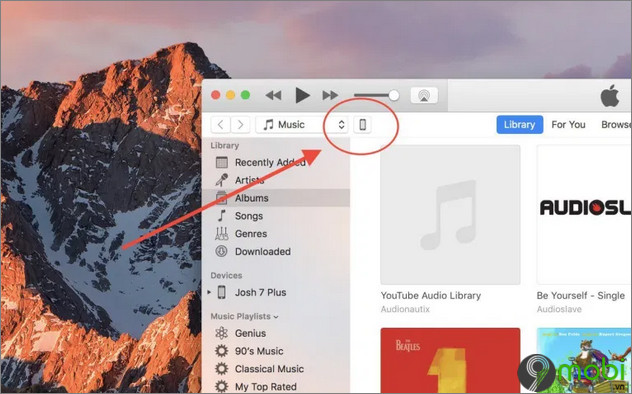
Ngoài ra nếu đang dùng macOS Catalina hoặc macOS Big Sur, bạn có thể mở Finder và click chọn biểu tượng iPhone ở khung bên trái.
Bước 3: Trên Mac, nhấn và giữ phím Alt / Option và click chọn Restore iPhone. Trên PC, nhấn và giữ phím Shift và click chọn Restore iPhone.
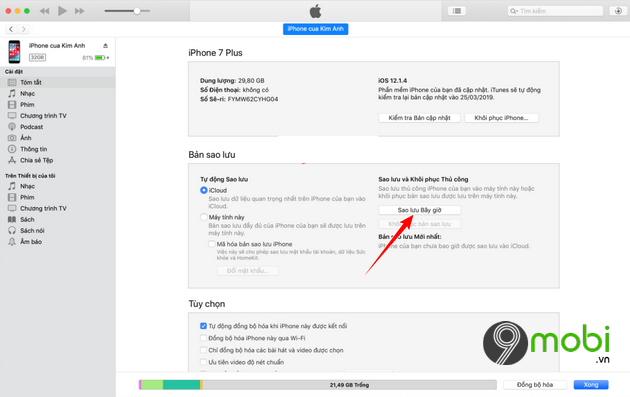
Bước 4: Trên cửa sổ tiếp theo, tìm và chọn file iOS 14.3 IPSW mà bạn đã tải về trước đây rồi click chọn Open và bắt đầu quá trình hạ cấp iOS 14.4 xuống iOS 14.3.
Bước 5: Quá trình này có thể mất một khoảng thời gian, iPhone sẽ khởi động lại vài lần. Sau khi hoàn tất, trên màn hình iPhone sẽ hiển thị cửa sổ chào mừng. Lúc này bạn đã có thể khôi phục iPhone từ bản sao lưu.
Bài viết trên đây Bảo Tiến Giang vừa hướng dẫn bạn các bước làm để hạ cấp iOS 14.4 xuống iOS 14.3 để trải nghiệm dùng iPhone tốt hơn. Ngoài ra nếu còn thắc mắc hoặc câu hỏi nào cần giải đáp, bạn đọc có thể để lại ý kiến của mình trong phần bình luận bên dưới bài viết nhé.
Bản cập nhật (Update) iOS 14.4 vá 3 lỗ hổng bảo mật quan trọng tồn tại trên iOS 14. Tuy nhiên sau khi nâng cấp lên bản cập nhật (Update) iOS mới nhất, khách hàng gặp phải một số lỗi ảnh hưởng đến trải nghiệm. Giả sử nếu muốn hạ cấp iOS 14.4 xuống iOS cũ hơn để iPhone hoạt động tốt hơn, bạn đọc có thể tham khảo tiếp bài viết dưới đây của Bảo Tiến Giang.