chức năng gọi video nhóm trên Zalo PC chất lượng cao vừa được các nhà phát triển bổ sung thêm gần đây ở phiên bản máy tính, chúng cho phép bạn nói truyện trực tiếp với nhiều người bằng phần mềm Zalo PC. Hãy cùng Bảo Tiến Giang khám phá ngay cách dùng chức năng mới thú vị này, xem chúng có gì để áp dụng vào trong công việc hay trò chuyện mang lại hiệu quả hơn nhé.
Nối tiếp xu hướng làm việc trực tuyến từ xa sau đại dịch Covid-19, mới đây Zalo đã chính thức ra mắt chức năng trò chuyện cho phép người dùng làm gọi video nhóm trên Zalo PC. Ở thời điểm hiện tại, chức năng này mới được thử nghiệm nên chỉ hỗ trợ gọi tối đa là 4 người. Chắc chắn trong khoàng thời gian tới chức năng gọi video Zalo nhóm trên PC sẽ tiếp tục được nhà phát triển hoàn thiện, mở rộng số lượng người tham gia video call nhóm và cập nhật (Update) hỗ trợ cho cả ứng dụng điện thoại.
Cách dùng chức năng gọi video nhóm Zalo PC
Link tải Zalo PC phiên bản mới nhất tại đây
=> Link tải Zalo cho Windows
=> Link tải Zalo cho Mac
Lưu ý trước khi gọi video nhóm trên Zalo PC chất lượng cao
– Máy tính của bạn phải có thiết bị thu hình, webcam
– Phải có tai nghe, loa hoặc thiết bị đàm thoại để phục vụ việc giao tiếp với người trong nhóm
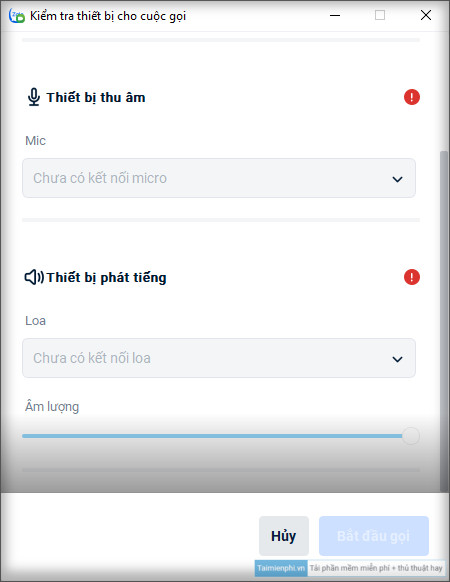
Lỗi thiếu thiết bị thu hình, webcam và tai nghe đàm thoại
Cách gọi video nhóm trên Zalo PC, Laptop chất lượng cao
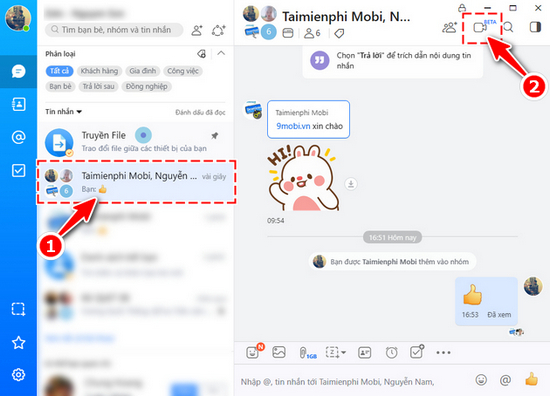
Bước 1: Khởi động phần mềm Zalo PC và đăng nhập tài khoản của bạn. Trong cửa sổ trò chuyện nhóm, bạn nhấn vào nút Gọi video nhóm có biểu tượng camera trên thanh chức năng phía trên màn hình.
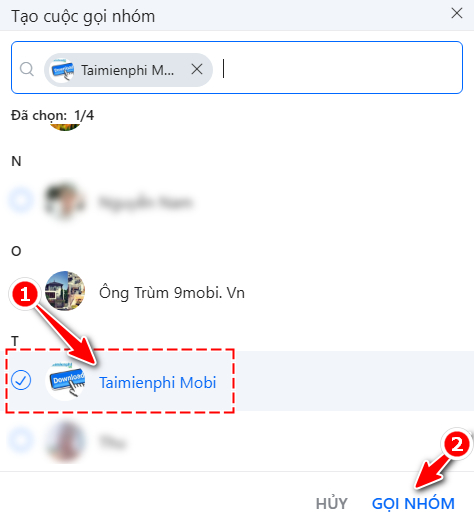
Bước 2: Lựa chọn những thành viên trong nhóm mà bạn muốn họ tham gia cuộc gọi video nhóm trên Zalo PC chất lượng cao, tối đa mỗi cuộc gọi chỉ 4 người. Sau đó, bạn nhấn vào nút Gọi nhóm và chờ đợi những người dùng khác tham gia.
Bước 3: Mặc định trong màn hình trò chuyện nhóm sẽ hiển thị chính, gồm:
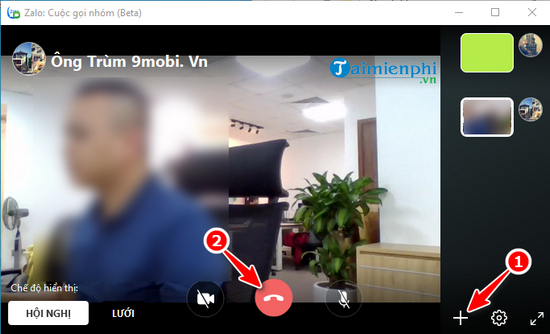
– Hội nghị: Hiển thị một video chính kích cỡ lớn, các màn hình video phụ được thu nhỏ vào cột bên phải.
– Lưới: Hiển thị toàn bộ các màn hình video người dùng với thành dạng lưới, có kích cỡ đều nhau.
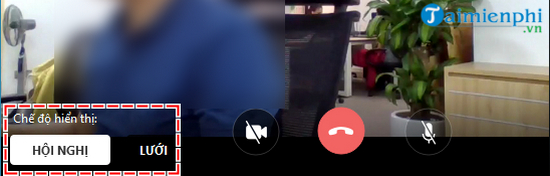
chức năng gọi video nhóm trên Zalo PC cũng không có nhiều khác biệt so với gọi video thông thường. người dùng có thể tắt webcam, tắt tiếng, phóng to thu nhỏ màn hình video, hay click dấu cộng để mời thêm thành viên nhóm chat tham gia cuộc gọi. Nếu muốn kết thúc cuộc gọi gọi video nhóm trên Zalo PC, bạn nhấn vào biểu tượng gác máy ở bên dưới màn hình.
Qua nội dung vừa chia sẻ, Bảo Tiến Giang đã giới thiệu sơ qua về chức năng gọi video nhóm trên Zalo PC mới được ra mắt gần đây. Để có thể gọi video nhóm đông người hơn hay tạo phòng họp trực tuyến thì bạn có thể tham khảo cách dùng Zavi cũng là một sản phẩm do Zalo Group phát triển.
Nếu đang dùng Zalo trên điện thoại và muốn dùng chức năng gọi nhóm, bạn có thể tham khảo bài viết Cách gọi video nhóm Zalo trên điện thoại Android, iphone của chúng tôi để biết cách thao tác làm. Chúc các bạn thành công!
Nối tiếp xu hướng làm việc trực tuyến từ xa sau đại dịch Covid-19, mới đây Zalo đã chính thức ra mắt chức năng trò chuyện cho phép người dùng làm gọi video nhóm trên Zalo PC. Ở thời điểm hiện tại, chức năng này mới được thử nghiệm nên chỉ hỗ trợ gọi tối đa là 4 người. Chắc chắn trong khoàng thời gian tới chức năng gọi video Zalo nhóm trên PC sẽ tiếp tục được nhà phát triển hoàn thiện, mở rộng số lượng người tham gia video call nhóm và cập nhật (Update) hỗ trợ cho cả ứng dụng điện thoại.