Mới đây, WhatsApp đã tích hợp thêm chức năng gọi video call trên nhiều phiên bản khác nhau như trên điện thoại Android, iOS và cả Windows Phone. Các bạn cùng tham khảo cách gọi video call WhatsApp trên điện thoại, máy tính để có thể gọi video trên WhatsApp dễ dàng nhé.
WhatsApp là một ứng dụng nhắn tin không tính phí đang được nhiều người lựa chọn, hơn nữa, WhatsApp còn mới tích hợp thêm cả chức năng gọi video call đáp ứng được nhu cầu của người dùng hiện nay, bạn có thể áp dụng Cách gọi video call WhatsApp trên máy tính, điện thoại dưới đây là có thể gọi video dễ dàng qua ứng dụng.
Cách gọi WhatsApp trên máy tính, điện thoại
1. Cách gọi video WhatsApp trên điện thoại.
2. Cách gọi video WhatsApp trên máy tính.
Những lưu ý khi gọi video call WhatsApp:
– Bạn cần lắp đặt phiên bản Windows 10 64-bit version 1903 hoặc mới hơn để có thể gọi video call trên WhatsApp Desktop dễ dàng.
– cập nhật (Update) phiên bản mới nhất để dùng được chức năng gọi điện trên WhatsApp trên máy, điện thoại.
– Có tài khoản WhatsApp, nếu chưa, tham khảo Cách tạo tài khoản WhatsApp tại đây
1. Cách gọi video call WhatsApp trên điện thoại Android, iOS
* Yêu cầu: phải là phiên bản mới nhất:
– Tải Whatsapp cho Android
– Tải Whatsapp cho iPhone
Bước 1: Trên giao diện điện thoại, bạn mở và đăng nhập WhatsApp.
Bước 2: Trong mục “Trò chuyện“, bạn nhìn góc dưới bên phải, click biểu tượng tin nhắn (Hình 1). Rồi bạn chọn tài khoản mà bạn muốn gọi video call (Hình 2).
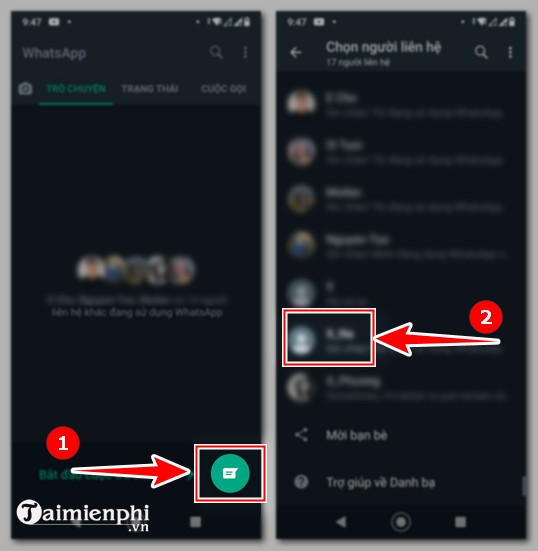
Lưu ý: Nếu trong mục Trò chuyện hiển thị người mà bạn muốn gọi thì bạn click luôn, không cần làm bước trên để gọi WhatsApp.
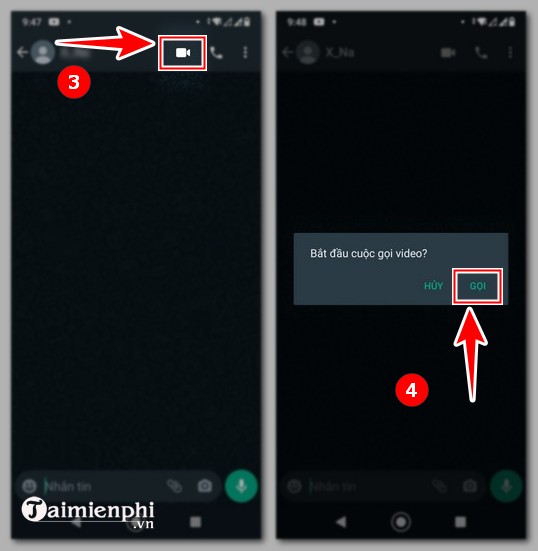
Bước 3: Phía trên giao diện, bạn click biểu tượng camera (Hình 3). Hệ thống sẽ gửi thông báo “Bắt đầu cuộc gọi video“, bạn click “Ok” (Hình 4).
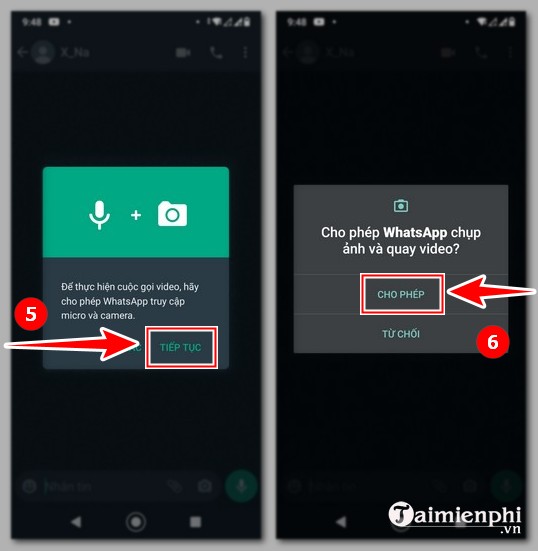
Bước 4: Bạn click “Tiếp tục” khi hiển thị “Để làm cuộc gọi…” (Hình 5) rồi click “Cho phép” khi hiển thị tiếp “Cho phép WhatsApp chụp ảnh…” (Hình 6).
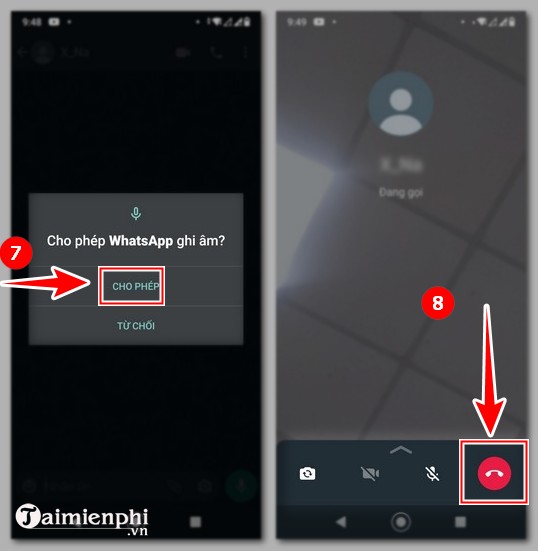
Bước 5: Click “Cho phép” để WhatsApp ghi âm (Hình 7). Lúc này, bạn sẽ bắt đầu cuộc gọi với nhiều tùy chọn (Option) tương tự như Zalo (Hình 8). Bạn chỉ cần chờ người kia bắt máy mà 2 người có thể nói chuyện với nhau. Sau khi kết thúc cuộc trò chuyện, bạn chỉ cần nhấn biểu tượng điện thoại trong vòng tròn đỏ là được.
2. Cách gọi video call WhatsApp trên máy tính
Bước 1: Trên máy tính, mở và đăng nhập WhatsApp trên máy tính.
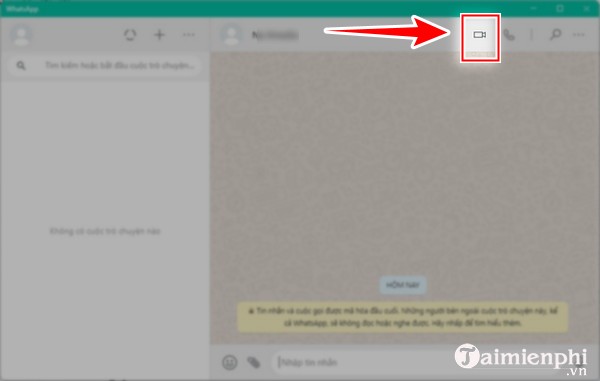
Bước 2: Bạn click vào người muốn liên hệ. Ở phía trên giao diện, bạn click biểu tượng camera.
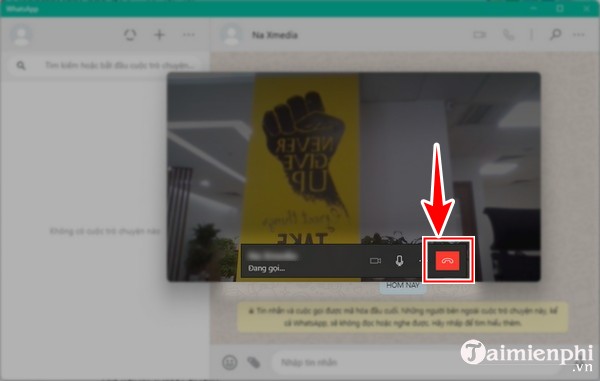
Bước 3: Khi 2 người được kết nối với nhau, WhatsApp sẽ hiển thị nhiều tùy chọn (Option):
– Biểu tượng camera: Tắt hoặc mở camera.
– Biểu tượng micro: Tắt hoặc mở micro.
– Biểu tượng điện thoại tắt: Nhấn để kết thúc cuộc gọi.
– Dấu 3 chấm: Nhiều tùy chọn (Option) khác.
Với cách gọi video call WhatsApp trên máy tính, điện thoại này, giờ đây, bạn có thể gọi điện thoại video call qua WhatsApp bất cứ lúc nào bạn yêu thích, trò chuyện thoải mái.
WhatsApp là một ứng dụng nhắn tin không tính phí đang được nhiều người lựa chọn, hơn nữa, WhatsApp còn mới tích hợp thêm cả chức năng gọi video call đáp ứng được nhu cầu của người dùng hiện nay, bạn có thể áp dụng Cách gọi video call WhatsApp trên máy tính, điện thoại dưới đây là có thể gọi video dễ dàng qua ứng dụng.