Tiến hành giới hạn băng thông wifi, internet tại nơi bạn làm việc, sinh sống sẽ giúp đường truyền mạng ổn định hơn, thay vì để băng thông tối đa, user chung mạng wifi với bạn cũng sẽ bị hạn chế về tốc độ upload và download, như thế bạn sẽ không phải lo lắng về việc xem phim hay chơi game bị giật, lag nữa.
Tại sao chúng ta phải giới hạn băng thông Wifi khi mà để chạy Max băng thông có phải tốt hơn không ? Đúng là chạy với tốc độ tối đa thì sướng thật nhưng chỉ nên “sướng” với mình bạn thôi, còn với những người lắp mạng nhờ với bạn thì nên giới hạn họ lại để họ không quá lạm dụng làm ảnh hưởng băng thông của bạn. Hay thiết thực hơn là trong một cty, việc giới hạn băng thông sẽ giúp cho các nhân viên không xem videos, tải các file game nặng trong giờ làm việc.
Cách giới hạn băng thông wifi tại nhà, nơi làm việc
Cách giới hạn băng thông Wifi
Có rất nhiều loại Modem Wifi của các hãng khác nhau, tuy vậy về cơ bản thì các Wifi này đều có phần chung giúp bạn giới hạn băng thông Wifi. Và trong bài viết lần này Bảo Tiến Giang sẽ hướng dẫn giới hạn băng thông Wifi trên Modem TP link WR845N, loại thiết bị phổ biến nhất hiện nay.
– Để truy cập vào trang quản trị thì tùy vào người dùng đặt là 192.168.1.1 hay 192.168.0.1 hoặc bất cứ địa chỉ nào mà bạn đã xây dựng trước đây.
>> Sau đó nhập tên tài khoản và mật khẩu mặc định vào, chắc phần này bạn là người quản trị mạng bạn phải biết rồi đúng không nào.
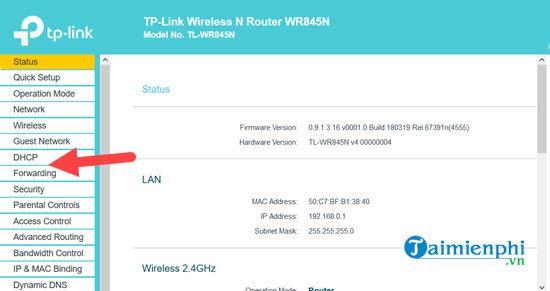
Bước 1: Trên giao diện quản trị hệ thống Modem, ở đay là Modem TP link WR845N chúng ta vào DHCP trước để xây dựng lại.
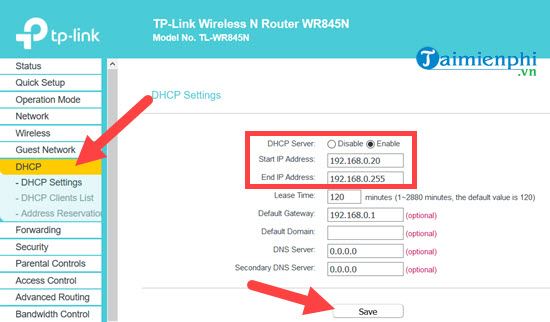
Bước 2: Tại đây bạn bật lại DHCP và xây dựng chỉ cho phép dùng IP từ 20 đến 255 mà thôi. Việc xây dựng này sẽ giúp bạn quy hoạch lại IP, đây là chức năng mà bất cứ Modem nào cũng có, tất nhiên với những Modem cao cấp hơn thì việc tạo ra các “Rule” sẽ dễ dàng hơn rất nhiều.
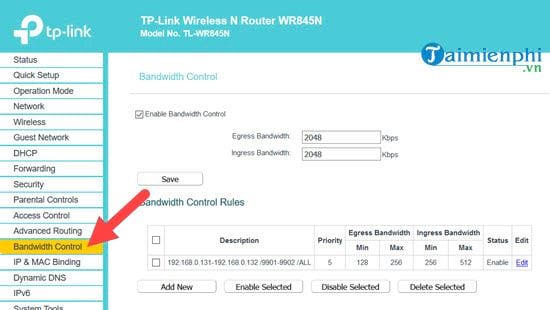
Bước 3: Tiếp theo hãy vào mục Bandwidth Control, nơi sẽ cho phép bạn giới hạn băng thông Wifi.
Bước 4: Ở đây bạn tích vào Enable Banwitdh Control và chỉnh 2 giá trị tải và upload như sau:
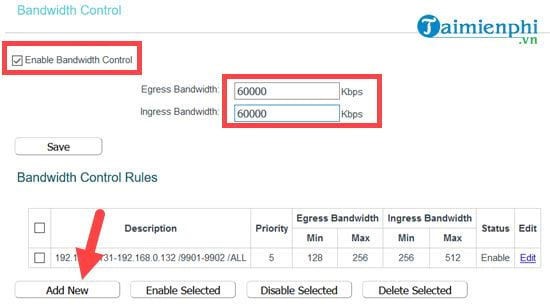
– Như trong hình chúng tôi để Egress Bandwith và Ingress Bandwith là 60.000 Kbps bởi mạng chúng tôi đang dùng là 60 Mbps nếu quy đổi và tốc độ sau khi chuyển đổi sẽ là 7, 5 MB và đây sẽ là tốc độ cho toàn bộ user Wifi khi chưa được giới hạn.
>> Bây giờ hãy nhấn vào Add new để xây dựng thêm lệnh giới hạn băng thông Wifi.
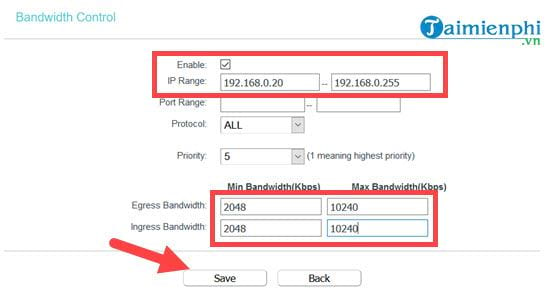
Bước 5: Trong này bạn chỉ cần chú ý kích vào Enable để nó có thể áp dụng được ngay.
– Tại phần IP Range hãy để từ 20 đến 255 như vữa nãy bạn xây dựng ở trên ( còn từ 1 – 19 bạn hãy để là IP của mình).
– Tại 2 phần Egress Bandwidth và Ingress Bandwidth tùy vào lựa chọn mà bạn để cho từ 2048 kbps đến tối đa là 10240 Kbps tức là tốc độ 256 Kbs đến 1 Mbs mà thôi, thấp hơn tốc độ tối đa đến 7 lần.
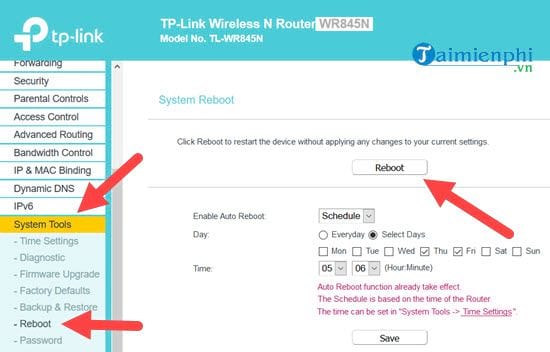
Và công việc cuối cùng bạn cần làm đó chính là reboot lại modem Wifi của mình để mọi xây dựng và lắp đặt trở về dạng ban đầu.
Trên đây là hướng dẫn cách giới hạn băng thông Wifi áp dụng cho các doanh nghiệp nhỏ hay mạng gia đình. Việc xây dựng lại băng thông là cách giúp bạn quản lý mạng Wifi tốt nhất. Tránh tình trạng tải film, các file nặng trên mạng vô tội vạ và làm ảnh hưởng đế người khác dùng.
Ngoài cách giới hạn băng thông Wifi thì đổi mật khẩu Wifi cũng là biện pháp để hạn chế người dùng, đặc biệt là những người hàng xóm của bạn, để đổi mật khẩu Wifi chúng ta cũng phải vào phần quản lý hệ thống như trong bài.
Hiện tại trên mạng đang có rất nhiều ác phần mềm bẻ khóa Wifi trên laptop. Tuy nhiên các phần mềm như thế này tồn tại rất nhiều nguy cơ tiềm ẩn gây hại cho máy của bạn. Do đó bạn đọc không nên vì muốn bẻ khỏe Wifi trên laptop mà dùng các phần mềm trái phép nhé.
Tại sao chúng ta phải giới hạn băng thông Wifi khi mà để chạy Max băng thông có phải tốt hơn không ? Đúng là chạy với tốc độ tối đa thì sướng thật nhưng chỉ nên “sướng” với mình bạn thôi, còn với những người lắp mạng nhờ với bạn thì nên giới hạn họ lại để họ không quá lạm dụng làm ảnh hưởng băng thông của bạn. Hay thiết thực hơn là trong một cty, việc giới hạn băng thông sẽ giúp cho các nhân viên không xem videos, tải các file game nặng trong giờ làm việc.