Với thời công nghệ 4.0, bên cạnh phần mềm thì nhiều website cho phép bạn ghép video trực tuyến giúp bạn không cần tải phần mềm, ứng dụng mà vẫn ghép được những video ấn tượng theo ý mình.
Cách làm này giúp bạn biết:
– Link ghép video trực tuyến
– Tự tay tạo ra những video chất lượng
Trong thời đại Internet phát triển mạnh mẽ như hiện nay, có không ít trang website ứng dụng được tạo ra với những tool mạnh mẽ không thua kém gì các phần mềm với chức năng tương tự mà lại phù hợp với các mục đích dùng khác nhau của khách hàng. Có khá nhiều các trang website cho phép khách hàng quản lý, chỉnh sửa, ghép video trực tuyến như WeVideo, Loopster, Magisto,…. Tuy nhiên bài viết hôm nay Bảo Tiến Giang sẽ hướng dẫn các bạn dùng một dịch vụ chỉnh sửa video trực tuyến đơn giản và free khác là Video Tool Box. Bạn có thể dùng dịch vụ này để ghép video trực tuyến mà không cần phần mềm nào khác .Mời các bạn tham khảo.
Cách ghép video hiệu quả và nhanh chóng không cần phần mềm
CÁCH GHÉP VIDEO TRỰC TUYẾN KHÔNG CẦN PHẦN MỀM
Video Tool Box là một trang website dịch vụ cho phép chỉnh sửa, ghép video trực tuyến với rất nhiều chức năng chuyên nghiệp không kém gì các phần mềm có cùng chức năng. Bạn có thể tải lên trực tiếp các video, clip cần chỉnh sửa từ máy tính hoặc từ các nguồn online khác như Youtube, Clip.vn, DailyMotion…. Các chức năng chính của Video Tool Box như Cắt xén, ghép nối, add phụ đề vào video, chuyển đổi các định dạng video, hỗ trợ chỉnh sửa nhiều định dạng của video như 3GB, AVI, FLV..v..v.. Tuy nhiên Video Tool Box cũng có các hạn chế nhất định như bị chèn dấu bản quyền vào video, dung lượng lưu trữ hạn chế và không được lâu, ….
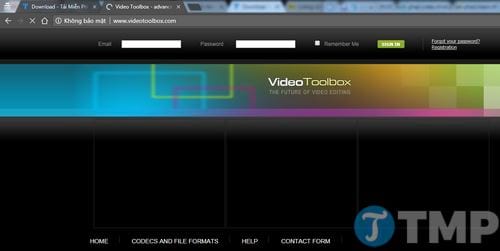
Bước 1: Các bạn truy cập vào trang website của Video Tool Box: Tại đây
.
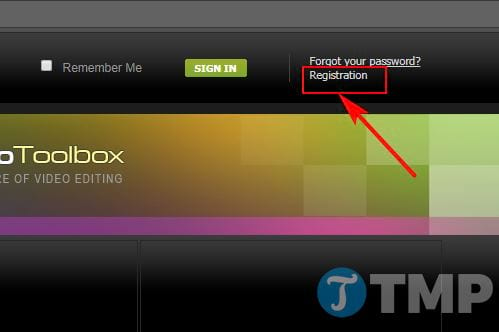
Bước 2: Bạn đăng ký tài khoản mới bằng cách click vào nút Registration.
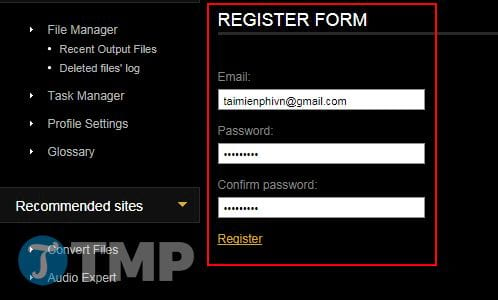
Bước 3: Bạn chỉ cần điền 3 thông tin vào phần đăng ký là Email, Password, Xác nhận Password là được.
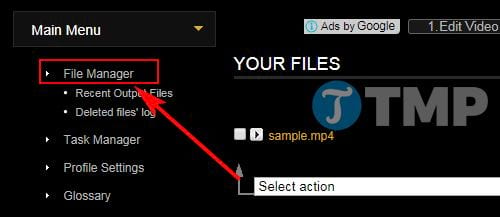
Bước 4: Các bạn click vào File Manager để vào trang quản lý file Video của mình.
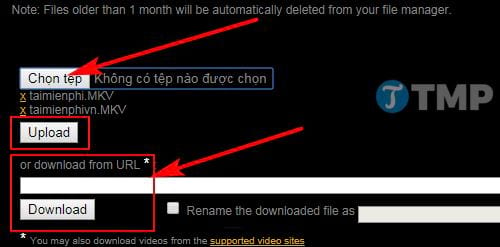
Bước 5: Bạn có thể tải file video mà mình muốn ghép từ máy tính bằng cách click vào Chọn tệp sau đó click Upload hoặc lấy file từ các nguồn trên mạng bằng cách copy link URL vào phần download from URL rồi click vào Download.
Bạn có thể chọn tick vào Rename the downloaded file as và điền tên vào khoảng trắng để đổi tên file video tải về.
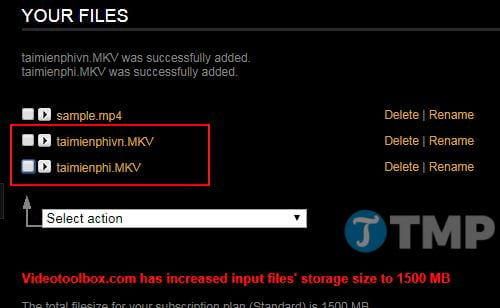
Bước 6: Sẽ mất một ít phút để file được tải lên, sau khi tải lên bạn sẽ thấy trong phần Your Files
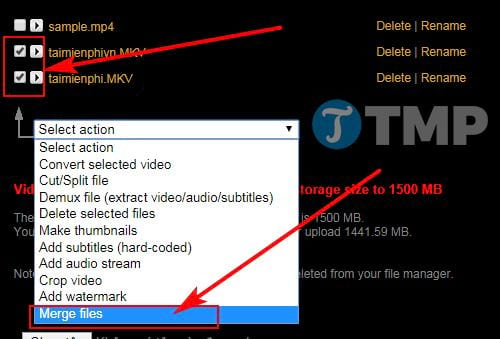
Bước 7: Bạn tick vào những file mà mình muốn ghép. Ở phần Select Action, các bạn chọn Merge Files
Bước 8: Sau đó bạn sẽ được chuyển sang một trang mới, bạn kéo các file đã chọn ở phái trên xuống khung phía dưới
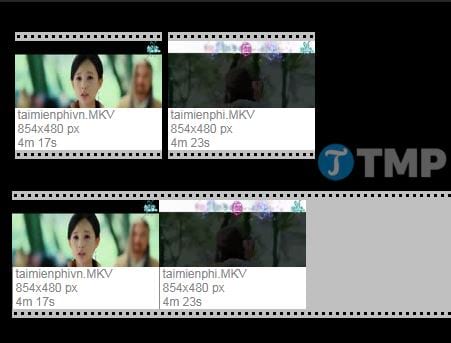
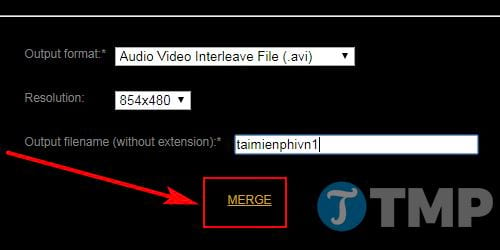
Bước 9: Tiếp theo bạn có thể chọn định dạng khi xuất file ở Output format, chọn khung hình ở Resolution, đặt tên file mới ở Output file name.
Sau khi đã xây dựng xong thì bạn click vào MERGE
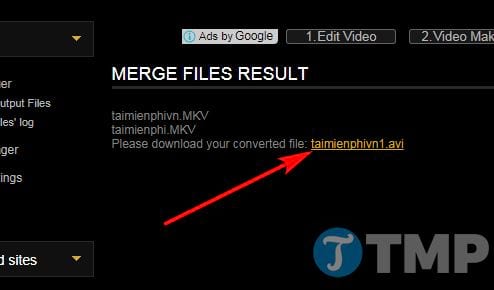
Bước 10: Sẽ mất một vài phút để trang website làm ghép các file của bạn. Sau khi nối xong bạn sẽ được chuyển về trang quản lý file. Bạn có thể tải file vừa nối về máy bằng cách click vào tên file.
Trên đây là hướng dẫn ghép video trực tuyến không cần phần mềm với Video Tool Box. Hi vọng qua bài viết này các bạn có thể dễ dàng tạo ra các video theo ý muốn của mình. Bên cạnh đó, nếu bạn nào muốn cắt video trực tuyến không dùng phần mềm, bạn tham khảo cách cắt video trực tuyến tại đây. Nếu trong quá trình làm bạn gặp khó khăn thì đừng ngại hãy comment phía dưới, đội ngũ kỹ thuật của Bảo Tiến Giang sẽ hỗ trợ bạn.
Cách làm này giúp bạn biết:
– Link ghép video trực tuyến
– Tự tay tạo ra những video chất lượng