Hiện nay có rất nhiều ứng dụng chỉnh sửa và ghép ảnh trên điện thoại, tuy nhiên nếu đang tìm kiếm phần mềm ghép ảnh cô dâu trên điện thoại bạn không thể bỏ qua được PicsArt. Trong bài viết này 9Mobi.vn sẽ hướng dẫn bạn cách ghép ảnh cô dâu trên điện thoại với PicsArt siêu đơn giản và nhanh chóng.
Hiện nay có nhiều ứng dụng hỗ trợ ghép ảnh trên Android, iPhone, nổi bật trong số đó là ứng dụng PicsArt, dùng PicsArt để ghép ảnh trên Android, iPhone là cách mà những người chỉnh sửa ảnh hay dùng.
Chúng ta trước đây cũng đã tìm hiểu rất nhiều các cách ghép ảnh khác nhau ghép ảnh chung với các nhân vậy Disney qua bài viết cách ghép ảnh hoạt hình Disney dành cho các em bé yêu thích các nhân vật này, còn sau đây chúng ta sẽ tiếp tục tìm hiểu các bước làm cách ghép ảnh cô dâu trên điện thoại Android, iPhone, các bạn đã biết cách làm điều này chưa

Cách ghép ảnh cô dâu bằng điện thoại
Hướng dẫn ghép ảnh cô dâu trên điện thoại
Để làm cách ghép ảnh cô dâu trên điện thoại Android, iPhone các bạn cần tải PicsArt cho thiết bị của mình:
=> Link tải PicsArt cho Android
=> Link tải PicsArt cho iOS
* Cách ghép ảnh cô dâu trên điện thoại
Lưu ý : Cách làm ghép narh cô dâu trên điện thoại Android, iPhone khá giống nhau vì vậy trong bài viết này 9Mobi.vn sẽ hướng dẫn các bạn cách làm trên các thiết bị Android
Bước 1 : Các bạn truy cập vào ứng dụng PicsArt cho Android, iPhone đã được tải về thiết bị ở trên. Tại giao diện ứng dụng chúng ta ấn chọn biểu tượng dấu “+” như hình dưới.
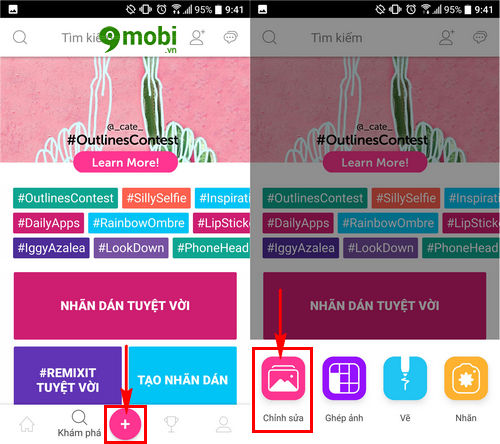
Chương trình sẽ xuất hiện những tùy chọn (Option), ấn chọn mục Chỉnh sửa để ghép ảnh cô dâu trên điện thoại.
Bước 2 : Chúng ta sẽ truy cập vào Album ảnh trên thiết bị, ấn chọn vào bức ảnh cô dâu đã sẵn có trên thiết bị của bạn mà bạn muốn ghép.
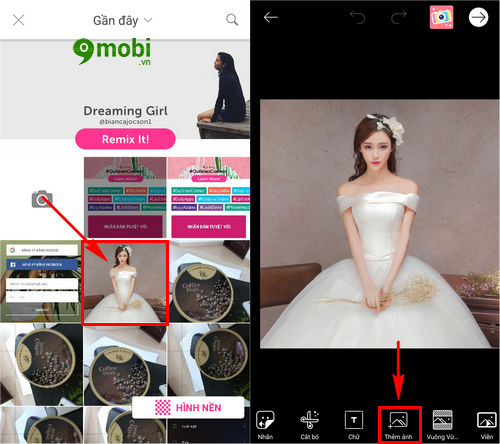
Sau đó chúng ta sẽ đến được giao diện làm chỉnh sửa bức ảnh, tại đây để ghép ảnh chúng ta tìm kiếm và ấn chọn chức năng Thêm ảnh như hình trên.
Bước 3 : Tiếp tục chúng ta sẽ làm tìm kiếm khuôn mặt “vàng” để làm thủ thuật ghép ảnh cô dâu trên điện thoại của mình.
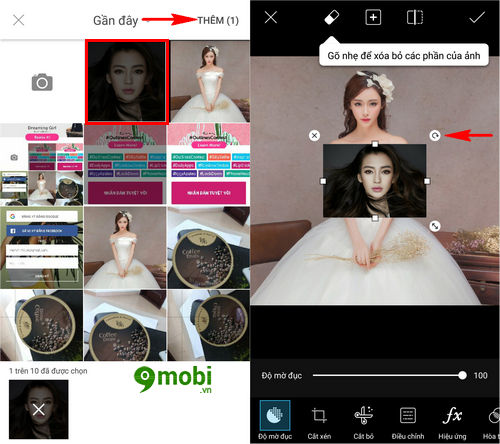
Ngay lập tức trên màn hình sẽ xuất hiện bức ảnh mà bạn vừa thêm vào như hình trên, để di chuyển bức hình này chúng ta ấn chọn và giữ vào biểu tượng Mũi tên hình tròn .
Bước 4 : Chúng ta di chuyển bức hình tới khu vực mặt cô dâu , tiếp đó chúng ta ấn chọn vào thanh Độ mờ đục để làm mờ bức hình vừa thêm vào như hình dưới.
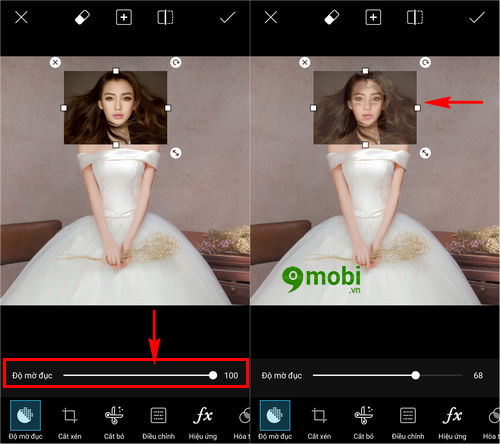
Bước 5 : Sau khi đã lựa chọn độ mờ hợp lý các bạn tiếp tục di chuyển bức ảnh của mình sao cho khớp với hình nền cô dâu ban đầu.
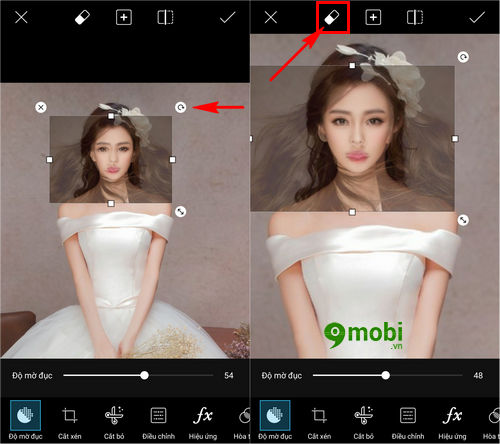
Khi bản cảm thấy việc lồng ghép ảnh cô dâu trên Android, iPhone đã phù hợp như hình trên chúng ta ấn chọn biểu tượng Cục Tẩy để xóa các chi tiết thừa trên bức hình.
Bước 6 : Ngay lập tức trên màn hình sẽ xuất hiện 1 lớp phủ màu đỏ, chúng ta sẽ dùng ngón tay để xóa các điểm ảnh thừa trên bức hình đi.
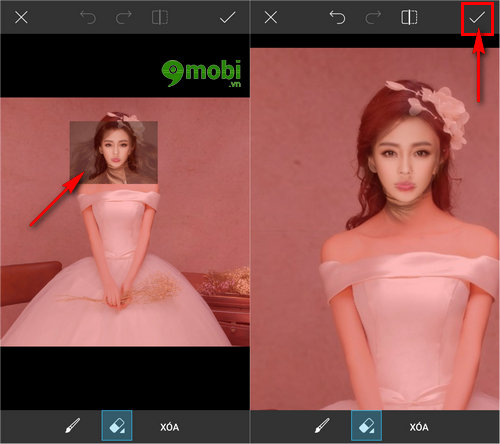
Các bạn cũng có thể dùng 2 đầu ngón tay vuốt ra để Zoom , phóng to ảnh để làm việc xóa điểm ảnh, chi tiết thừa khi ghép ảnh cô dâu trên Android, iPhone đi được dễ dàng hơn, sau đó ấn chọn biểu tượng xác nhận sau khi đã xóa xong các chi tiết thừa này.
Bước 7 : Quay trở lại giao diện ghép ảnh cô dâu trên điện thoại bằng PicsArt cho Android, iPhone chúng ta tiếp tục ấn chọn vào thanh Độ mờ đục để tăng độ hiển thị hình ảnh ghép vừa làm việc cắt ghép ở trên.
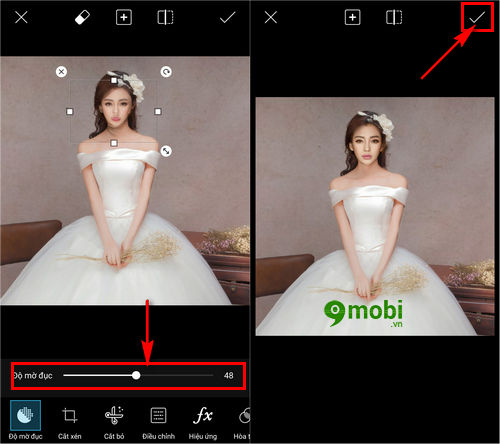
Và đây là thành quả sau khi đã làm việc ghép ảnh cô dâu trên điện thoại của bạn, ấn chọn biểu tượng xác nhận ở góc trên cùng tay phải để xác nhận đã ghép ảnh xong
Lưu ý : Khi bạn làm việc xóa các chi tiết thừa trên ảnh càng chi tiết thì việc ghép ảnh cô dâu trên điện thoại của bạn càng được đẹp hơn.
Bước 8 : Tiếp theo đó chúng ta ấn chọn biểu tượng Mũi tên màu trắng góc trên cùng tay phải màn hình như hình dưới để lưu bức hình này lại.
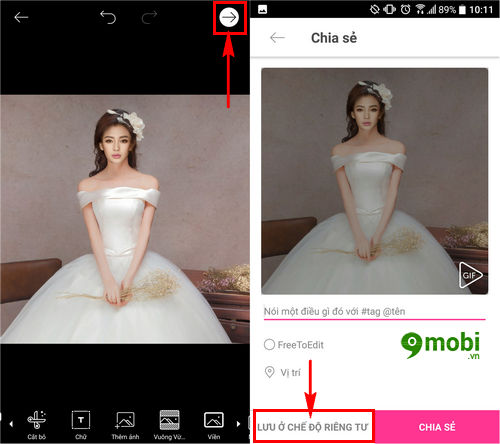
Chương trình sẽ cung cấp cho bạn việc chia sẻ hình ảnh này vào mạng xã hội PicsArt các bạn ấn chọn Lưu ở chế độ riêng tư để tiếp tục.
Bước 9 : Ứng dụng PicsArt cho Android, iPhone cho phép khách hàng có thể chia sẻ ảnh này lên Facebook, Instagram… để lưu về bộ nhớ thiết bị, chúng ta ấn chọn biểu tượng Thư viện như hình dưới.
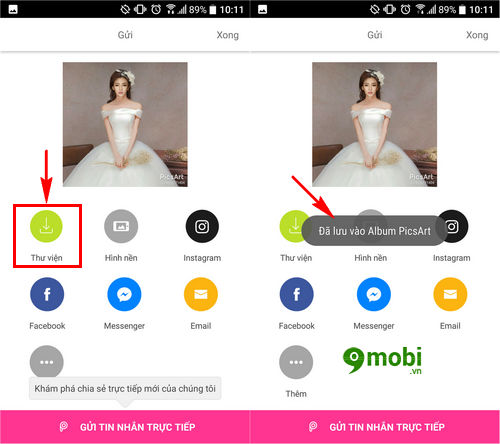
Và quá trình tạo ảnh, ghép ảnh cô dâu trên điện thoại Android, iPhone đã hoàn tất.
Trên đây là bài viết hướng dẫn các bước làm ghép ảnh cô dâu trên điện thoại thông qua ứng dụng PicsArt cho Android, iPhone, hy vọng với các bước ở trên các bạn cũng đã nhanh chóng có bức ảnh ghép cô dâu ưng ý trên thiết bị của mình rồi. Ngoài ra, còn rất nhiều ứng dụng khác hỗ trợ ghép ảnh trên iPhone, Android mà bạn có thể tìm hiểu và dùng, nhưng để ghép ảnh trên iPhone, Android chuyên nghiệp thì PicsArt là ứng dụng tuyệt vời nhất.
Bên cạnh đó với ứng dụng PicsArt cho Android, iPhoen này chúng ta cũng có thể dễ dàng tạo bức ảnh tan biến trên điện thoại của mình với các bước trong bài viết làm ảnh tan biến bằng PicsArt trên điện thoại, các bạn có thể tham khảo thêm bài viết này để làm bức ảnh của mình trở nên bắt mắt hơn nhé.
Hiện nay có rất nhiều ứng dụng chỉnh sửa và ghép ảnh trên điện thoại, tuy nhiên nếu đang tìm kiếm phần mềm ghép ảnh cô dâu trên điện thoại bạn không thể bỏ qua được PicsArt. Trong bài viết này 9Mobi.vn sẽ hướng dẫn bạn cách ghép ảnh cô dâu trên điện thoại với PicsArt siêu đơn giản và nhanh chóng.