dùng ứng dụng quét mã vạch trên điện thoại iPhone hay Android là cách làm mới giúp người dùng có thể nhanh chóng quét mã sản phẩm, mua bán hàng hóa, truy cập ứng dụng và nhiều tiện ích khác một cách nhanh chóng mà không cần thao tác phức tạp, vừa bảo mật thông tin lại vừa tiện dụng.
Ứng dụng quét mã vạch là giải pháp mới và tiện lợi giúp người dùng đọc thông tin trên các loại mã vạch mà không tới thiết bị chuyên dụng. Chỉ với một chiếc điện thoại iPhone hay Android, bạn có thể dễ dàng tra cứu thông tin sản phẩm, làm giao dịch,… một cách nhanh chóng, thuận tiện.
Hướng dẫn dùng ứng dụng quét mã vạch
Để giúp bạn khai thác hết những tiện ích mà ứng dụng mang lại, hôm nay Bảo Tiến Giang sẽ làm hướng dẫn dùng ứng dụng quét mã vạch cụ thể trong bài viết dưới đây.
Hướng dẫn cách dùng ứng dụng quét mã vạch
Để làm việc quét mã vạch trên điện thoại, bạn cần phải tải về ứng dụng hỗ trợ. Tùy theo thiết bị, bạn có thể tải và lắp đặt ứng dụng Quét mã vạch trong các liên kết tương ứng.
=> Link tải Quét mã vạch cho Android
=> Link tải Quét mã vạch cho iPhone
Bước 1: Sau khi đã hoàn thành lắp đặt, bạn mở ứng dụng Quét mã vạch từ màn hình làm việc của điện thoại.
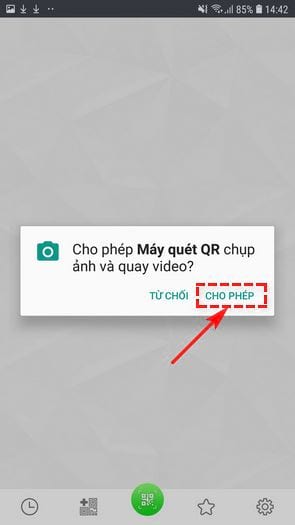
Nếu mới cài ứng dụng, Quét mã vạch sẽ yêu cầu bạn cho phép truy cập vị trí, camera và gửi thông báo trên điện thoại. Hãy chọn Cho phép để ứng dụng hoạt động đạt hiệu quả tốt nhất.
Bước 2: Ngay lúc này, màn hình sẽ chuyển ngay sang cửa sổ Quét mã vạch .
Lúc này bạn hãy di chuyển Camera điện thoại đến vị trí của mã QR Code cần đọc thông tin. Ngay lập tức Quét mã vạch sẽ tiến hành quét mã vạch và gửi lại kết quả trên thiết bị của bạn.
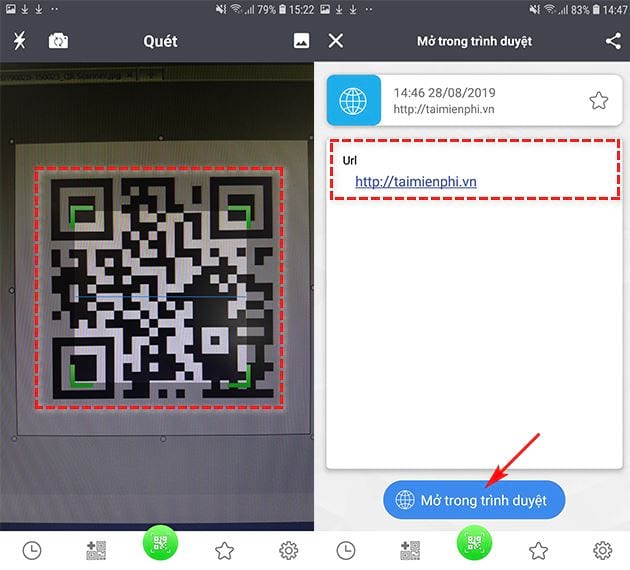
Trong hình minh họa, Bảo Tiến Giang đã làm quét mã vạch trên một website để truy cập, kiểm tra thông tin đang quan tâm.
Bên cạnh việc quét mã QR, người dùng cũng có thể dùng ứng dụng Quét mã vạch để tự tạo mã vạch, để mã hóa và gửi các thông tin như: vị trí, truy cập Wifi, liên kết tới website.
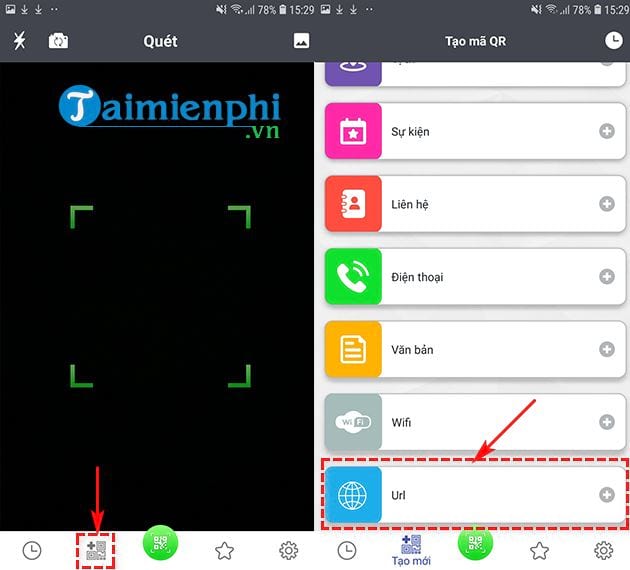
Bước 3: Tại cửa sổ Quét mã vạch , bạn chọn biểu tượng Tạo mới có hình mã vạch và dấu cộng ở bên dưới.
Trong ví dụ này, Bảo Tiến Giang sẽ hướng dẫn cách tạo mã vạch liên kết tới website. Kéo xuống và chọn URL .
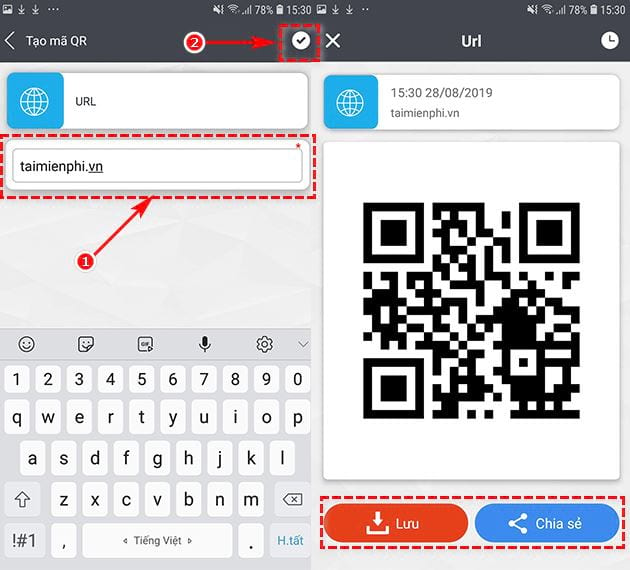
Bước 4: Nhập địa chỉ website vào ô thông tin, sau đó chọn dấu tích ở góc trên bên phải của màn hình để lưu lại xây dựng.
Sau khi hoàn hoàn thành, ứng dụng sẽ tạo cho người một mã vạch như hình họa. Bạn có thể chọn Lưu để ghi nhớ vào thiết bị hay chọn Chia sẻ để gửi ngay cho những người dùng khác.
Vậy là Bảo Tiến Giang vừa hướng dẫn nhanh cho bạn 4 bước để có thể dùng tool quét mã vạch để đọc thông tin và tự mình tạo mã QR code để dùng. Hy vọng bài hướng dẫn này sẽ giúp bạn có thể dùng và khai thác tối đa các lợi ích của ứng dụng quét mã vạch , mang lại sự thuận tiện trong cuộc sống, bên cạnh đó, các bạn có thể tham khảo thêm nhiều phần mềm tạo mã vạch khác tại đây.
Ứng dụng quét mã vạch là giải pháp mới và tiện lợi giúp người dùng đọc thông tin trên các loại mã vạch mà không tới thiết bị chuyên dụng. Chỉ với một chiếc điện thoại iPhone hay Android, bạn có thể dễ dàng tra cứu thông tin sản phẩm, làm giao dịch,… một cách nhanh chóng, thuận tiện.