Cách dùng Ulike trên điện thoại tương đối đơn giản với các động tác chủ yếu là kéo thả, tuy nhiên nếu bạn là người mới thì chắc hẳn sẽ gặp khó khăn khi tìm hiểu về vị trí, chức năng của các tool, bài viết này sẽ có hướng dẫn cơ bản giúp bạn nhanh chóng làm quen và chụp ảnh trên Ulike.
Nhu cầu có được những bức ảnh đẹp đăng tải trên mạng xã hội ngày càng được dùng quan tâm. Mặc dù hiện nay có rất nhiều app, ứng dụng chỉnh sửa ảnh trên thị trường nhưng Ulike vẫn là tool được các bạn trẻ yêu thích dùng, trong bài viết, Bảo Tiến Giang sẽ hướng dẫn cách dùng Ulike giúp bạn chụp và chỉnh ảnh đẹp đúng ý muốn.
Mẹo chỉnh ảnh đẹp bằng Ulike trên điện thoại
Cách dùng Ulike trên điện thoại iPhone, Android
Trước tiên, user nên cập nhật (Update) Ulike phiên bản mới nhất trên điện thoại, hoặc tải và lắp đặt Ulike ngay qua liên kết được chia sẻ dưới đây.
– Link tải Ulike Cho Android
– Link tải Ulike Cho iPhone
1. Cách tạo dạng chụp ảnh đẹp bằng Ulike
Nhiều người không biết tạo dáng nên khi chụp luôn cảm thấy ngượng ngùng, khiến bức hình không đẹp mắt, thiếu tự nhiên. Thật may, Ulike có sẵn tool gợi ý tạo dáng để bạn có những bức ảnh cực chất.
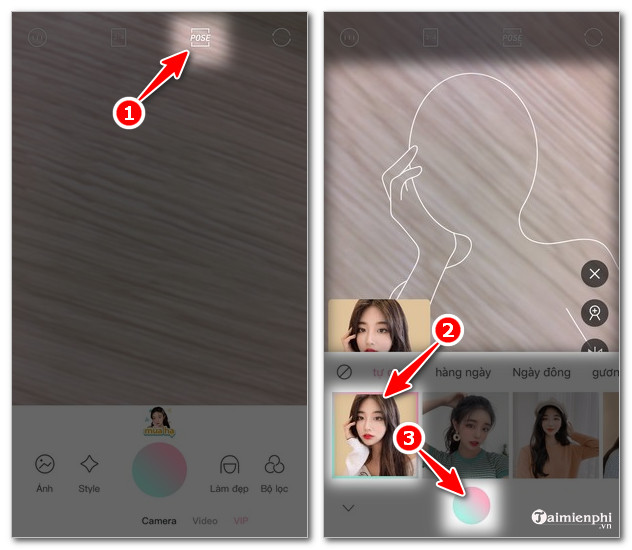
Bước 1: Mở app Ulike trên điện thoại, chọn mục Pose phía trên.
Bước 2: Ulike sẽ đưa ra rất nhiều tư thế gợi ý, bạn chỉ cần chọn và bắt trước theo.
Nhấn nút Chụp là đã có ngay tấm hình đẹp mắt.
2. Cách chỉnh ảnh đẹp bằng Ulike
Sau khi đã có bức hình đẹp bằng chức năng gợi ý tạo dáng, tiếp theo bạn có thể dùng các tool chỉnh sửa ảnh. Tính nằng này trên Ulike được nhiều user đánh giá cơ bởi khả năng mang đến kết quả ấn tượng, chuyên nghiệp.
Bước 1: Chụp hình hoặc mở một bức hình từ Thư viện ảnh trên điện thoại bằng Ulike.
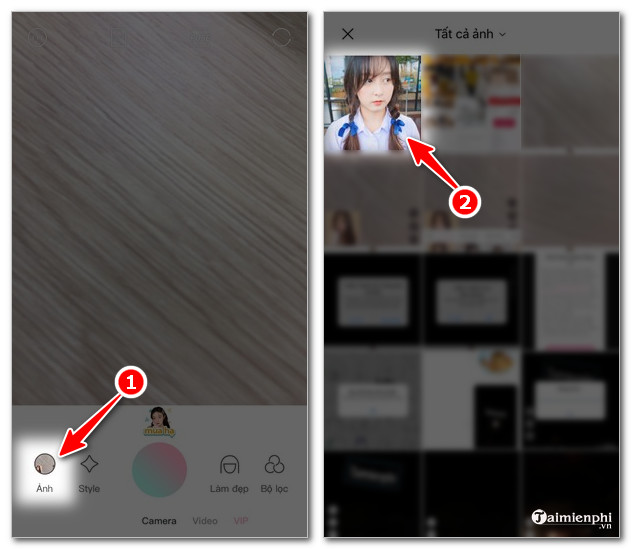
Bước 2: Chọn nhóm tool chỉnh sửa ảnh trên thanh menu bên dưới màn hình, gồm:
– Biên tập: chỉnh độ sáng, tương phản, bão hòa,….
– Style: Các mẫu ảnh được phối sẵn theo chủ đề
– Bộ lọc: Các bộ lọc, phối màu ánh sáng sẵn
– Làm đẹp: Nhóm tool chỉnh sửa gương mặt
– Chỉnh thế: Nhóm tool chỉnh sửa dáng người
– Trang điểm: tool hỗ trợ trang điểm trên ảnh.
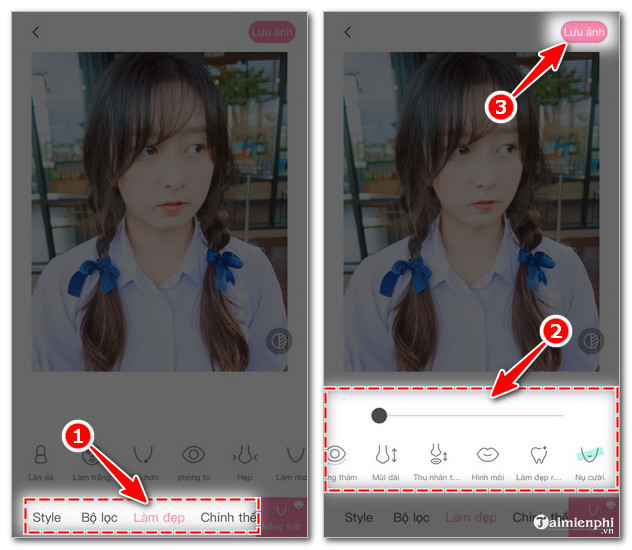
Bước 3:Chọn tool trong nhóm, kéo thanh trượt để tăng giảm mức độ chỉnh sửa. Sau khi chỉnh sửa xong, bạn nhấn Lưu ảnh là xong.
Trong ví dụ, Bảo Tiến Giang dùng nhóm tool Làm đẹp và làm chỉnh sửa Cằm và Nụ cười cho bức ảnh.
Dưới đây là kết quả chỉnh sửa ảnh bằng Ulike do Bảo Tiến Giang làm.
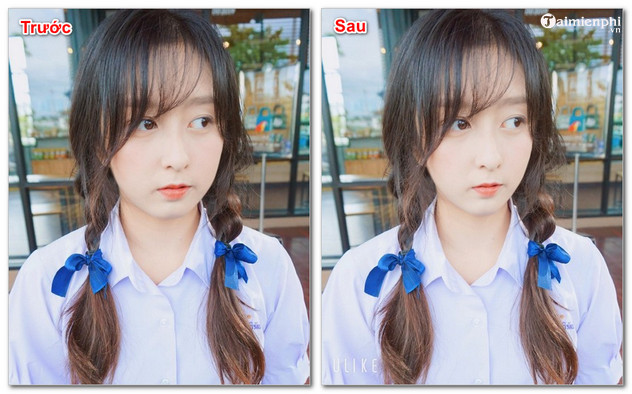
Có thể thấy cách dùng Ulike tương đối đơn giản, chỉ việc chọn tool, kéo thả các thanh trượt của các tool là bạn đã có thể dễ dàng chỉnh sửa khuôn mặt, dáng người như ý muốn. Ngoài ra, bạn có thể tìm hiểu thêm một số mẹo chụp ảnh đẹp bằng Ulike được Bảo Tiến Giang chia sẻ trong bài viết trước đây.
Nhu cầu có được những bức ảnh đẹp đăng tải trên mạng xã hội ngày càng được dùng quan tâm. Mặc dù hiện nay có rất nhiều app, ứng dụng chỉnh sửa ảnh trên thị trường nhưng Ulike vẫn là tool được các bạn trẻ yêu thích dùng, trong bài viết, Bảo Tiến Giang sẽ hướng dẫn cách dùng Ulike giúp bạn chụp và chỉnh ảnh đẹp đúng ý muốn.