Chúng ta thường nghe nói đến việc dùng Photoshop Online tuy nhiên chức năng của nó lại chả giống một chút nào. Bạn cảm thấy chán ngán bởi có quá nhiều thương hiệu mạo danh Photoshop Online phải không? tool sau đây mới đích thực là Photoshop Online mà bạn đang mong chờ.
Có rất nhiều tool cho phép bạn dùng Photoshop Online hoặc ít nhất là nó giống như Photoshop Online. Tuy nhiên phần lớn trong số các tool chỉnh sửa ảnh trực tuyến này có giao diện khác xa hoàn toàn, chức năng của nó cũng chỉ dừng lại ở việc thêm chữ, cắt ảnh mà thôi. Một số khác cao cấp hơn nhưng lại bắt người dùng phải trả phí mới có thể unlock mọi chức năng.
dùng Photoshop Online
Trong bài viết hôm nay chúng tôi sẽ giới thiệu đến bạn một tool dùng Photoshop Online đúng nghĩa nhưng không phải của Abode. Thậm chí giao diện của nó giống đến 99% có tên gọi Photopea.
Hướng dẫn cách dùng Photoshop Online
Bước 1: Để dùng Photoshop Online với Photopea tất nhiên bạn cần phải truy cập vào Photopea rồi. Và địa chỉ của nó nằm ngay TẠI ĐÂY.
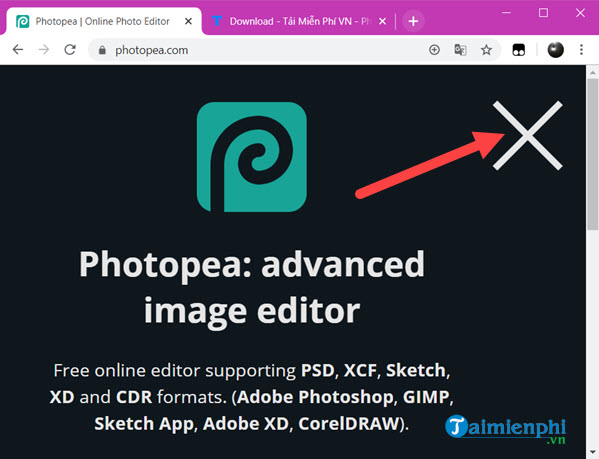
Bước 2: Và ngay sau đó bạn sẽ được làm quen ngay với Photopea, để dùng Photoshop Online chúng ta chỉ cần nhấn vào đấu X và tắt cái thông báo này đi.
Bước 3: Giao diện của Photopea hiện lên, giờ hãy nhìn đi bạn có thấy nó rất giống với Photoshop phiên bản máy tính không nào.
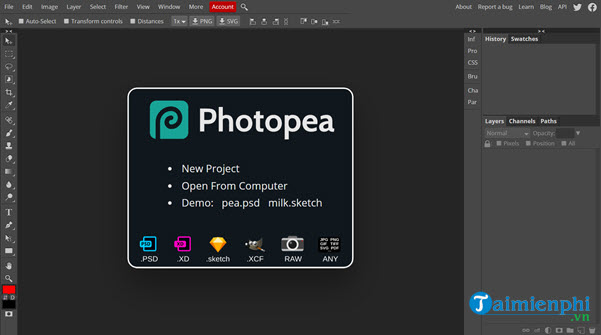
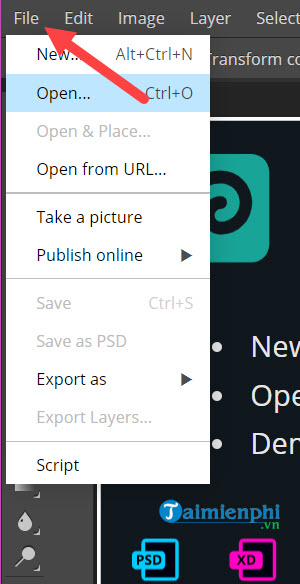
Bước 4: Bao gồm tất cả các thanh menu giống vô cùng, chúng ta có thể mở ảnh tại đây từ máy tính bạn, từ URL nào đó hoặc mở một file mới y như trên Photoshop.
Bước 5: Giao diện của Photopea thậm trí còn chi tiết hơn cả Photoshop riêng cả về khoản tạo một file mới như thế này.
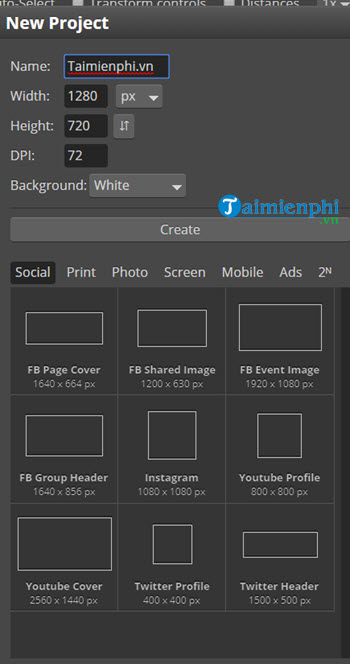
Bởi thậm trí khi dùng Photoshop Online này bạn còn được cung cấp 1 kho mẫu có sẵn siêu khổng lồ, thứ mà Photoshop không làm được.
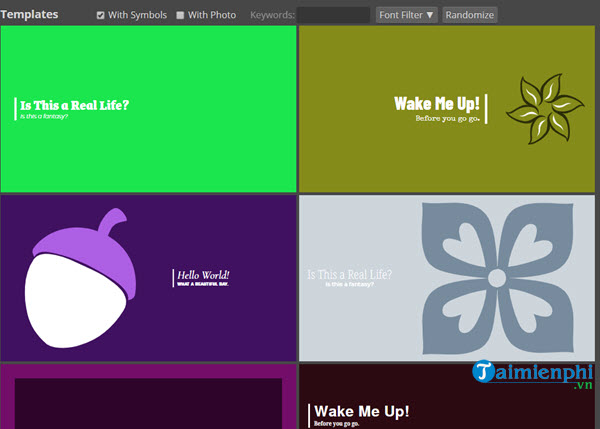
Bước 6: Tại đây Bảo Tiến Giang lấy thử nghiệm ra 1 bức ảnh để và tất nhiên chúng ta sẽ dùng mẫu này để ghép cũng như chỉnh sửa trên Photopea.
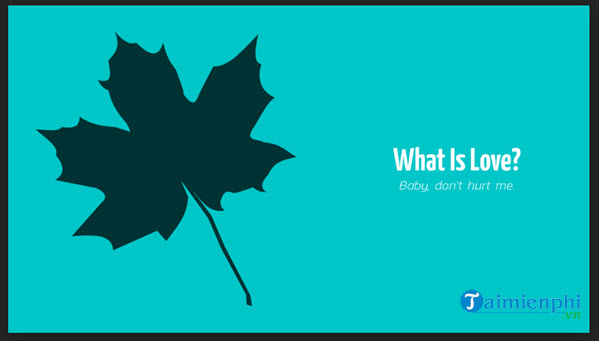
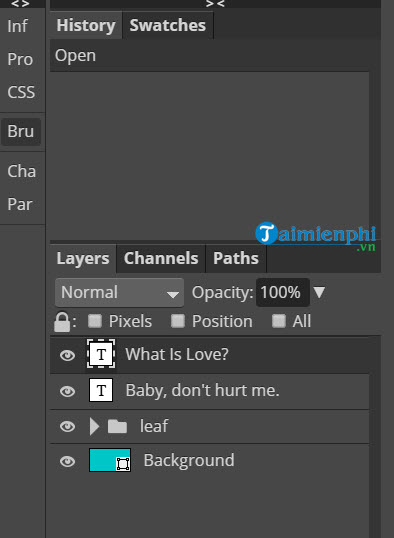
Như đã nói tool Photoshop Online này mang đầy đủ đặc tính y như một phiên bản Photoshop thực thụ vậy với các Layer, Channels hay History vô cùng quen thuộc.
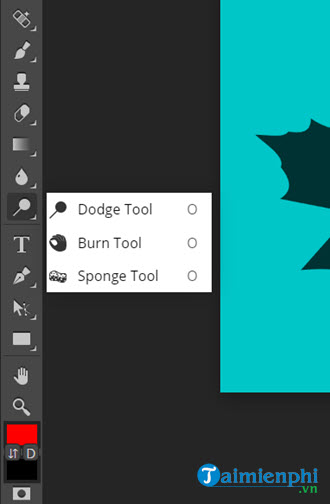
Bước 7: Bên cạnh trái của chúng ta là một thanh tool quen thuộc với tất cả những ai đã và đang dùng Photoshop.
Bước 8: Bây giờ hãy cùng nhau dùng chức năng File >Open và mở một bức ảnh từ chính máy tính của bạn lên và chỉnh sửa nhé, bạn sẽ cảm thấy ngạc nhiên khi tốc độ load ảnh của Photopea là rất nhanh.
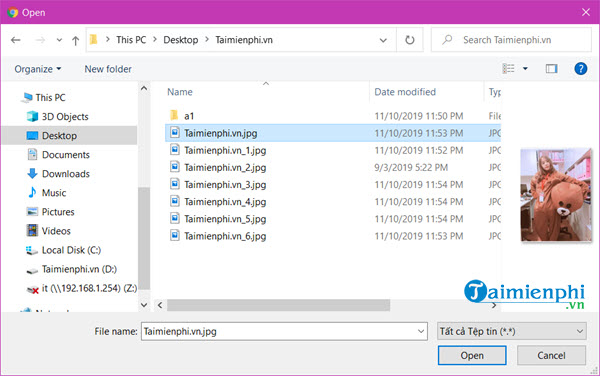
Bước 9: Ảnh đã lên bây giờ hãy ghép nó vào tấm hình trước đây, các thao tác không khác gì phiên bản offline trên PC.
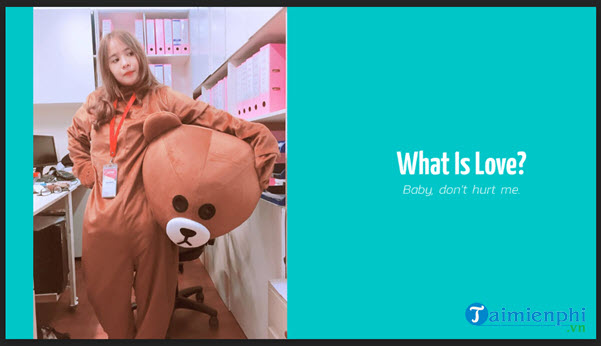
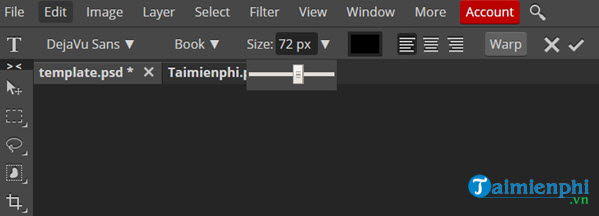
Bước 10: Tại đây Bảo Tiến Giang sẽ thử chức năng cơ bản nhất khi dùng Photoshop Online đó là thêm Text, các Text ở đây hỗ trợ đầy đủ từ kích cỡ, màu sắc cho đến font chữ y như trên máy tính vậy.
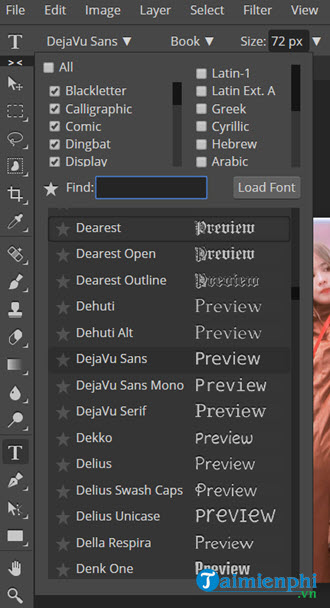
Kho font chữ trên Photopea bạn phải lưu ý không hỗ trợ tiếng Việt, do đó bạn chỉ có thể viết các font chữ không dấu mà thôi.
Bước 11: Sau khi mày mò một chút chúng tôi đã cho ra kết quả như thế này, phần lớn vẫn chỉ là phần Text, text trên Photopea cũng hỗ trợ khá đầy đủ bao gồm cả Blending.
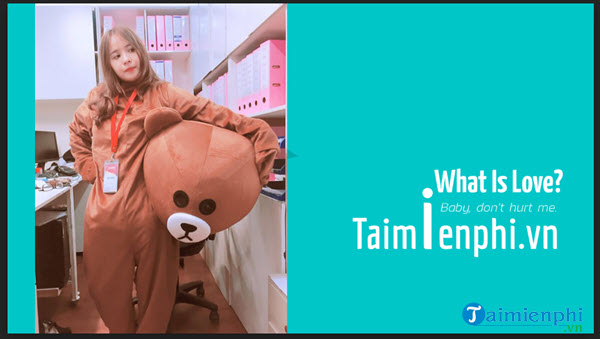
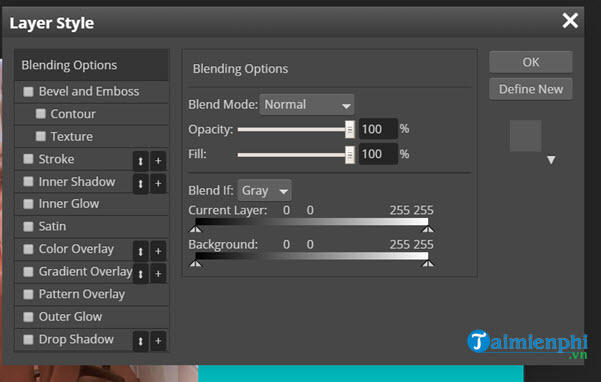
Chúng ta có thể chỉnh sửa thêm màu sắc trong Blending cho Text nếu muốn, còn không bạn vẫn cứ để mặc định sao cho phù hợp nhất với nền là được.
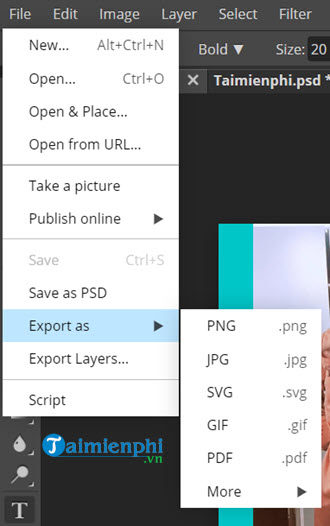
Bước 12: Sau khi chỉnh sửa xong, một chức năng quan trọng mà người dùng Photoshop Online cần phải biết chính là lưu lại, Photopea cũng hỗ trợ cho người cách để lưu các file PSD về máy và dùng Photoshop mở lại như bình thường.
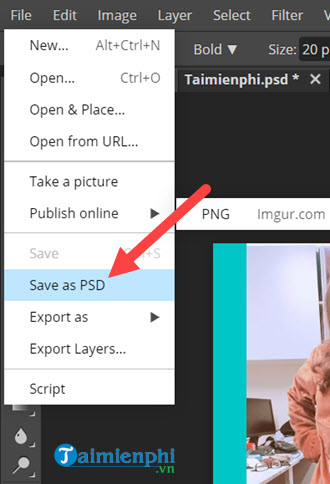
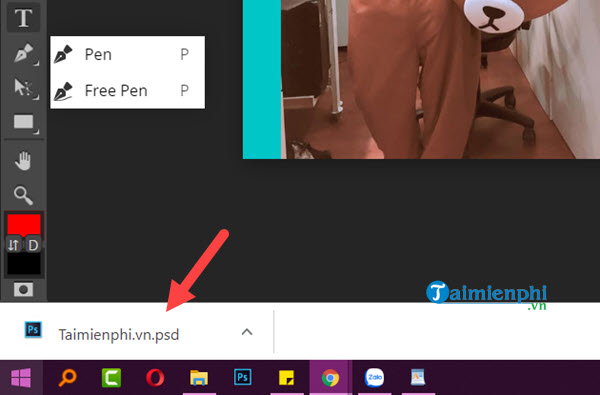
File sẽ được tải về ngay lập tức với định dạng chuẩn của Photoshop.
Bước 13: Nếu không thích chúng ta có thể dùng Photoshop Online và xuất nó ra file JPG, PNG như bình thường.
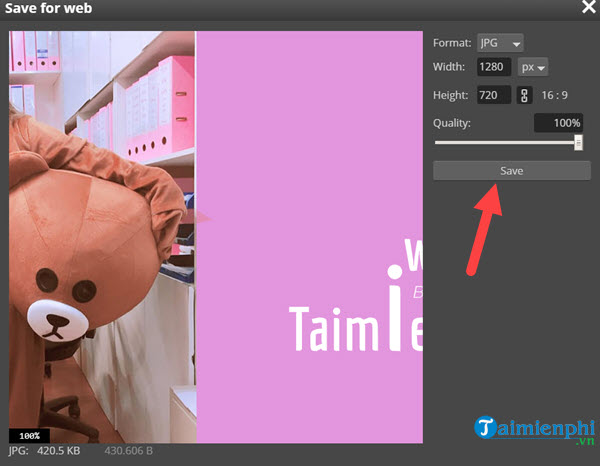
Quá trình save cũng được lựa chọn đầy đủ từ độ phân giải, chất lượng cho đến định dạng và thậm chí còn chi tiết hơn cả Photoshop bình thường.
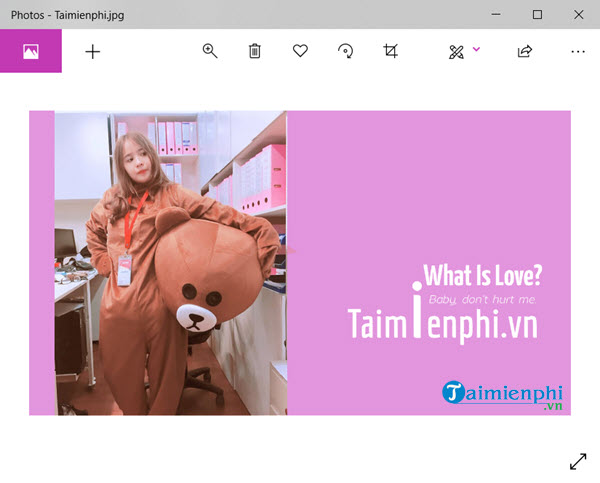
Cuối cùng hãy cùng kiểm tra thành quả sau khi dùng Photoshop Online với tool Photopea.
Thông qua bài viết trên chắc chắn bạn đã biết cách để dùng Photoshop Online cũng như một tool hay giúp bạn chỉnh sửa ảnh như Photoshop thông thường. Có thể nói Photopea là một trong những cụ chỉnh sửa ảnh tốt nhất hiện nay.
Hiện nay trên mạng có rất nhiều tool cho phép bạn dùng Photoshop tuy nhiên không phải tool nào cũng chất lượng như Photopea. Do đó bạn đọc hãy lưu Photopea lại như và dùng Photoshop Express Editor khi máy bạn không có phiên bản offline.
Có rất nhiều tool cho phép bạn dùng Photoshop Online hoặc ít nhất là nó giống như Photoshop Online. Tuy nhiên phần lớn trong số các tool chỉnh sửa ảnh trực tuyến này có giao diện khác xa hoàn toàn, chức năng của nó cũng chỉ dừng lại ở việc thêm chữ, cắt ảnh mà thôi. Một số khác cao cấp hơn nhưng lại bắt người dùng phải trả phí mới có thể unlock mọi chức năng.