Google phát hành tool có tên Password Checkup, giúp khách hàng có thể kiểm tra xem mật khẩu của mình có đang bị kẻ xấu đánh cắp hay không trên trình duyệt Google Chrome. Tham khảo tiếp bài viết dưới đây của Bảo Tiến Giang để tìm hiểu cách dùng Password Checkup kiểm tra mật khẩu có bị lộ hay không.
tool Password Checkup của Google được thiết kế để phân tích mức độ an toàn mật khẩu khách hàng dựa trên cơ sở dữ liệu mật khẩu đã bị kẻ tấn công đánh cắp và tung ra gần đây. tool hiện có sẵn dưới dạng tiện ích mở rộng (extension) và dịch vụ website. Bài viết dưới đây Bảo Tiến Giang sẽ hướng dẫn bạn cách dùng Password Checkup kiểm tra mật khẩu có bị lộ hay không.
Kiểm tra mật khẩu có bị lộ không bằng Password Checkup
Cách dùng Password Checkup kiểm tra mật khẩu có bị lộ hay không
Cách 1: dùng tiện ích mở rộng Password Checkup
Như đã đề cập ở trên, Password Checkup của Google hiện có sẵn dưới dạng tiện ích mở rộng và dịch vụ website. Trong phần này Bảo Tiến Giang sẽ hướng dẫn bạn cách dùng tiện ích mở rộng Password Checkup để kiểm tra mật khẩu các tài khoản có đang bị lộ hay không.
Bất cứ khi nào đăng nhập tài khoản, tiện ích mở rộng sẽ kiểm tra mật khẩu của bạn dựa trên cơ sở dữ liệu các mật khẩu bị kẻ xấu lấy cắp và tung ra gần đây. Nếu phát hiện mật khẩu bạn đang dùng nằm trong danh sách các mật khẩu bị lộ, Password Checkup sẽ thông báo cho bạn và yêu cầu đặt lại mật khẩu mới.
Truy cập cửa hàng Chrome trực tuyến, tìm tiện ích mở rộng Password Checkup, sau đó click chọn nút Add To Chrome để bắt đầu Tải về.
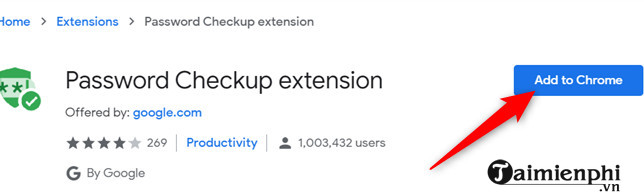
Hoặc cách khác là truy cập tại đây để tải Password Checkup về máy và lắp đặt.
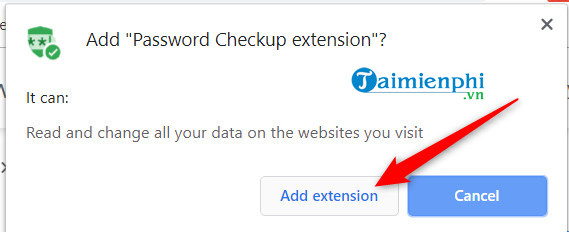
Tiếp theo click chọn Add Extension để thêm tiện ích vào trình duyệt.
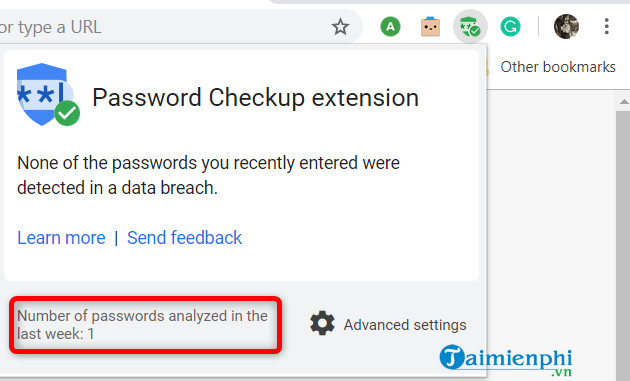
Sau khi lắp đặt tiện ích, trên thanh tool trình duyệt bạn sẽ thấy có biểu tượng tiện ích xuất hiện. Click vào biểu tượng để xem có bao nhiêu mật khẩu được phân tích trong tuần qua.
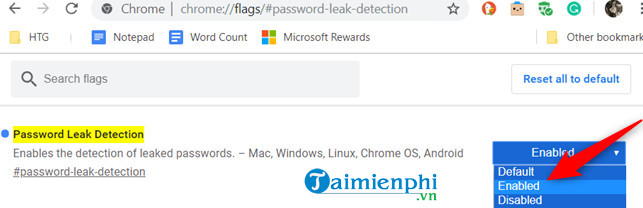
Ngoài ra trên trình duyệt Chrome bao gồm flag hoạt động tương tự như Password Checkup, chỉ khác flag này hoạt động trên nền background và chỉ cảnh báo khách hàng nếu phát hiện mật khẩu bị kẻ xấu truy cập trái phép.
Để bật flag, sao lưu và dán đoạn văn bản dưới đây vào thanh địa chỉ trình duyệt:
chrome://flags/#password-leak-detection
Từ menu, bạn click chọn Enabled, sau đó click chọn Relaunch để khởi động lại trình duyệt và áp dụng sửa đổi.
Cách 2: Kiểm tra mật khẩu được lưu trữ bằng Password Checkup Online
Nếu đang dùng tiện ích mở rộng Password Checkup nhưng bạn muốn kiểm tra tất cả mật khẩu đã lưu trên trình quản lý mật khẩu Chrome, Google cung cấp trang website chuyên dụng cho phép khách hàng kiểm tra tất cả mật khẩu đã lưu và đồng bộ với tài khoản Google.
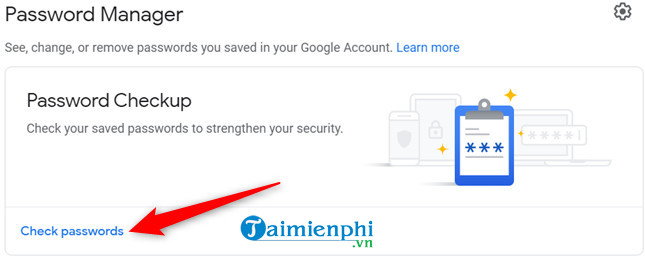
Mở trình duyệt Chrome và truy cập trang website Google Password Manager, sau đó tìm và click chọn nút Check Passords.
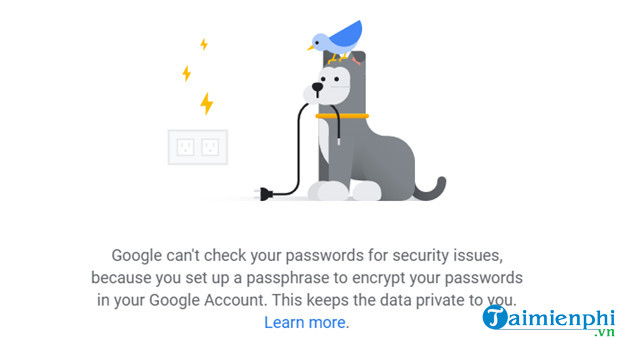
Lưu ý: Nếu dùng Passphrase để mã hóa mật khẩu của mình trên tài khoản Google, bạn sẽ phải theo tác thêm bước xóa Passphrase hiện tại.
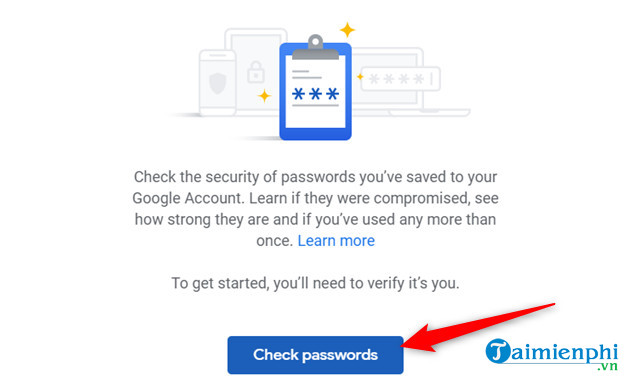
Sau đó click chọn Check Passwords để bắt đầu quá trình.
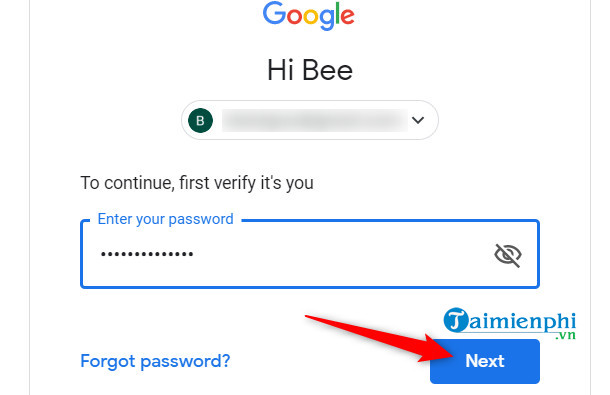
Nhập mật khẩu tài khoản Google của bạn, sau đó click chọn Next để tiếp tục.
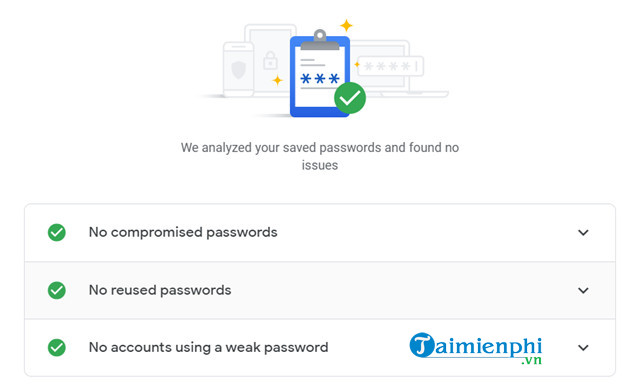
Sau khi quá trình kiểm tra hoàn tất, trên màn hình sẽ hiển thị danh sách các mật khẩu bị xâm phạm, mật khẩu dùng lại hoặc mật khẩu yếu.
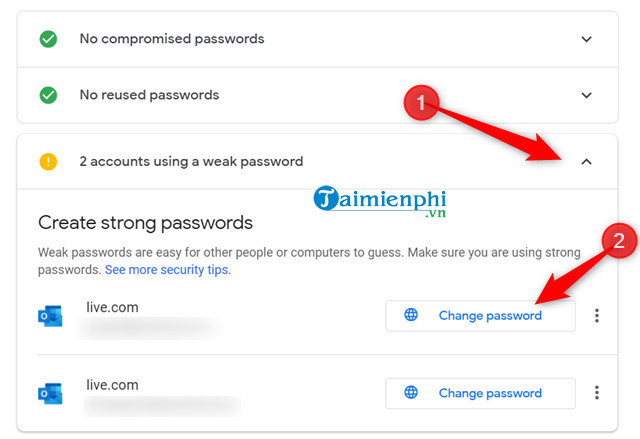
Nếu phát hiện các mật khẩu được lưu trữ trùng nhau, Password Checkup sẽ hiển thị một cảnh báo. Nhiệm vụ của bạn là click chọn biểu tượng mũi tên hướng xuống nằm bên cạnh cảnh báo, sau đó click chọn Change Password để chuyển hướng đến trang quản lý tài khoản và sửa đổi mật khẩu mới.
Như vậy bài viết trên đây Bảo Tiến Giang vừa hướng dẫn bạn cách dùng Password Checkup kiểm tra mật khẩu có bị lộ hay không. Ngoài ra nếu đang dùng Facebook và chẳng may quên mất mật khẩu đăng nhập, bạn đọc có thể tham khảo thêm bài viết cách xem mật khẩu Facebook đã lưu trên máy tính, laptop trên Bảo Tiến Giang để tìm hiểu cách xem mật khẩu Facebook đã lưu trên trình duyệt nhé.
tool Password Checkup của Google được thiết kế để phân tích mức độ an toàn mật khẩu khách hàng dựa trên cơ sở dữ liệu mật khẩu đã bị kẻ tấn công đánh cắp và tung ra gần đây. tool hiện có sẵn dưới dạng tiện ích mở rộng (extension) và dịch vụ website. Bài viết dưới đây Bảo Tiến Giang sẽ hướng dẫn bạn cách dùng Password Checkup kiểm tra mật khẩu có bị lộ hay không.