Microsoft Word là một trong số các ứng dụng nằm trong bộ phần mềm các ứng dụng văn phòng Office của Microsoft. Tuy nhiên đây là ứng dụng trả phí, và không phải ai cũng đủ điều kiện để mua ứng dụng. Bài viết dưới đây Bảo Tiến Giang sẽ hướng dẫn bạn một số cách xài Microsoft Word không tính phí, không tốn một đồng.
Tham khảo tiếp bài viết dưới đây của Bảo Tiến Giang để tìm hiểu thêm một số cách dùng MS Word không tính phí. Dưới đây là một số cách dùng Microsoft Word không tính phí không tốn một đồng:
Cách xài Microsoft Word không tính phí, không tốn một đồng
Cách 1. dùng Microsoft Word Online.
Cách 2. dùng Word Mobile.
Cách 3. dùng MS Word không tính phí cho Android và iOS.
Cách 4. Bản dùng thử Office 365.
Cách 5. Phiên bản không tính phí cho sinh viên.
Cách 6. dùng ứng dụng thay thế MS Word.
Cách 1: dùng Microsoft Word Online
Microsoft Word Online được thiết kế tương tự như ứng dụng Microsoft Word, chỉ khác đây là phiên bản không tính phí. Để dùng Microsoft Word Online, tất cả những gì bạn cần làm là đăng nhập tài khoản Microsoft Word không tính phí của mình. Nếu chưa có và chưa biết cách tạo tài khoản Microsoft như thế nào, bạn có thể tham khảo thêm các bước tại đây.
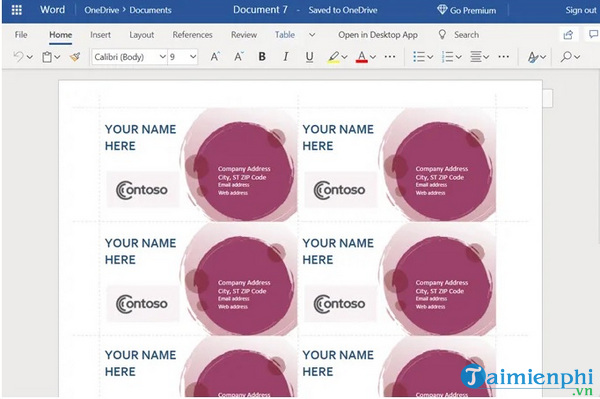
Với MS Word Online, bạn có thể chỉnh sửa không tính phí tài liệu được lưu trữ trên OneDrive, tài liệu được tải lên từ máy tính hoặc tạo một tài liệu mới.
Phiên bản Word Online sẽ tự động lưu tất cả các sửa đổi mà khách hàng đã làm và không cần phải nhấn nút Save. Ngoài ra còn có các tùy chọn (Option) cho phép khách hàng chia sẻ tài liệu của mình trực tuyến, cộng tác với khách hàng khác, nhúng tài liệu trên trang website và Tải về tài liệu ở định dạng Word, PDF hoặc file ODT.
Cách 2: dùng Word Mobile
Ngoài dùng Word Online, một cách khác để xài Word không tính phí là dùng Word Mobile. Ứng dụng cho nền tảng di động hoạt động trên các thiết bị Windows 10, bao gồm Windows 10 Mobile phiên bản v15063.0 trở lên và Windows 10 phiên bản v15063.0 trở lên.
Một lưu ý nhỏ là nếu dùng Word Mobile trên laptop, máy tính hoặc máy tính bảng, khách hàng chỉ có thể xem được tài liệu không tính phí và không có các tùy chọn (Option) chỉnh sửa và tạo tài liệu.
Cách 3: dùng Microsoft Word không tính phí cho Android và iOS
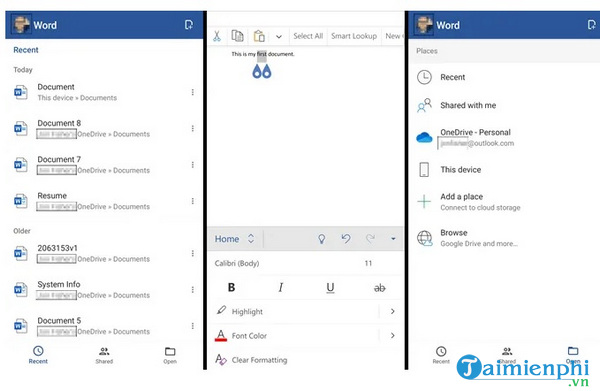
Microsoft cung cấp phiên bản Microsoft Word không tính phí cho các nền tảng Android và iOS. khách hàng có thể tải về và lắp đặt ứng dụng ngay trên thiết bị động của mình và dùng.
Link download bản Word cho điện thoại tại đây:
=> Link tải Word cho Android
=> Link tải Word cho iPhone
Nếu muốn bạn có thể ghim tài liệu của mình ngay trên màn hình chính để dễ dàng truy cập, chia sẻ file dưới dạng liên kết hoặc đính kèm email, tìm kiếm và mở tài liệu trên các dịch vụ lưu trữ khác nhau bao gồm OneDrive, Google Drive, Box và Dropbox.
Cách 4: Bản dùng thử Office 365
Microsoft cho phép khách hàng dùng không tính phí bộ ứng dụng Office 365 trong vòng 30 ngày, cung cấp đầy đủ tất cả các chức năng. Bạn có thể tận dụng cơ hội để trải nghiệm các chức năng trước khi quyết định bỏ tiền ra mua.
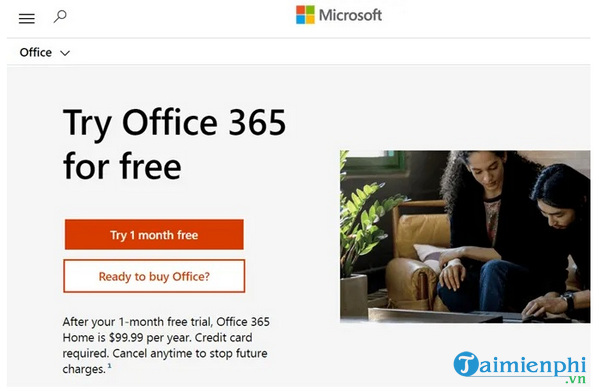
Bản dùng thử Office 365 bao gồm đầy đủ các ứng dụng Office, bao gồm: Word, Excel, PowerPoint, Access, Outlook và Publisher.
Cách 5: Phiên bản không tính phí cho sinh viên
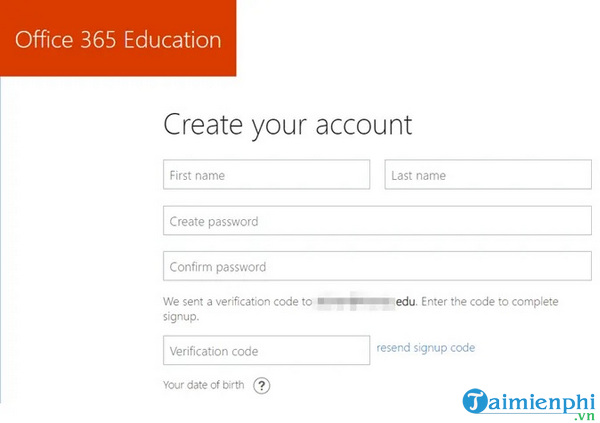
Nếu là sinh viên hoặc giảng viên, tin vui là bạn có thể dùng Office 365 hoàn toàn không tính phí, không tốn bất kỳ một đồng nào. Lưu ý bạn sẽ phải nhập địa chỉ email của trường để xác nhận bạn đang làm trong ngành giáo dục hoặc là sinh viên của trường. Truy cập Office 365 Education để tìm hiểu thêm chi tiết.
Cách 6: dùng ứng dụng thay thế MS Word
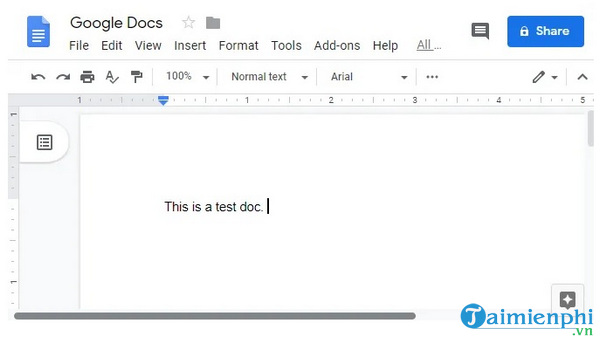
Google Docs cũng là một trong những lựa chọn thay thế tốt nhất cho MS Word. Ứng dụng soạn thảo văn bản trực tuyến bao gồm các tùy chọn (Option) cho phép khách hàng xem và chỉnh sửa các file tài liệu Word ngay trên trình duyệt hoặc thông qua ứng dụng di động.
Ngoài ra còn có một loạt các ứng dụng không tính phí khác mà bạn có thể lựa chọn dùng thay thế MS Word, chẳng hạn như LibreOffice, WPS Office, AbiWord và FreeScript.
Trên đây là một số cách xài Microsoft Word không tính phí. Ngoài ra bạn đọc có thể tham khảo thêm một số bài viết đã có trên Bảo Tiến Giang để tìm hiểu thêm cách khắc phục tình trạng Word bị lỗi không sửa được , hay không xóa, đánh thêm nội dung mới nhé.
Tham khảo tiếp bài viết dưới đây của Bảo Tiến Giang để tìm hiểu thêm một số cách dùng MS Word không tính phí. Dưới đây là một số cách dùng Microsoft Word không tính phí không tốn một đồng: