Mặc dù iPhone là thiết bị smartphone ít bị nhiễm virus nhất so với các điện thoại chạy hệ điều hành khác, nhưng không đồng nghĩa là thiết bị này sẽ “miễn nhiễm” với mọi loại virus, để phòng tránh các trường hợp đáng tiếc xảy ra như mất dữ liệu hoặc thông tin quan trọng, dùng McAfee Mobile Security trên iPhone để bảo mất, tránh virus là việc bạn nên làm lúc này.
Các chức năng chính trên McAfree Mobile Security sẽ giúp bạn bảo vệ dữ liệu, thông tin trên iPhone một cách an toàn như: Chống trộm nếu chẳng may bị thất lạc máy, sao lưu danh bạ, bảo mật nội dung quan trọng trong thư mục riêng tư.
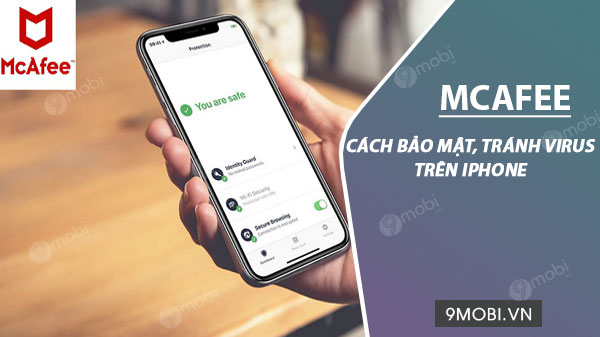
Bảo vệ dữ liệu, thông tin trên iPhone của bạn với McAfee Mobile Security
Cách dùng McAfee Mobile Security trên iPhone bảo mật, tránh virus
Bước 1: Tải và lắp đặt McAfee Mobile Security trên iPhone theo liên kết bên dưới đây
=> Link tải McAfee Mobile Security cho iOS

Bước 2: Sau khi lắp đặt thành công, bạn tiến hành truy cập vào ứng dụng. Nhấn Accept để đồng ý với các quy định và điều khoản dùng ứng dụng.
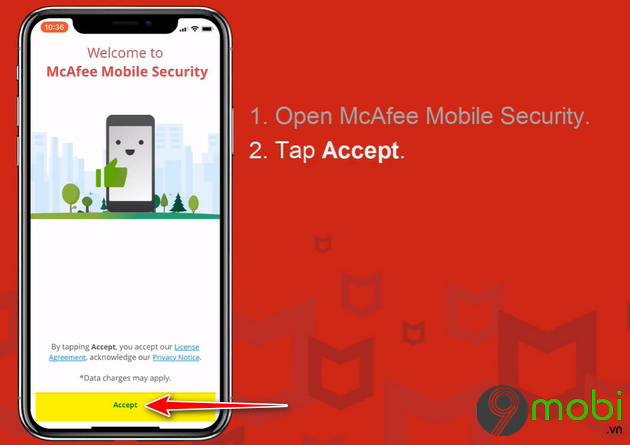
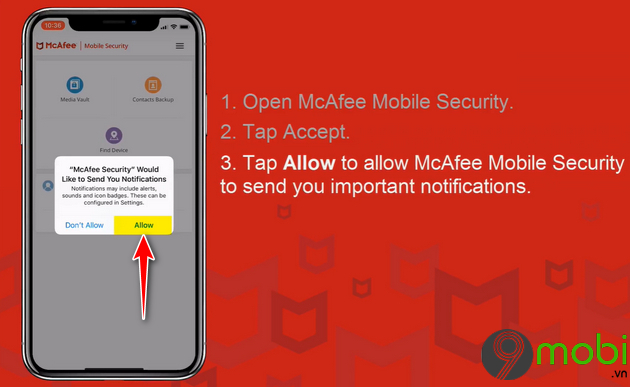
Tiến hành cấp quyền cho ứng dụng truy cập trên thiết bị. Nhấn Allow để cho phép ứng dụng McAfee Mobile Security gửi các thông báo quan trọng đến bạn.
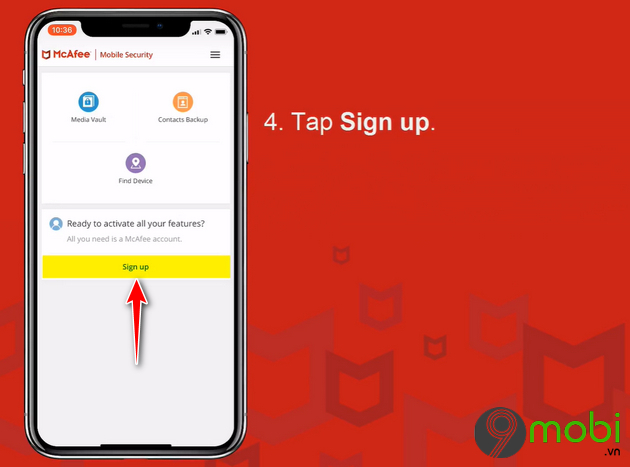
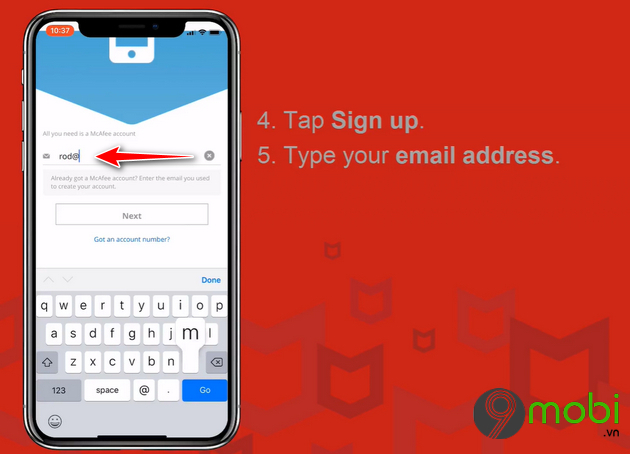
Bước 3: Tiến hành đăng ký tài khoản. Tại giao diện chính của ứng dụng McAfee Mobile Security, nhấn Sign up
Nhập địa chỉ email của bạn –> Nhấn Next để sang cửa sổ tiếp.
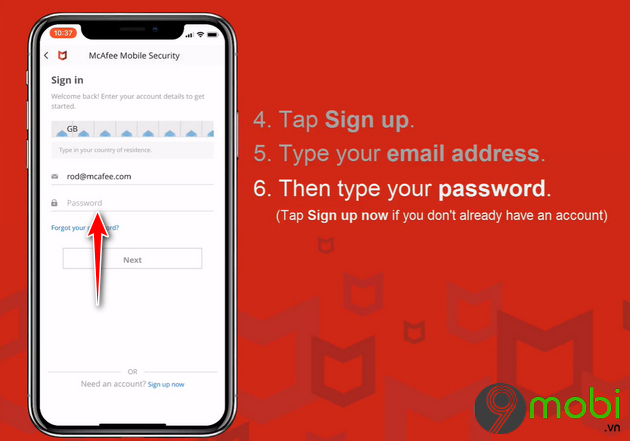
Tiến hành đặt mật khẩu cho tài khoản cần đăng ký với ứng dụng McAfee Mobile Security.
Bước 4: Hướng dẫn dùng các chức năng chính trên ứng dụng McAfee Mobile Security
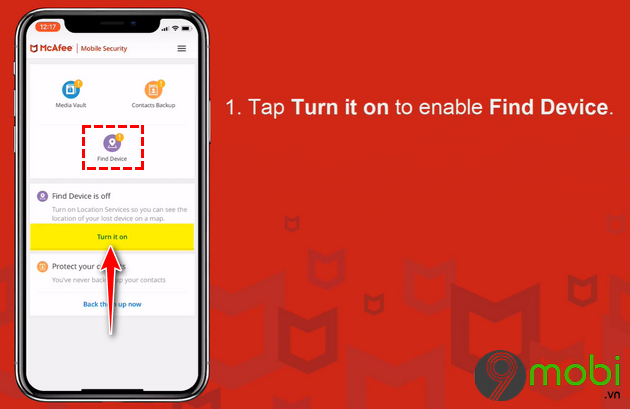
+ Find Device: Đây là chức năng sẽ giúp bạn tìm kiếm điện thoại iPhone đang dùng nếu như chẳng may mất hoặc thất lạc.
Để bật, bạn nhấn vào chức năng: Find Device –>Turn it on để bật –> Chọn Always Allow để cho phép ứng dụng luôn truy cập vào vị trí của điện thoại.
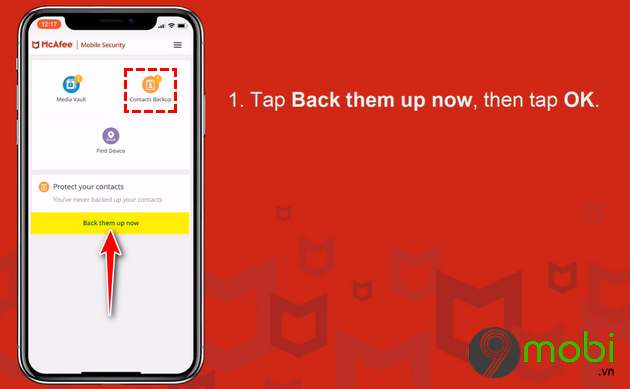
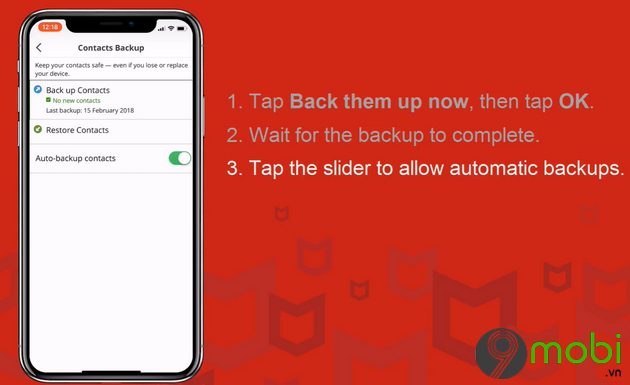
+ Contacts Backup: Chức năng sẽ giúp bạn sao lưu các địa chỉ liên lạc, danh bạ có trên iPhone. Contacts Backup sẽ đảm bảo việc sao lưu những thông tin liên lạc của bạn một cách an toàn nhất.
Để bật, bạn chọn vào Contacts Backup –>Back them up now –> Ngồi chờ cho các thông tin được sao lưu hoàn tất –> Chọn vào Auto backup contacts và kéo chấm tròn ở dòng này sang bên phải để cho ứng dụng sẽ tự động sao lưu dữ liệu những ngày sau.
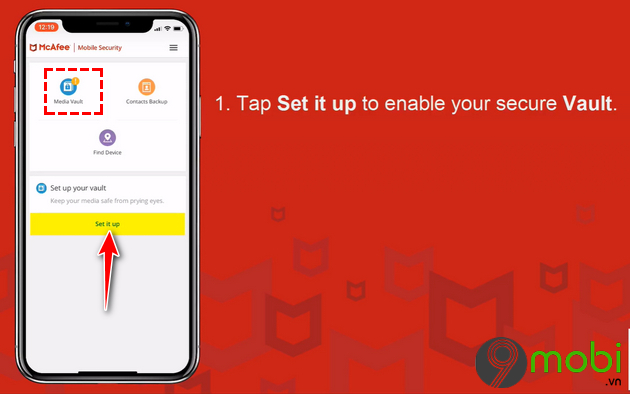
+ Media Vault: Chức năng này giúp bạn có thể lưu trữ những nội dung riêng tư trên thiết bị một cách an toàn.
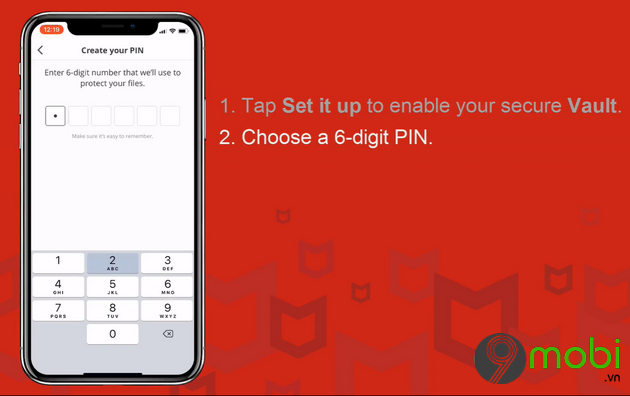
Để bật, bạn chọn vào Media Vault –> Nhấn Set it on –> Tiến hành đặt mã Pin gồm 6 số.
Trên đây là những hướng dẫn cơ bản giúp bạn dùng McAfee Mobile Security trên iPhone để bảo mật dữ liệu, tránh Virus. Trend Micro Mobile Security cũng là ứng dụng giúp bạn chặn virus hiệu quả trên thiết bị đang chạy hệ điều hành ios này. Bạn có thể tham khảo cách dùng Trend Micro Mobile Security trên iPhone chặn virus TẠI ĐÂY.
Mặc dù iPhone là thiết bị smartphone ít bị nhiễm virus nhất so với các điện thoại chạy hệ điều hành khác, nhưng không đồng nghĩa là thiết bị này sẽ “miễn nhiễm” với mọi loại virus, để phòng tránh các trường hợp đáng tiếc xảy ra như mất dữ liệu hoặc thông tin quan trọng, dùng McAfee Mobile Security trên iPhone để bảo mất, tránh virus là việc bạn nên làm lúc này.