dùng Evernote online, user có thể dễ dàng ghi chú thông tin, công việc hay thậm chí là các file tài liệu lên tool này. Chỉ cần cài add-ons Evernote trên Google Chrome và học cách dùng Evernote online, quản lý ghi chú bạn sẽ làm chủ tiện ích này.
Trước đây, user chỉ biết tới các phần mềm trên máy tính để ghi chú, lưu dữ liệu trên máy tính. Tuy nhiên trong thời đại công nghệ hiện nay, mọi thứ đều cần đồng bộ hóa với Interent. Chính vì thế lựa chọn dùng Evernote online, quản lý ghi chú là ưu tiên hàng đầu. Với cách dùng Evernote online, quản lý ghi chú user sẽ lưu các ghi chú vào tài khoản Evernote của mình. Bất kỳ lúc nào, làm việc trên máy tính nào thì bạn cũng có thể dùng Evernote online, quản lý ghi chú hoặc thêm các ghi chú mới vào tài khoản.
Cách dùng Evernote online, quản lý ghi chú:
Bước 1: Tải tiện ích Evernote từ link trên của Bảo Tiến Giang hoặc tải TẠI ĐÂY trên trình duyệt Google Chrome. Tiếp đó nhấn Thêm vào Chrome để lắp đặt tiện ích này.
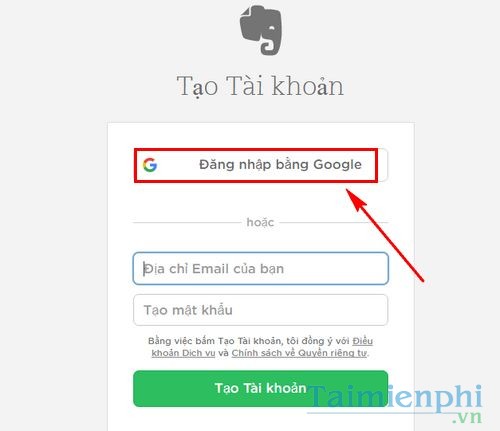
Bước 2: Sau khi lắp đặt, nhấn mở tiện ích Evernote. Bạn có thể tạo tài khoản để dùng Evernote online, quản lý ghi chú. Tuy nhiên Bảo Tiến Giang khuyên bạn hãy Đăng nhập bằng Google để truy cập Evernote nhanh nhất.
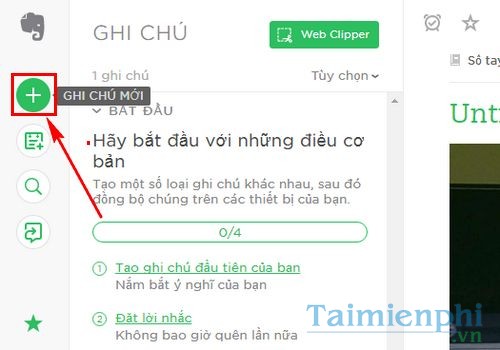
Bước 3: Để bắt đầu công việc tạo ghi chú, hãy nhấn vào dấu (+) Ghi chú mới trong tiện ích Evernote.
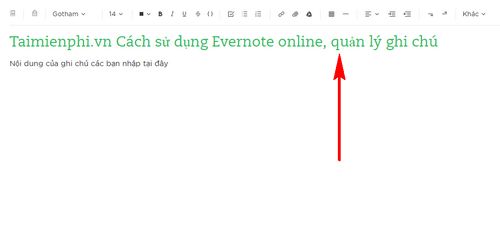
Bước 4: Nhập tiêu đề và nội dung ghi chú như hướng dẫn.
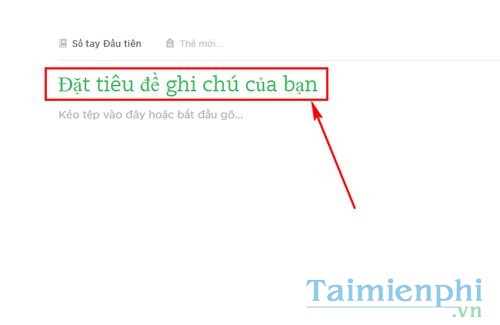
Các bạn có thể nhập tiêu đề và ghi chú tùy ý. Phần ghi chú có thể là các văn bản dài bất kỳ.
Bước 5: Muốn đính kèm các file dữ liệu, nhấn vào Đính kèm tệp.
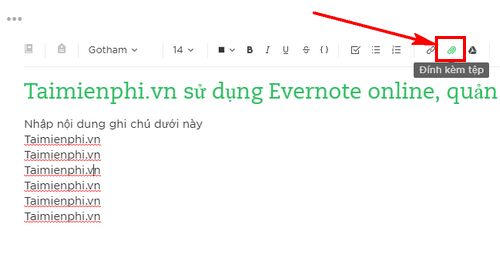
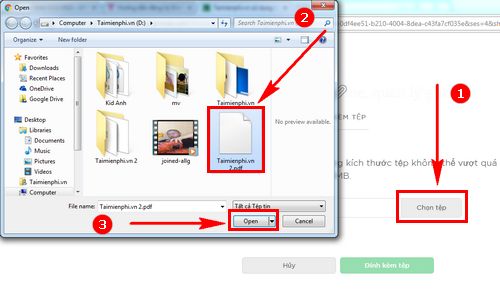
Sau đó nhấn Chọn tệp, tìm file trên máy tính và nhấn chọn file rồi ấn Open để đính kèm tệp đó.
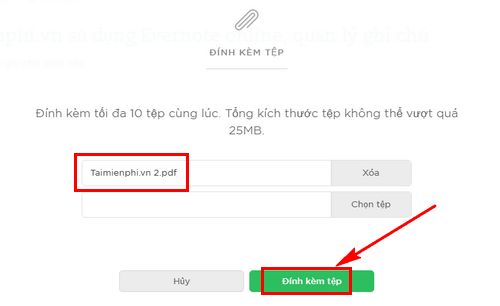
Bước 6: Sau khi đã Đính kèm tệp thành công. Nhấn vào Đính kèm tệp để tải file vào ghi chú online của bạn.
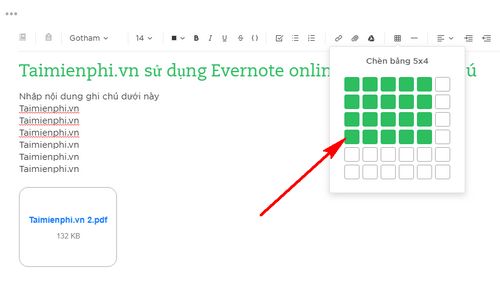
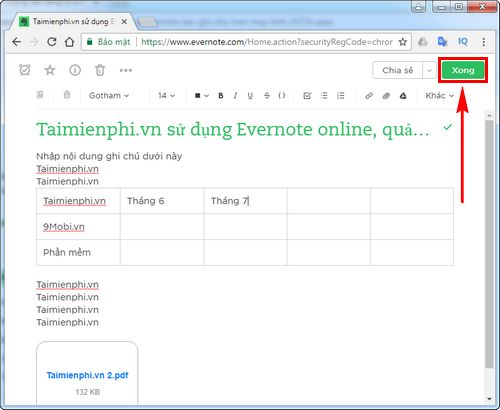
Muốn kẻ bảng trong Evernote, nhấn vào biểu tượng bảng và chọn số ô muốn tạo.
Cuối cùng sau khi đã dùng Evernote online, quản lý ghi chú xong, hãy nhấn Xong ở góc phải để lưu lại ghi chú Evernote vừa soạn.
Rất đơn giản để dùng Evernote online, quản lý ghi chú đúng không nào. Với tool Evernote, user sẽ quên ngay những phần mềm ghi chú lỗi thời trên máy tính. Bởi lẽ dùng Evernote online, quản lý ghi chú chúng ta có thể xem lại các ghi chú ở bất cứ nơi đâu, mà không bắt buộc phải dùng máy tính cá nhân.
user Evernote có thể liên kết với OneNote một cách dễ dàng. Đó là dùng thủ thuật chuyển dữ liệu từ Evernote sang Onenote để lưu trữ. Đây là một thủ thuật khá hay, giúp bạn chuyển hàng loạt dữ liệu sang OneNote để đề phòng mất dữ liệu. Nếu không may Evernote bị lỗi thì với cách chuyển dữ liệu từ Evernote sang Onenote bạn đã có được kho dữ liệu dự phòng rồi.
Trước đây, user chỉ biết tới các phần mềm trên máy tính để ghi chú, lưu dữ liệu trên máy tính. Tuy nhiên trong thời đại công nghệ hiện nay, mọi thứ đều cần đồng bộ hóa với Interent. Chính vì thế lựa chọn dùng Evernote online, quản lý ghi chú là ưu tiên hàng đầu. Với cách dùng Evernote online, quản lý ghi chú user sẽ lưu các ghi chú vào tài khoản Evernote của mình. Bất kỳ lúc nào, làm việc trên máy tính nào thì bạn cũng có thể dùng Evernote online, quản lý ghi chú hoặc thêm các ghi chú mới vào tài khoản.