Sau khoảng thời gian dài chờ đợi, cuối cùng nhà táo cũng mang chức năng Picture-in-Picture (PiP) hay còn có tên gọi khác là Ảnh trong ảnh lên iOS 14, dưới đây là cách dùng chức năng này trên phiên bản iOS mới nhất.
Bằng cách bật và dùng chức năng Picture-in-Picture (PiP) trên iOS 14, bạn có thể dễ dàng vừa xem video, vừa làm việc trên các ứng dụng khác. Tham khảo tiếp bài viết dưới đây của Bảo Tiến Giang để tìm hiểu chi tiết.
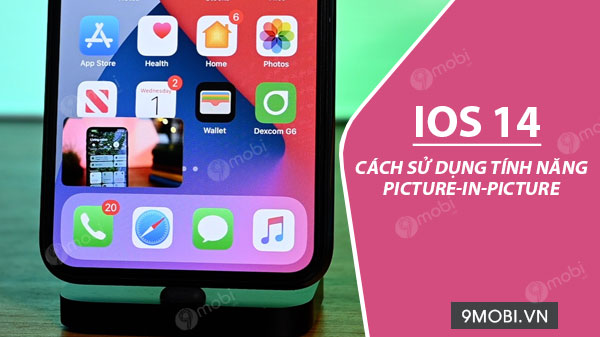
Cách dùng chức năng ảnh trong ảnh trên iOS 14
Cách dùng chức năng Picture-in-Picture (PiP) trên iOS 14
Nội dung bài viết:
1. dùng Picture-in-Picture (PiP) với các ứng dụng
2. dùng chức năng PiP trên website
3. dùng chức năng PiP trên iOS 14 với FaceTime
4. chỉnh sửa tùy ý kích thước, vị trí của sổ Picture in Picture1. dùng Picture-in-Picture (PiP) với các ứng dụng chức năng Picture-in-Picture (PiP) hoạt động với các ứng dụng phát video, còn với các ứng dụng của bên thứ 3 phải được tích hợp và hỗ trợ chức năng này.Trong ứng dụng tương thích, chẳng hạn như Apple TV hay các ứng dụng của Apple, người dùng chỉ cần nhấn chọn biểu tượng PiP nằm trên góc trên cùng ứng dụng để bật và dùng chức năng, hoặc dùng 2 ngón tay nhấn đúp vào video hoặc vuốt từ trên xuống dưới màn hình để bật PiP.Để trở lại chế độ toàn màn ban đầu, chỉ cần nhấn vào biểu tượng PiP nằm góc trên cùng bên phải cửa sổ ứng dụng, hoặc dùng 2 ngón tay nhấn đúp. Để đóng cửa sổ PiP và thoát khỏi ứng dụng, nhấn chọn biểu tượng dấu X nằm góc bên trái.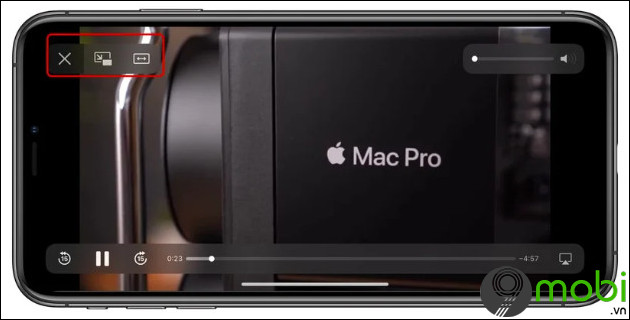
Tương tự, khi ở chế độ PiP, bạn có thể dùng cá tùy chọn (Option) để phát / tạm dừng video, tùy chọn (Option) để tua tới và tua lui 15 giây.
Lưu ý: YouTube đã chặn chức năng PiP trên iOS 14.
2. dùng chức năng PiP trên website
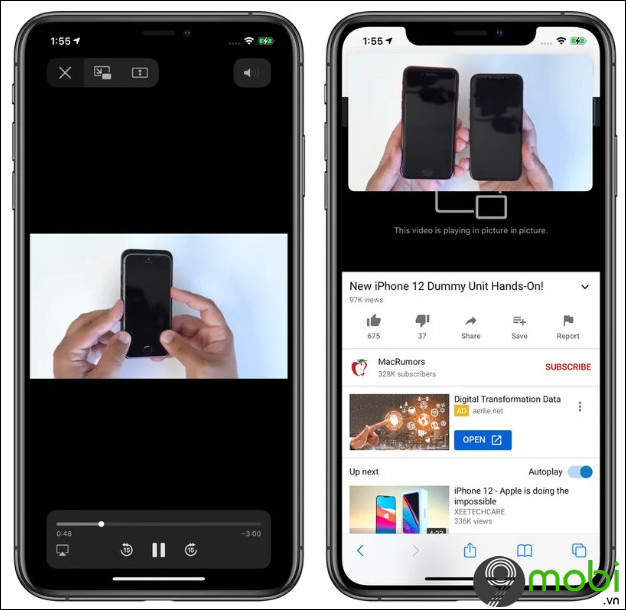
Picture-in-Picture (PiP cũng hoạt động với các video trên trình duyệt Safari gốc trên iPhone, trừ một số video được nhúng trên trang website. Tất cả những gì bạn cần làm là phát video, sau đó tìm và nhấn chọn biểu tượng PiP hoặc dùng 2 ngón tay để nhấn đúp vào video , hoặc vuốt từ trên xuống để bật chức năng.
Lưu ý: Khi dùng PiP trên trình duyệt Safari để phát video và truy cập trang website khác đồng thời, bạn sẽ phải mở một tab trình duyệt mới.
3. dùng chức năng PiP trên iOS 14 với FaceTime
Trên iOS 14, PiP có thể hoạt động với FaceTime. Bằng cách vuốt cửa sổ FaceTime , cửa sổ ứng dụng sẽ tự động thu nhỏ ở chế độ PiP và bạn có thể dễ dàng dùng các ứng dụng khác trong khi đang trò chuyện với bạn bè.
Nhấn đúp để sửa đổi kích thước cửa sổ FaceTime, nhấn chọn tiếp để trở quay trở lại chế độ toàn màn hình ban đầu. Ngoài ra nếu muốn, bạn có thể di chuyển và đặt cửa sổ PiP vào vị trí bất kỳ trên màn hình.
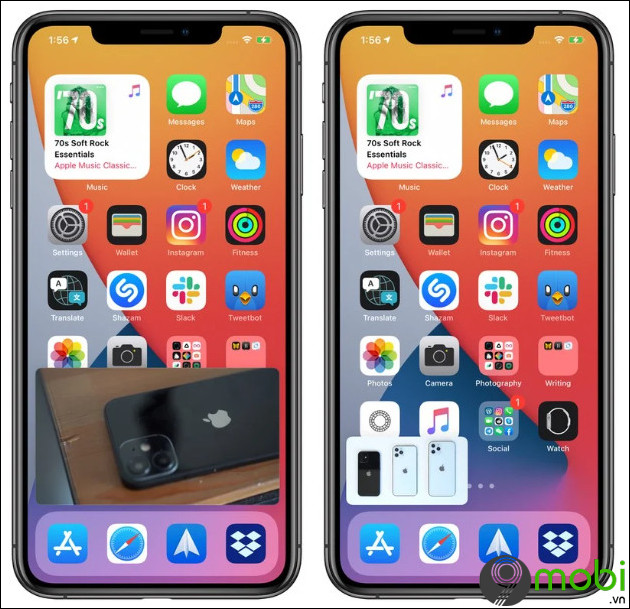
4. chỉnh sửa tùy ý kích thước, vị trí của sổ Picture in Picture
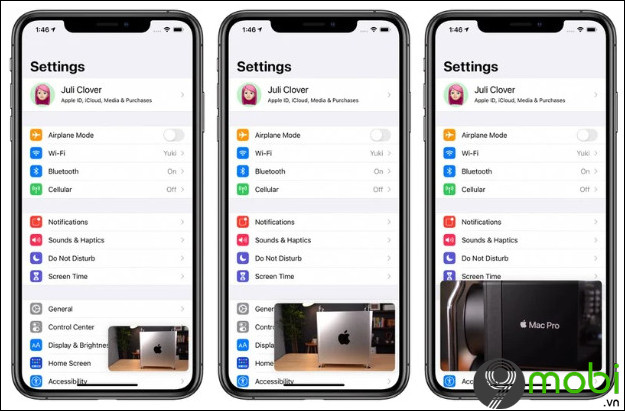
Nhấn đúp vào cửa sổ PiP bất kỳ để sửa đổi kích thước, có 3 tùy chọn (Option) bạn có thể dùng: nhỏ (small), vừa (medium) và lớn (large).
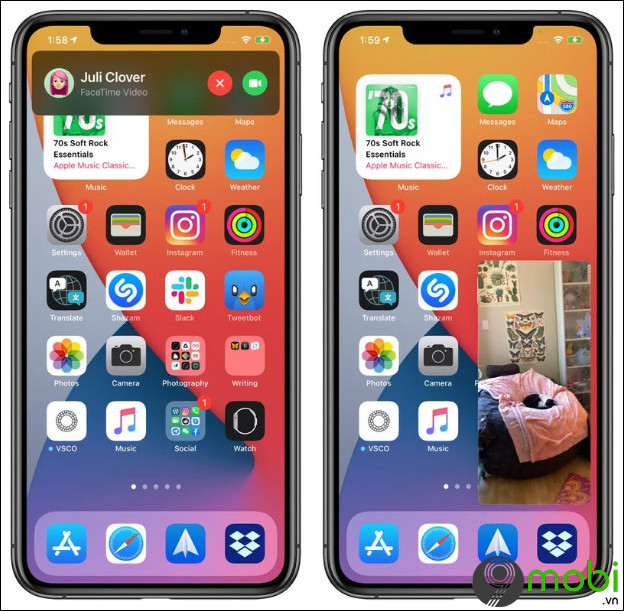
Tất cả các cửa sổ PiP ứng dụng được hiển thị ở chế độ ngang, ngoại trừ FaceTime, được hiển thị ở chế độ dọc.
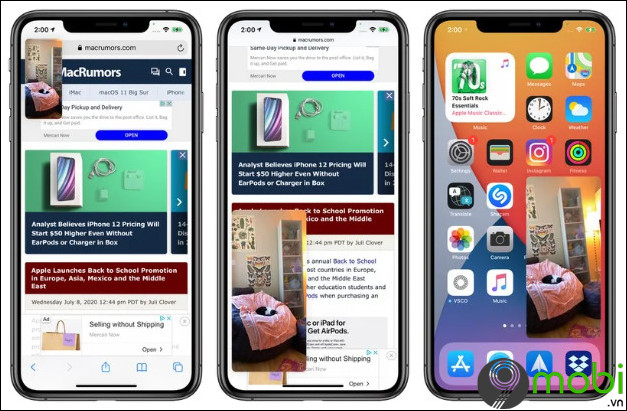
Để di chuyển cửa sổ PiP, chỉ cần kéo và thả cửa sổ đến vị trí bất kỳ.
Bài viết trên đây Bảo Tiến Giang vừa hướng dẫn bạn cách dùng chức năng Picture-in-Picture (PiP) trên iOS 14. Ngoài ra bạn đọc có thể tham khảo thêm một số bài viết đã có trên Bảo Tiến Giang để tìm hiểu thêm cách ẩn, giấu ảnh và video trên iOS 14 nhé.
Sau khoảng thời gian dài chờ đợi, cuối cùng nhà táo cũng mang chức năng Picture-in-Picture (PiP) hay còn có tên gọi khác là Ảnh trong ảnh lên iOS 14, dưới đây là cách dùng chức năng này trên phiên bản iOS mới nhất.