chức năng Meet Now trên Skype cho phép khách hàng có thể dễ dàng kết nối với bất cứ ai mà mình muốn dù họ không hề sở hữu, đăng ký tài khoản Skype trước đây, miễn là thiết bị có kết nối Internet ổn định.
Trong phiên bản Skype 8.55 mới được ra mắt gần đây, Microsoft đã chính thức giới thiệu chức năng Meet Now đến khách hàng. Với Meet Now, khách hàng có thể tạo một buổi trò chuyện, cuộc họp video trực tuyến cùng những khách hàng không sở hữu tài khoản Skype.
Cách dùng Meet Now trên Skype
Thay vào đó, bạn chỉ cần nhấn vào một đường liên kết được chia sẻ một người trong nhóm là sẽ ngay lập tức được tham gia cuộc họp hay nhóm trò chuyện. Bằng cách này, bạn có thể liên kết với nhiều người dễ dàng hơn bằng cách gửi liên kết thông qua email, tin nhắn trên mạng xã hội, tin nhắn điện thoại,…
Hướng dẫn dùng chức năng Meet Now trên Skype
Meet Now là chức năng mới được ra mắt trên Skype phiên bản 8.55, những khách hàng phiên bản cũ hơn sẽ không nhìn thấy chức năng này. Chính vì vậy, bạn cần cập nhật (Update) ngay phần mềm trò chuyện Skype mới nhất thông qua liên kết sau.
– Tải Skype phiên bản mới nhất tại đây: Download Skype
Tạo cuộc họp và gửi lời mời dùng Meet Now
Sau khi đã cập nhật (Update) xong, bạn mở Skype, đăng nhập như bình thường và làm theo các bước hướng dẫn sau.
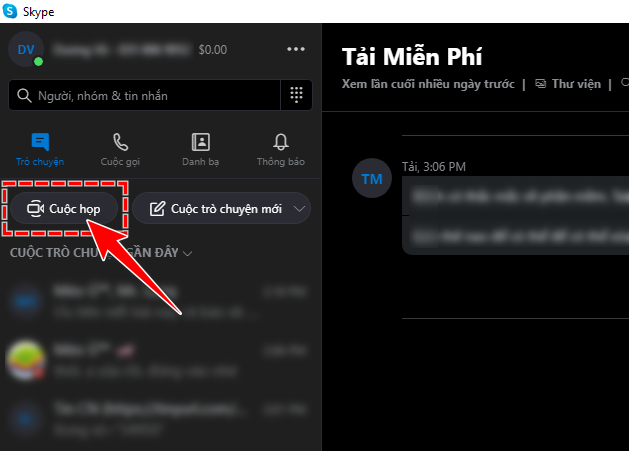
Bước 1: Nhấn vào biểu tượng Meet Now (Cuộc họp) có hình camera trong thẻ Trò chuyện ở trên thanh tool bên trái màn hình.
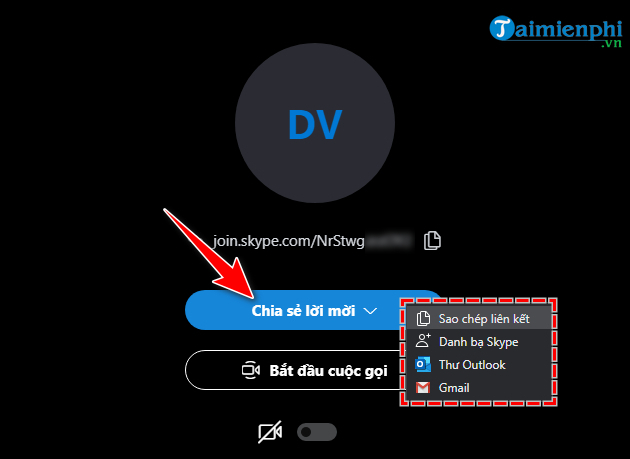
Bước 2: Trong cửa sổ chào mừng khách hàng, bạn có thể xem trước màn hình video của mình và gửi lời mời đến những người khác. Nhấn vào Chia sẻ lời mời , bạn sẽ có 4 sự lựa chọn:
– sao lưu lời mời: sao lưu liên kết và chia sẻ ở bất cứ đâu bạn muốn.
– Danh bị Skype: Mời những người có trong danh sách bạn bè trên Skype.
– Thư Outlook: Gửi lời mời thông qua dịch vụ email Outlook
– Gmail: Gửi lời mời bằng dịch vụ Gamail.
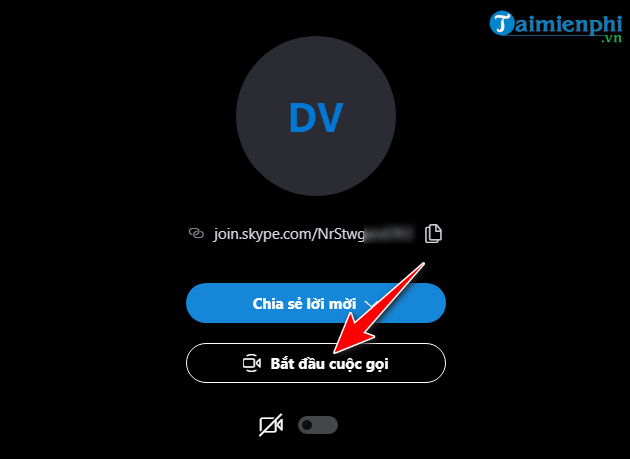
Bước 3: Sau khi đã gửi xong lời mời, bạn nhấn vào nút Bắt đầu cuộc gọi .
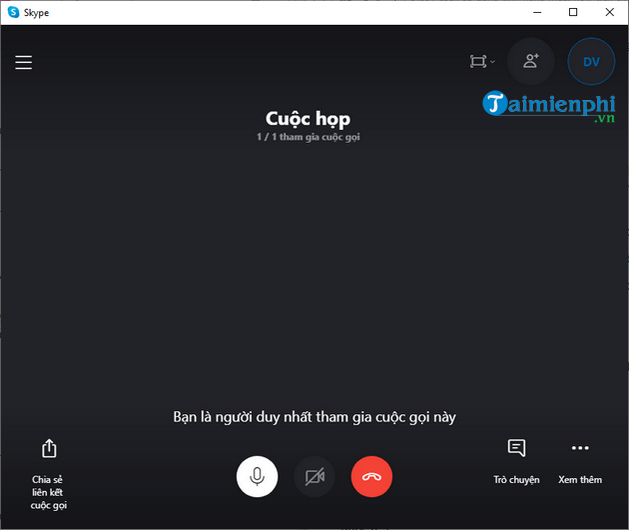
Màn hình Meet Now sẽ hiển thị như một cuộc gọi video nhóm thông thường.
Tham gia cuộc họp Meet Now Skype
Với những khách hàng Skype thông thường, bạn chỉ cần nhấn vào liên kết trong lời mời để tham gia cuộc họp, trò chuyện trên Meet Now. Nhưng đối khách hàng không có tài khoản Skype, bạn có thể đăng ký tài khoản Skype hoặc tham gia với tư cách Khách.
Bước 1: Nhấn vào liên kết mà bạn được gửi
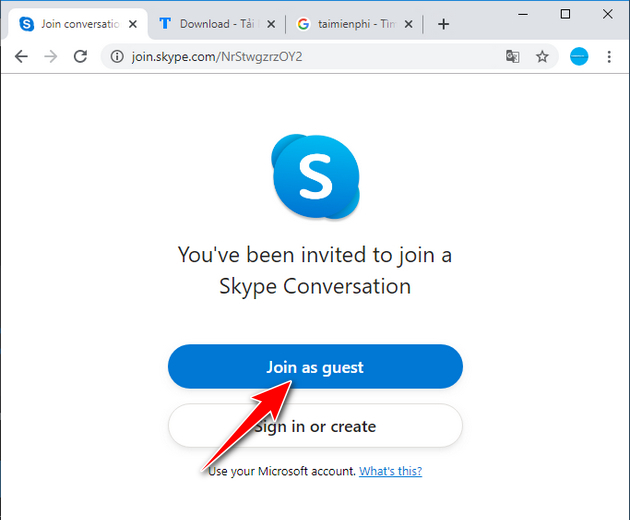
Bước 2: Một cửa sổ làm việc của Skype trên trình duyệt hiện ra. Bạn chọn Join as guest (Tham gia như khách)
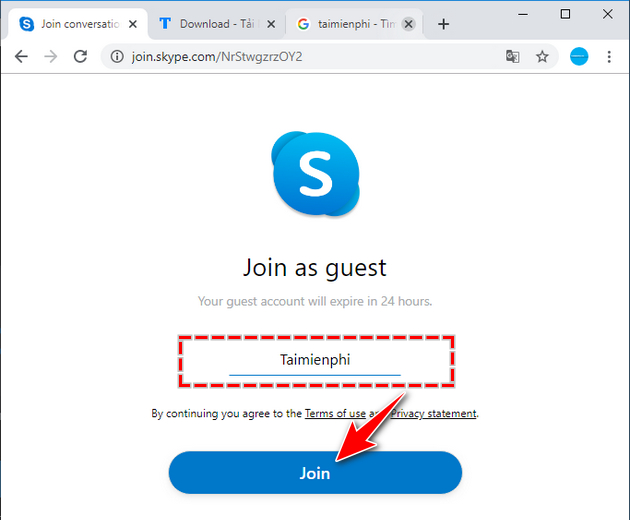
Bước 3: Nhập tên của bạn, sau đó nhấn Join (Tham gia)
Màn hình cuộc họp hiện ra, bạn có thể tham gia trò chuyện, nhắn tin như khách hàng có tài khoản Skype thông thường.

Như vậy, Bảo Tiến Giang đã giới thiệu xong cho bạn bước cần thiết để active và dùng chức năng Meet Now trên Skype phiên bản mới. Hy vọng với thủ thuật này sẽ giúp bạn có thể trò chuyện cùng bạn bè, đối tác của mình được dễ dàng và thuận lợi hơn dù sở hữu tài khoản Skype hay không.
Trong phiên bản Skype 8.55 mới được ra mắt gần đây, Microsoft đã chính thức giới thiệu chức năng Meet Now đến khách hàng. Với Meet Now, khách hàng có thể tạo một buổi trò chuyện, cuộc họp video trực tuyến cùng những khách hàng không sở hữu tài khoản Skype.