Bằng việc đặt nhắc hẹn cho bản thân trên Zalo mới, bạn sẽ được ứng dụng nhắc nhở và thông báo những cuộc hẹn, lịch hẹn quan trọng, qua đó sắp xếp thời gian kịp thời và hợp lý nhất, chức năng này hiện nay đang được rất nhiều khách hàng Zalo yêu thích bởi sự hữu ích và tiện lợi mà nó mang lại, cùng Bảo Tiến Giang tìm hiểu cách active chức năng đặt lịch hẹn trên Zalo trong bài viết bên dưới đây.
Chúng ta sẽ không còn phải lo lắng bị bỏ lỡ những cuộc hẹn quan trọng với đối tác, đồng nghiệp… Những lịch hẹn đi chơi, đi liên hoan, du lịch với người thân, bạn bè…chức năng đặt nhắc hẹn cho bản thân trên Zalo sẽ tự động nhắc nhở cho bạn những ngày, dịp quan trọng mà mọi người đã “chốt”, thảo luận trong nhóm trước đây.
Cách active chức năng nhắc hẹn trên Zalo
Cách dùng chức năng đặt nhắc hẹn cho bản thân trên Zalo mới
Bạn cần cập nhật (Update) Zalo phiên bản mới nhất để có thể xuất hiện chức năng này. Tải và cập nhật (Update) Zalo cho Android, iPhone theo liên kết bên dưới đây:
=> Link tải Zalo cho Android
=> Link tải Zalo cho iPhone
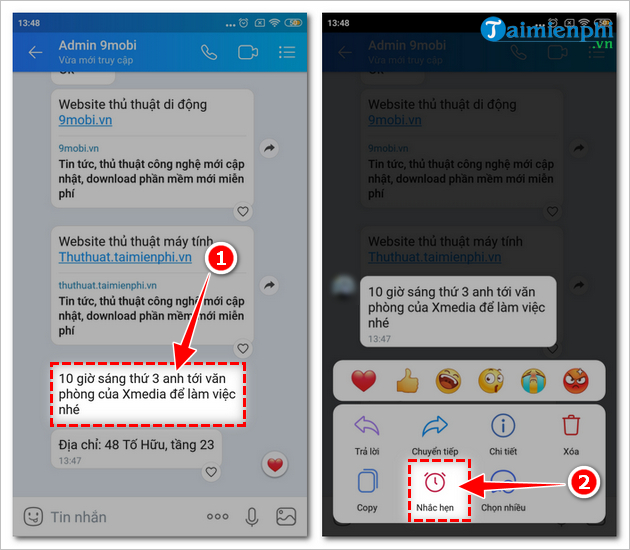
Bước 1: Trên ứng dụng Zalo, bạn tìm đến cuộc hội thoại, cuộc trò chuyện cần đặt lịch hẹn
Bước 2: Trong cửa sổ nhắn tin, lựa chọn tin nhắn chứa nội dung cần đặt nhắc hẹn –>Nhấn giữ vào tin nhắn đó 1 đến 2 giây –> Khi xuất hiện bảng tùy chọn (Option), bạn chọn vào chức năng Nhắc hẹn.
Lưu ý: Chỉ có thể đặt nhắc hẹn đối với những tin nhắn mà khách hàng khác gửi đến bạn. Không thể tạo nhắc hẹn đối với những tin nhắn mà bạn đã gửi cho khách hàng khác.
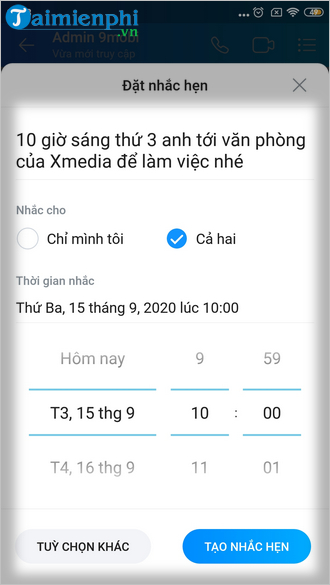
Bước 3: Tại đây bạn có thể xây dựng, chỉnh sửa tùy ý các thông tin cho tin nhắn đó: Chỉnh sửa nội dung cần nhắc hẹn, lựa chọn thời gian, nhắc hẹn chỉ thông báo cho riêng mình hoặc cả hai…Sau khi hoàn tất các thông tin, bạn chọn vào Tạo Nhắc Hẹn để lưu lại.
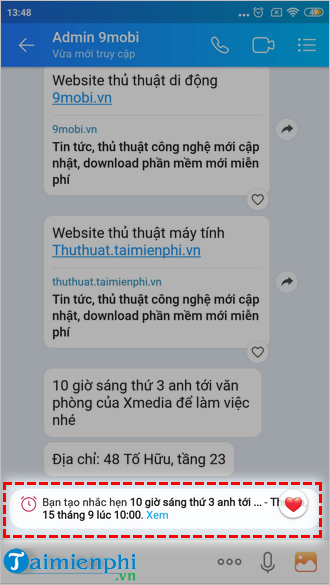
Đặt nhắc hẹn thành công, trong đoạn hội thoại lúc này sẽ hiển thị thông báo như hình bên dưới đây.
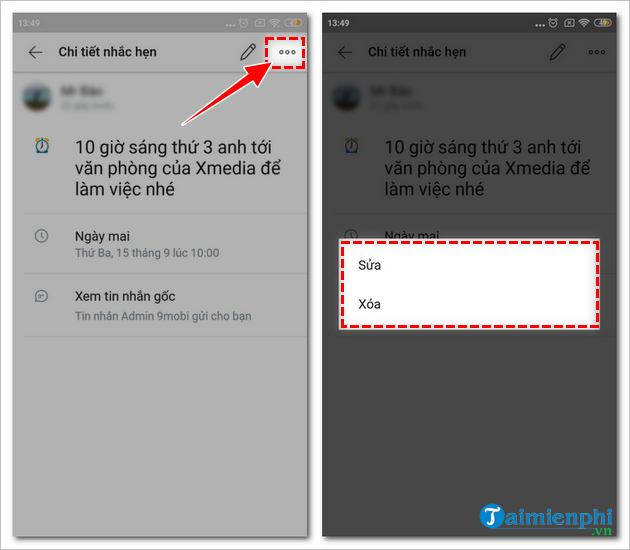
Để xem chi tiết ngày giờ, nội dung nhắc hẹn, bạn có thể nhấn vào Xem
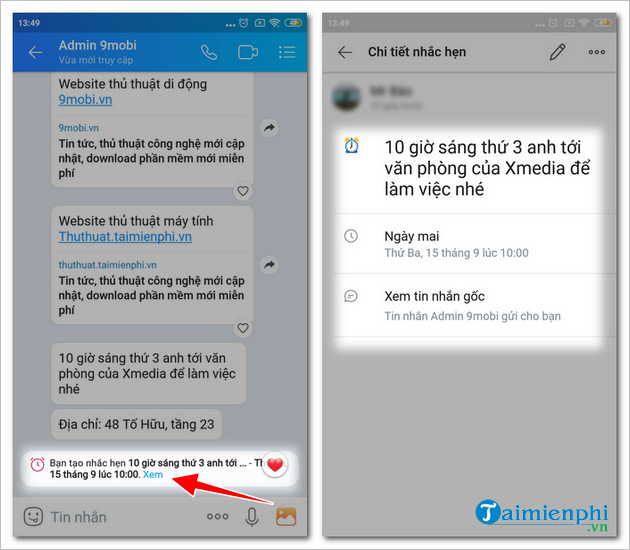
Nếu muốn chỉnh sửa nội dung hoặc xóa lịch nhắc hẹn, bạn kích Xem –> Chọn vào biểu tượng 3 dấu chấm –> Lựa chọn tác vụ mong muốn: Sửa hoặc Xóa.
Hi vọng rằng với việc bật chức năng đặt nhắc hẹn cho bản trên Zalo mới mà Bảo Tiến Giang chia sẻ bên trên sẽ giúp bạn chủ động hơn cho các công việc quan trọng đã được lên kế hoặc. Chúc các bạn làm các bước làm trên thành công. Nếu gặp bất kì vấn đề nào trong quá trình làm, hãy để lại ngay bình luận phía bên dưới để nhận được hỗ trợ kịp thời nhất. Còn nếu chưa có tài khoản Zalo, các bạn tham khảo cách tạo tài khoản Zalo tại đây.
Chúng ta sẽ không còn phải lo lắng bị bỏ lỡ những cuộc hẹn quan trọng với đối tác, đồng nghiệp… Những lịch hẹn đi chơi, đi liên hoan, du lịch với người thân, bạn bè…chức năng đặt nhắc hẹn cho bản thân trên Zalo sẽ tự động nhắc nhở cho bạn những ngày, dịp quan trọng mà mọi người đã “chốt”, thảo luận trong nhóm trước đây.