Boilsoft Video Joiner là một lựa chọn tuyệt vời để ghép nối các video rời rạc thành một video lớn duy nhất. Boilsoft Video Joiner có giao diện đơn giản, rõ ràng khiến việc dùng phần mềm trở nên hết sức dễ dàng. Mời các bạn tham khảo bài viết dưới đây để hiểu rõ hơn về cách dùng Boilsoft Video Joiner.
Boilsoft Video Joiner là một phần mềm cho phép khách hàng ghép video đơn lẻ thành một video lớn hơn duy nhất. Boilsoft Video Joiner hỗ trợ ghép nối hầu hết các định dạng video đang có hiện nay, hơn thế nữa Boilsoft Video Joiner còn có thể ghép các video không cùng định dạng thành một định dạng hoàn toàn khác. Boilsoft Video Joiner có giao diện rất đơn giản và dễ dùng, sau khi lắp đặt bạn chỉ cần làm vài thao tác là có thể tiến hành dùng Boilsoft Video Joiner ghép nối video.
Cách dùng Boilsoft Video Joiner
Bước 1: Sau khi đã cài Boilsoft Video Joiner, các bạn gửi động chương trình. Giao diện chương trình đơn giản chỉ với vài nút chức năng
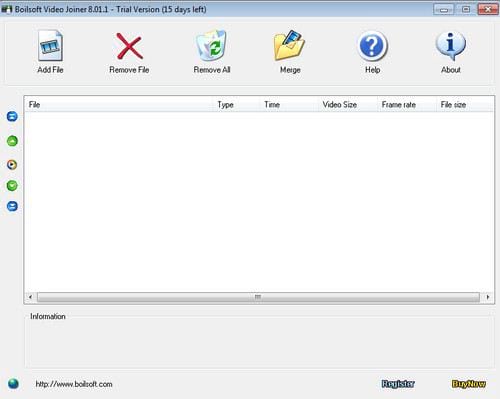
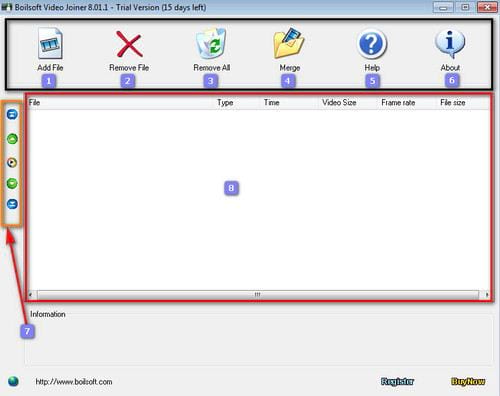
Bước 2: Chi tiết các nút chức năng của chương trình
– 1: Thêm mới các file video cần nối
– 2: Xóa file được chọn đã thêm vào
– 3: Xóa toàn file đã được thêm vào
– 4: Tiến hành ghép nối file
– 5: Mở giao diện hướng dẫn phần mềm
– 6: Thông tin về phần mềm
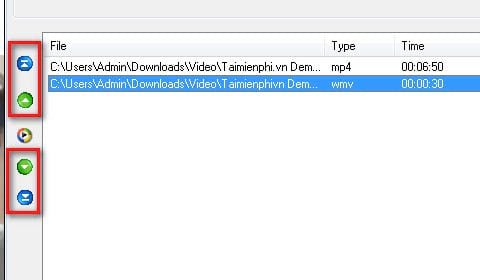
– 7: Các nút chức năng sắp xếp vị trí các video đã chọn
– 8: Khu vực quản lý các file video đã được thêm vào
Bước 3: Lấy ví dụ:
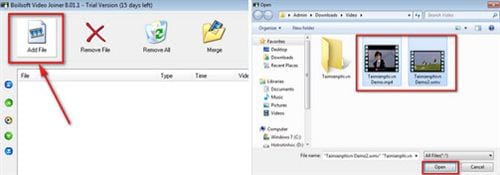
– Để thêm mới video cần nối vào phần mềm các bạn click vào nút Add file, sau đó chọn đường dẫn tới các video cần nối. Tại đây bạn có thể chọn một lúc nhiều video, sau khi đã chọn xong thì click vào Open để thêm.
– Tại đây các bạn có thể sắp xếp vị trí trước sau cho các video bằng cách click vào các nút sắp xếp phía bên trái.
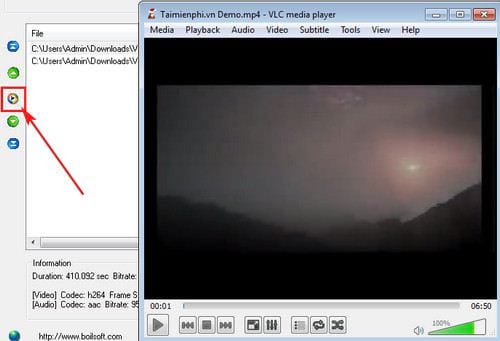
– Bạn cũng có thể xem lại các video đã thêm vào bằng cách chọn video và click vào nút Play
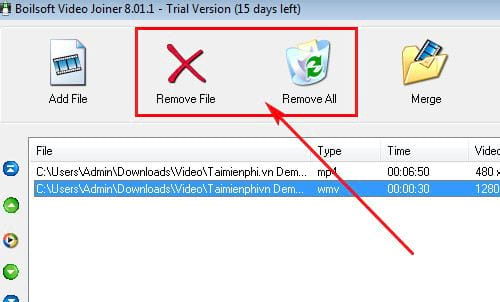
– Nếu bạn thêm sai video thì có thể chọn 1 video thêm sai và click vào Remove file hoặc muốn xóa toàn bộ các video đã thêm vào click Remove All
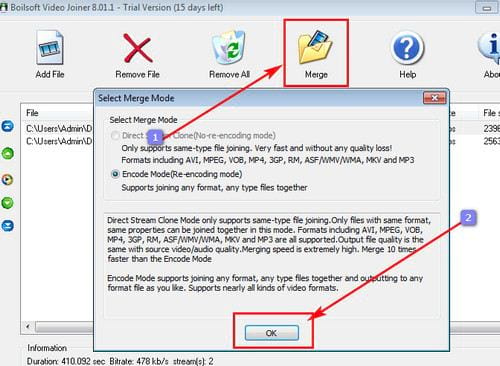
– Sau đó, để nối các video này bạn click vào Merge, click Ok để tiếp tục
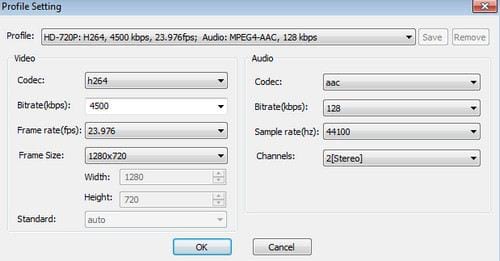
tiếp đó là chọn các xây dựng cho video sau khi sau đã nối, chọn định dạng video tại mục Output Format, xây dựng nhiều hơn có thể click vào Advance
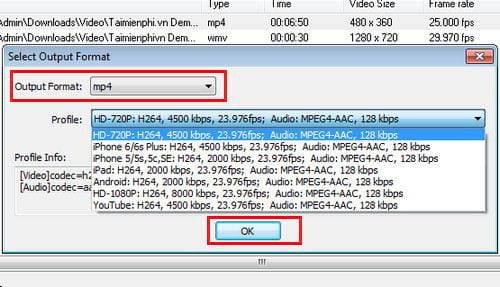
– Cuối cùng bạn chọn vị trí muốn lưu file video sau khi nối, sau khi chọn xong bạn có thể sửa đổi tên của video, sau đó click vào Save để lưu file.
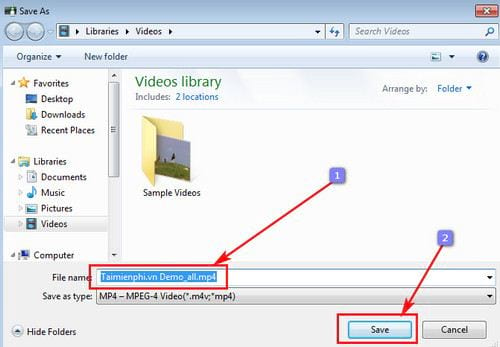
Vậy là bạn đã hoàn thành việc nối file video bằng cách dùng Boilsoft Video Joiner. Hy vọng rằng qua bài viết này các bạn sẽ có cho mình những video thú vị và ý nghĩa. Chúc các bạn thành công.
Nếu không thích ghép video bằng phần mềm, bạn có thể làm việc ghép video trực tuyến chỉ cần máy tính có internet là được, có nhiều dịch vụ hỗ trợ việc ghép video trực tuyến mà bạn có thể tham khảo và dùng hiện nay.
Boilsoft Video Joiner là một phần mềm cho phép khách hàng ghép video đơn lẻ thành một video lớn hơn duy nhất. Boilsoft Video Joiner hỗ trợ ghép nối hầu hết các định dạng video đang có hiện nay, hơn thế nữa Boilsoft Video Joiner còn có thể ghép các video không cùng định dạng thành một định dạng hoàn toàn khác. Boilsoft Video Joiner có giao diện rất đơn giản và dễ dùng, sau khi lắp đặt bạn chỉ cần làm vài thao tác là có thể tiến hành dùng Boilsoft Video Joiner ghép nối video.