dùng bộ lọc màu khi quay phim trên iPhone sẽ giúp bạn tiết kiệm được rất nhiều thời gian khi hậu kỳ, thậm chí là chất lượng màu sắc, hình ảnh còn ấn tượng hơn rất nhiều so với màu gốc mặc định trên điện thoại.
1. Tại sao khi quay phim trên iPhone lại không dùng được bộ lọc màu
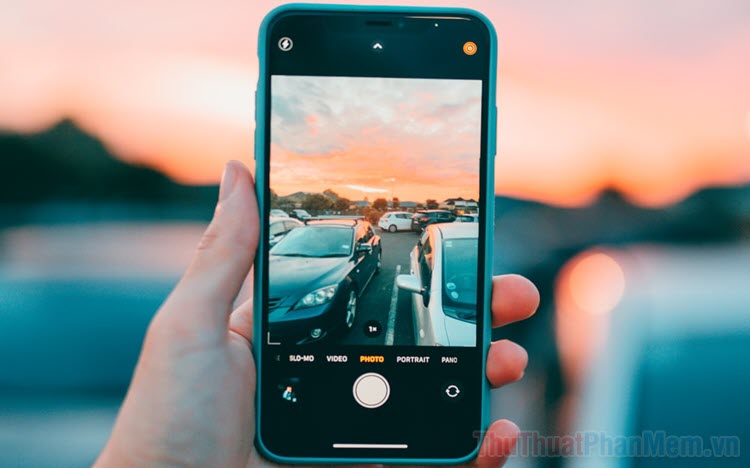
Hiện tại, ứng dụng Camera trên iPhone, iPad đã hỗ trợ nhiều bộ lọc màu khác nhau nhưng chúng chỉ có mặt trên chức năng chụp ảnh. Điều này đồng nghĩa với việc bạn chỉ có thể dùng bộ lọc màu khi chụp hình ảnh và không thể dùng khi quay phim. Tuy nhiên, trong quá trình dùng chức năng chụp ảnh trên điện thoại iPhone bạn cũng có thể quay phim một cách nhanh chóng bằng một số mẹo.
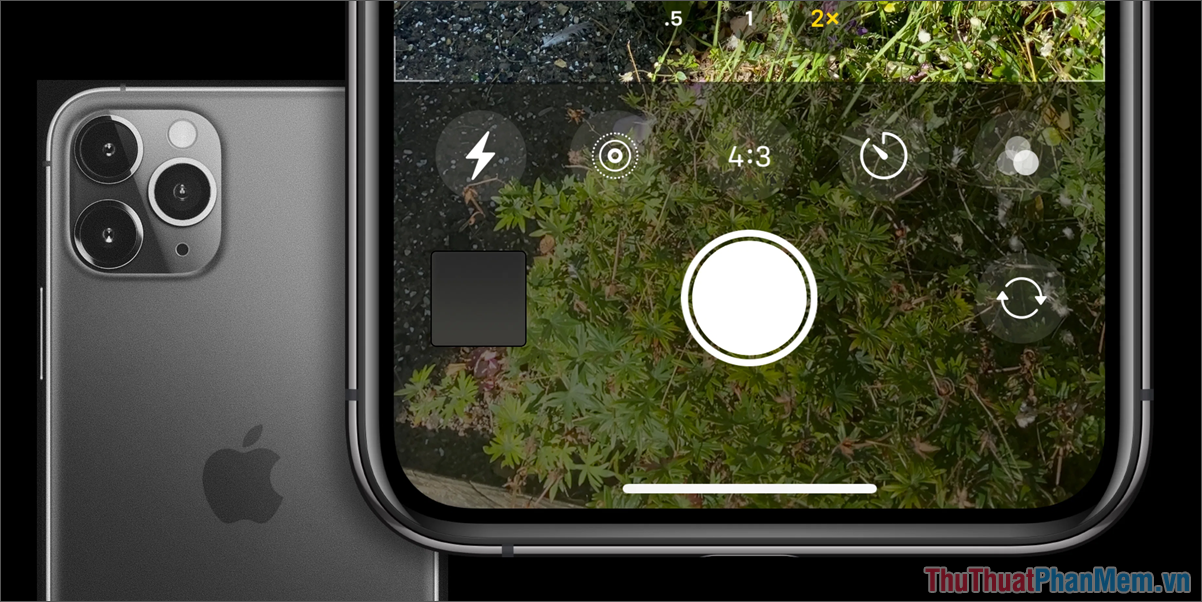
Việc quay phim trên iPhone khi đang chụp ảnh sẽ giúp bạn dùng được các bộ lọc màu sẵn có mà Apple cung cấp. Ngoài ra, chất lượng hình ảnh khi quay phim trong chế độ chụp hình cũng được cải thiện một cách đáng kể. Tuy nhiên, việc quay phim dùng bộ lọc sẽ khiến bạn không thể chỉnh sửa tùy ý được một số chức năng như: FPS, tỉ lệ khung hình,…
2. Cách dùng bộ lọc màu khi quay phim trên iPhone
dùng một số thủ thuật nhỏ, bạn có thể thoải mái dùng các bộ lọc màu có sẵn trên iPhone để quay phim một cách nhanh chóng.
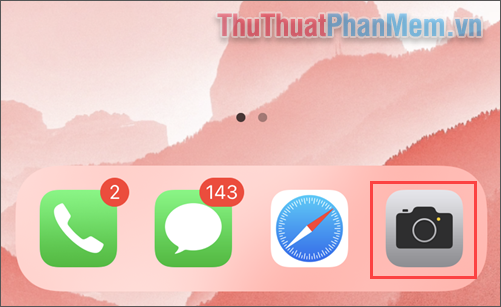
Bước 1: Bạn hãy mở ứng dụng Camera trên điện thoại.
Bước 2: Để dùng các bộ lọc màu sẵn có, bạn hãy chọn mục Mở rộng (1) trong máy ảnh và tìm đến chức năng Filter (2).
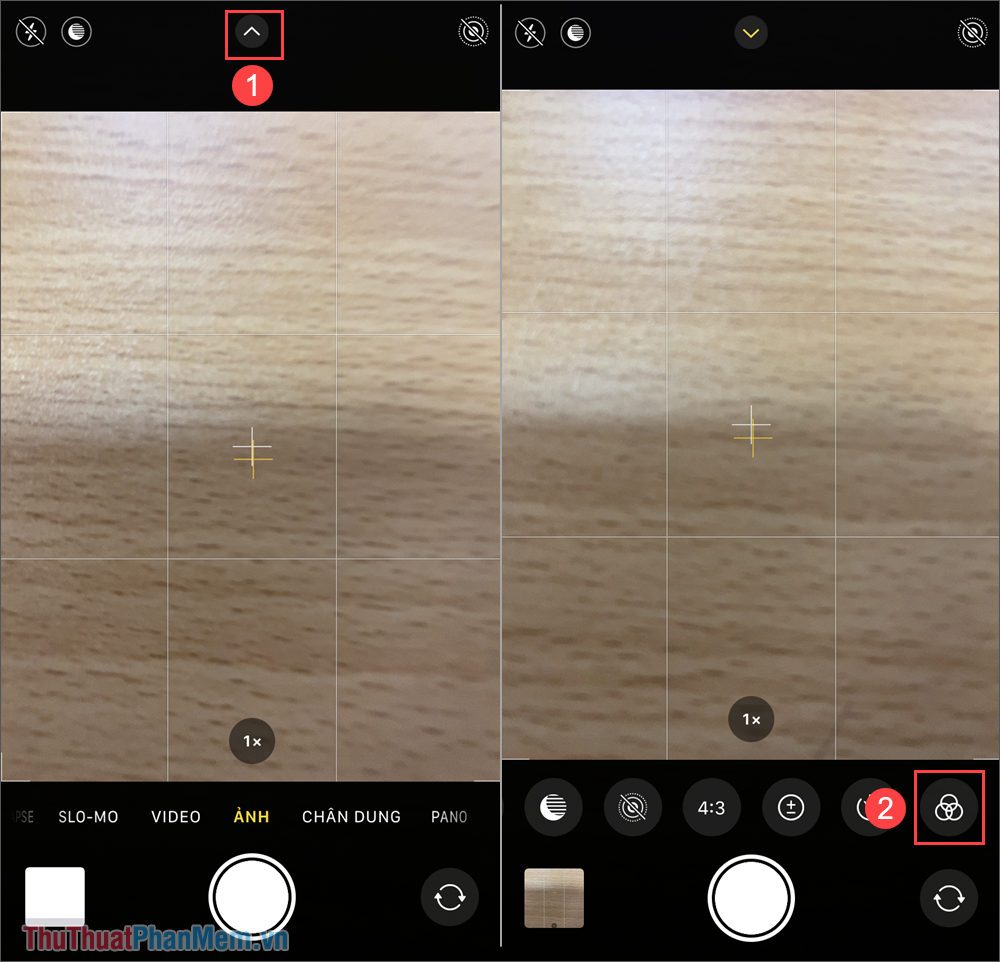
Bước 3: Sau khi mở được bộ lọc màu, bạn sẽ thấy một loạt các bộ lọc màu sẵn có trên máy tính và bạn chỉ cần chọn để dùng.
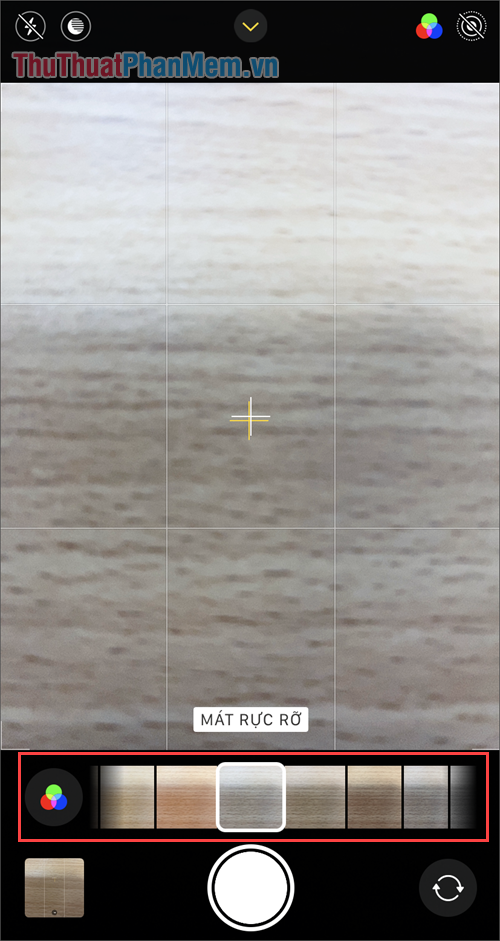
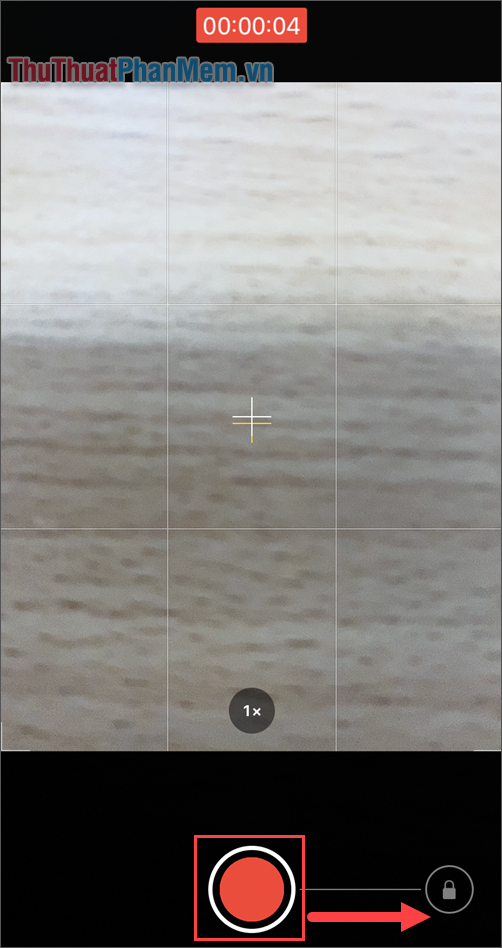
Bước 4: Khi đã chọn được bộ lọc màu phù hợp, bạn chỉ cần nhấn giữ vào nút chụp hình trên máy, ngay lập tức chúng sẽ chuyển sang chế độ màu đỏ (quay phim).
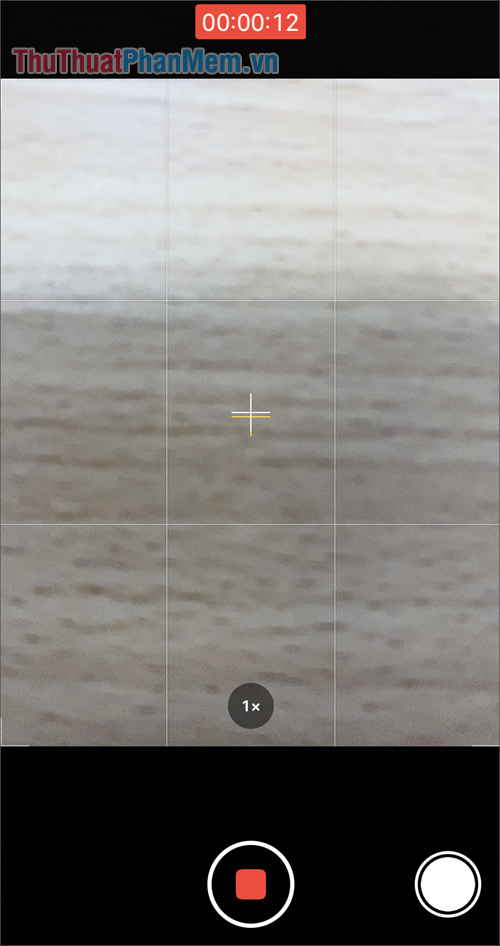
Tuy nhiên, bạn phải kéo trượt sang bên tay phải để chuyển từ chế độ quay phim thủ công sang quay phim tự động. Lúc này, bạn sẽ không cần phải nhấn giữ vào nút chụp ảnh trên màn hình nữa.
Bước 5: Như vậy, bạn đã hoàn tất việc quay phim trên iPhone với bộ lọc màu sẵn trên máy một cách nhanh chóng. dùng thủ thuật này, bạn sẽ có được những thước phim đậm chất điện ảnh.
Trong bài viết này, Bảo Tiến Giang đã hướng dẫn các bạn cách dùng bộ lọc màu trên điện thoại để quay phim trên iPhone. Chúc các bạn thành công!
dùng bộ lọc màu khi quay phim trên iPhone sẽ giúp bạn tiết kiệm được rất nhiều thời gian khi hậu kỳ, thậm chí là chất lượng màu sắc, hình ảnh còn ấn tượng hơn rất nhiều so với màu gốc mặc định trên điện thoại.