Cách dùng nhiều tài khoản Zalo trên điện thoại Android, iPhone mà Bảo Tiến Giang chia sẻ trong bài viết dưới đây giúp bạn có thể trao đổi công việc, mua bán và dùng vào nhiều mục đích khác nhau.
Có lẽ đọc tiêu đề của bài viết hướng dẫn cách dùng 2 hay dùng nhiều tài khoản Zalo trên Android, iPhone chẳ hẳn bạn sẽ nghĩ chúng tôi dùng một ứng dụng, hay một phần mềm bá đạo nào đó phải không ? Không bởi chỉ cần áp dụng những cách vô cùng đời giản với các tool thân thuộc với bạn thôi là đã có thể dùng nhiều tài khoản Zalo trên Android, iPhone được rồi.
Dùng nhiều tài khoản Zalo trên Android, iPhone
Cách dùng nhiều tài khoản Zalo trên Android, iPhone
Trong bài viết này Bảo Tiến Giang sẽ hướng dẫn bạn cách để dùng nhiều tài khoản Zalo trên Android, iPhone và hướng dẫn dưới đây sẽ được làm trên máy điện thoại Android. Bạn có thể áp dụng cho được cả phiên bản trên iPhone nếu muốn, nhưng trước đây hãy:
=> Link tải Zalo cho Android
=> Link tải Zalo cho iPhone
Bước 1: Ở đây bạn vẫn tiến hành đăng nhập Zalo trên ứng dụng như bình thường, nếu đã đăng nhập từ trước thì không cần thiết phải làm bước này nữa.
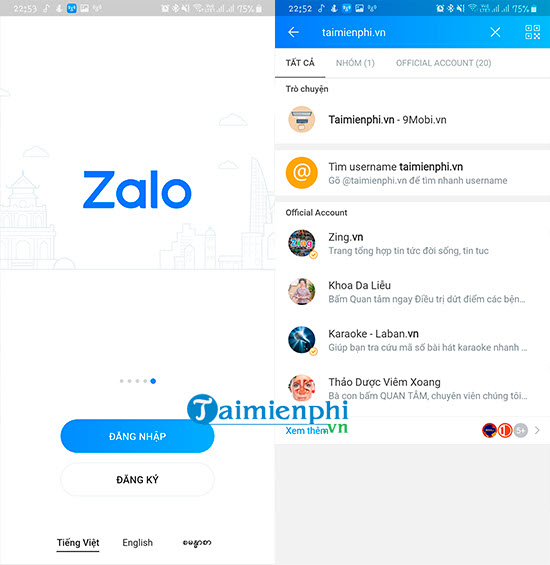
Bước 2: Bước tiếp theo bạn vào trình duyệt trên điện thoại iPhone và Android để tiến hành dùng nhiều tài khoản Zalo trên Android, iPhone với địa chỉ TẠI ĐÂY.
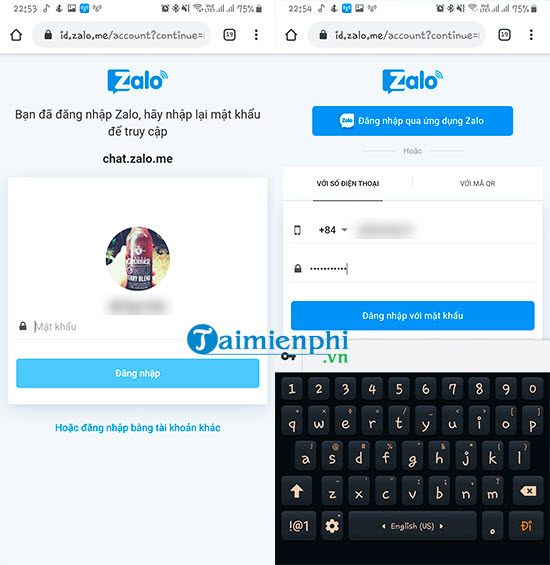
Ở đây bạn lựa chọn đăng nhập tài khoản khác và tiến hành đăng nhập như bình thường. Lưu ý nếu bạn không thích dùng trình duyệt mặc định của điện thoại thì có thể dùng các trình duyệt như Chrome, Firefox hay Cốc Cốc.
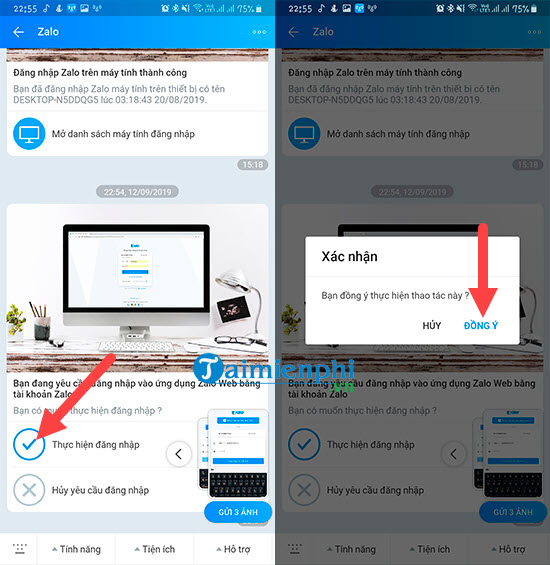
Bước 3: Trong trường hợp hệ thống yêu cầu xác nhận đăng nhập thì bạn chỉ cần vào ứng dụng nơi chứa tài khoản khác để đăng nhập là được. Hoặc cũng có thể áp dụng một cách khác và thao tác này hoàn toàn tùy thuộc vào lắp đặt của bạn trước đây.
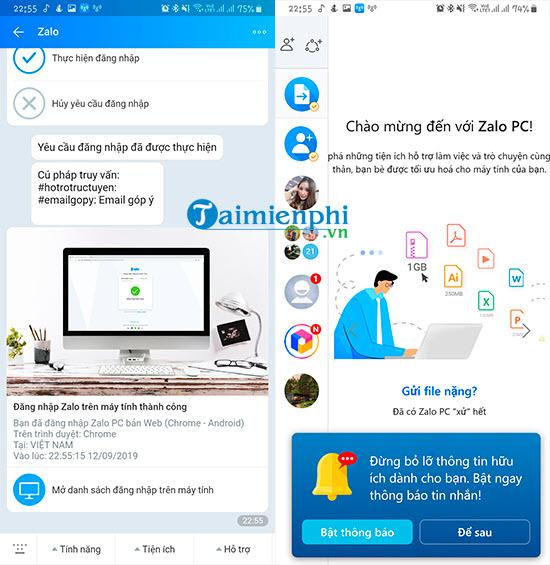
Bước 4: Và sau khi có xác nhận đăng ký thành công chúng ta chỉ cần quay trở lại Zalo trên phiên bản website là có thể thấy được bạn đang ở trong Zalo phiên bản website.
Ngoài làm theo cách thủ công này chúng ta vẫn còn rất nhiều cách để dùng nhiều tài khoản Zalo trên Android, iPhone. Chẳng hạn như một cách vô cùng đơn giản mà Bảo Tiến Giang đã từng giới thiệu trước đây là Parallel Space, tiếc là Parallel Space chỉ có trên Android chứ không có trên iPhone. Để làm rõ hơn về vấn đề này bạn có thể tham khảo cách đăng nhập 2 nick Zalo tại đây, trong bài viết hướng dẫn Cách đăng nhập 2 nick Zalo sẽ hướng dẫn bạn cách dùng chi tiết Parallel Space.
Đối với điện thoại vấn đề này có thể nó sẽ khó khăn một chút và có giới hạn nhưng với máy tính, việc đăng nhập nhiều nick Zalo trên máy tính là hoàn toàn cơ bản do trên PC có rất nhiều ứng dụng, phần mềm hay tool giúp đăng nhập nhiều nick Zalo trên máy tính như các trình duyệt website, sandbox hay thậm chí là các phần mềm giả lập như Bluestacks hoặc VMWare.
Hay nếu bạn đã chán dùng nhạc chuông mặc định của Zalo thì các bạn hãy tham khảo bài viết Cách đổi nhạc chuông Zalo để có thể đổi thành nhạc chuông mà bạn thích nhé. Để khi có cuộc gọi đến, bạn sẽ dễ dàng phân biệt và có thể nghe được nhạc chuông yêu thích.
Có lẽ đọc tiêu đề của bài viết hướng dẫn cách dùng 2 hay dùng nhiều tài khoản Zalo trên Android, iPhone chẳ hẳn bạn sẽ nghĩ chúng tôi dùng một ứng dụng, hay một phần mềm bá đạo nào đó phải không ? Không bởi chỉ cần áp dụng những cách vô cùng đời giản với các tool thân thuộc với bạn thôi là đã có thể dùng nhiều tài khoản Zalo trên Android, iPhone được rồi.