Bạn chưa biết cách đưa iPhone SE vào chế độ Recovery Mode như thế nào để restore, khôi phục thiết bị? Cùng tham khảo tiếp bài viết dưới đây của Bảo Tiến Giang để tìm hiểu chi tiết nhé.
Các bước để đưa iPhone 7, 7 Plus, 6s, 6s Plus, 6, 5s, 5, 4s , iPad vào chế độ Recovery Mode khá đơn giản. Vậy còn trên iPhone SE thì sap? Các bước có gì khác nhau không? Câu trả lời sẽ có ngay sau đây.
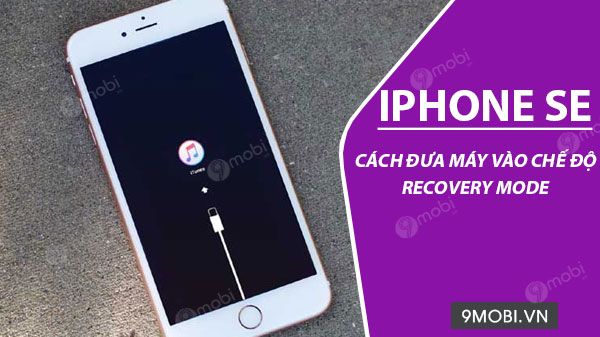
Hướng dẫn đưa iPhone SE vào chế độ Recovery Mode
Cách đưa iPhone SE vào chế độ Recovery Mode
làm theo các bước dưới đây để đưa iPhone SE về chế độ Recovery Mode:
Bước 1: Đầu tiên kết nối iPhone SE với máy tính bằng cáp Lightning.
Bước 2: Tiếp theo nhấn và thả nút Tăng âm lượng , đồng thời nhấn và thả tay nhanh khỏi nút Giảm âm lượng .
Bước 3: Nhấn và giữ nút Side (hay nút bật tắt nguồn). Lúc này iPhone của bạn sẽ khởi động lại. Vẫn tiếp tục nhấn và giữ nút Side.
Bước 4: Chờ khoảng vài giây, lúc này trên màn hình bạn sẽ thấy thông báo yêu cầu kết nối iPhone với máy tính. Lúc này bạn đã có thể bỏ tay ra khỏi nút Side.
Bước 5: Nếu đã lắp đặt iTunes trên máy tính, trên máy hình bạn sẽ thấy tùy chọn (Option) để khôi phục (restore) hoặc cập nhật (Update) thiết bị (update). Bằng cách chọn tùy chọn (Option) cập nhật (Update) để cập nhật (Update) phiên iOS mới nhất mà không xóa bất kỳ dữ liệu nào trên máy. Nếu chọn tùy chọn (Option) khôi phục, các dữ liệu sẽ bị xóa sổ hoàn toàn.
Để thoát khỏi chế độ Recovery Mode, đầu tiên ngắt kết nối iPhone SE với máy tính, sau đó nhấn và giữ nút Side để khởi động vào iOS.
Trên đây là các bước để đưa iPhone SE vào chế độ Recovery Mode. Ngoài ra nếu còn thắc mắc hoặc câu hỏi nào cần giải đáp, bạn đọc có thể để lại ý kiến của mình trong phần bình luận bên dưới bài viết nhé.
Bạn chưa biết cách đưa iPhone SE vào chế độ Recovery Mode như thế nào để restore, khôi phục thiết bị? Cùng tham khảo tiếp bài viết dưới đây của Bảo Tiến Giang để tìm hiểu chi tiết nhé.