Đổi tên AirPods sẽ giúp bạn cá nhân hóa tai nghe của mình hơn rất nhiều khi dùng trên điện thoại iPhone, iPad.
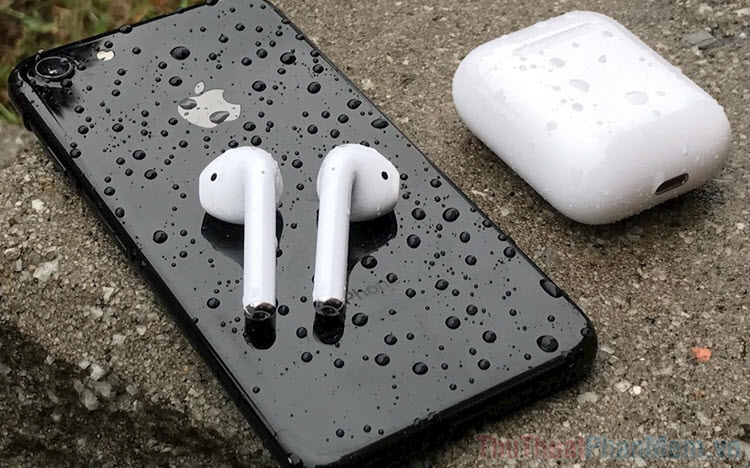
Mặc định AirPods sẽ chỉ hiển thị tên “AirPods của tôi” mỗi khi kết nối, nhưng khi đổi tên thì chúng sẽ hiển thị ở khắp mọi nơi, cho dù kết nối, tìm AirPods,… Trong bài viết này, Bảo Tiến Giang sẽ hướng dẫn các bạn cách đổi tên AirPods trên iPhone, iPad hiệu quả nhất.
Bước 1: Để xây dựng các thông tin trên AirPods, bạn sẽ phải kết nối AirPods với điện thoại iPhone, iPad. Trong quá trình đổi tên, bạn phải mở nắp hộp sạc hoặc rút hẳn tai nghe ra khỏi hộp sạc.
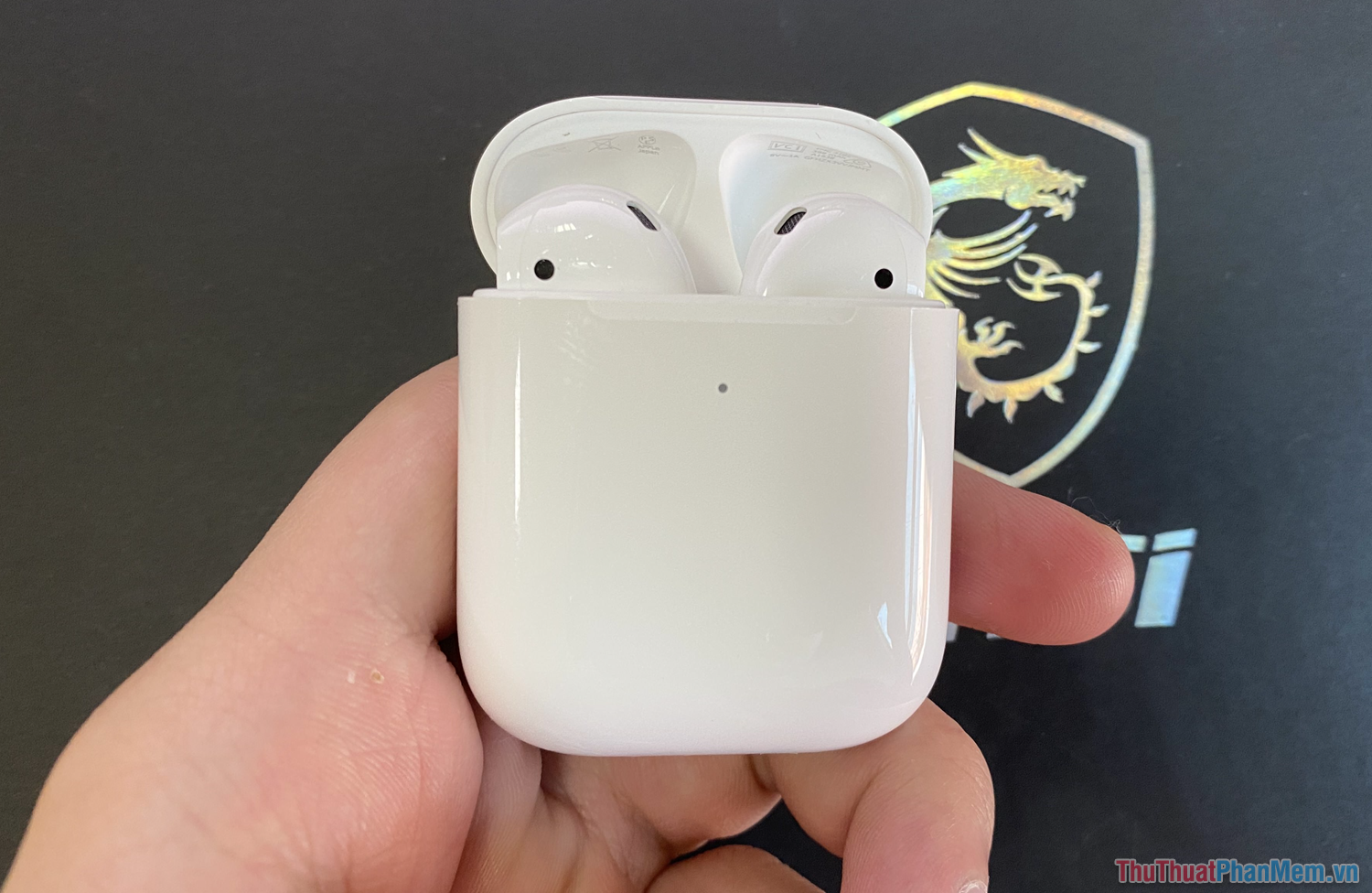
Bước 2: Khi đã kết nối AirPods với điện thoại iPhone, iPad, bạn hãy mở ứng dụng lắp đặt trên điện thoại.

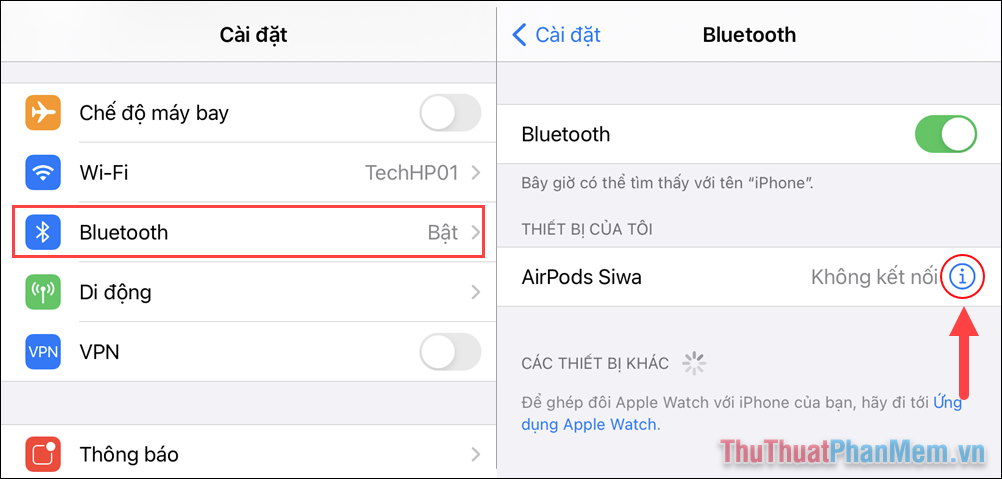
Bước 3: Tiếp theo, bạn hãy chọn mục Bluetooth và tìm đến tai nghe trong phần Thiết bị của tôi. Bạn hãy nhấn vào nút (i) bên cạnh tên tai nghe để mở các tùy chọn (Option) trên tai nghe.
Bước 4: Trong lắp đặt AirPods, bạn chỉ cần nhấn vào mục Tên và tiến hành đổi tên theo sở thích. Khi bạn đổi tên hoàn tất, bạn hãy nhấn vào nút Xong.
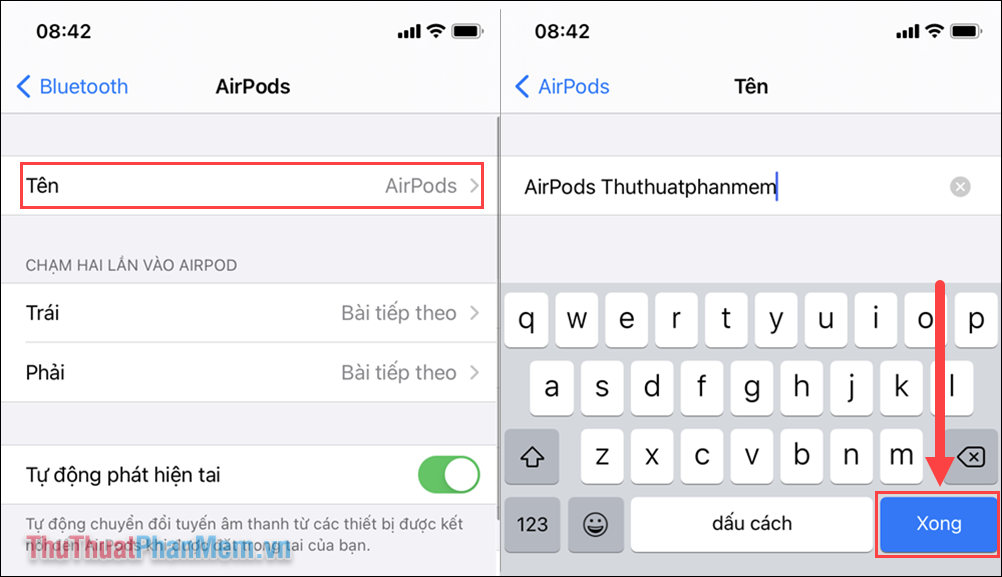
Bước 5: Như vậy là bạn đã hoàn tất việc sửa đổi tên trên AirPods và các điện thoại iPhone, iPad.
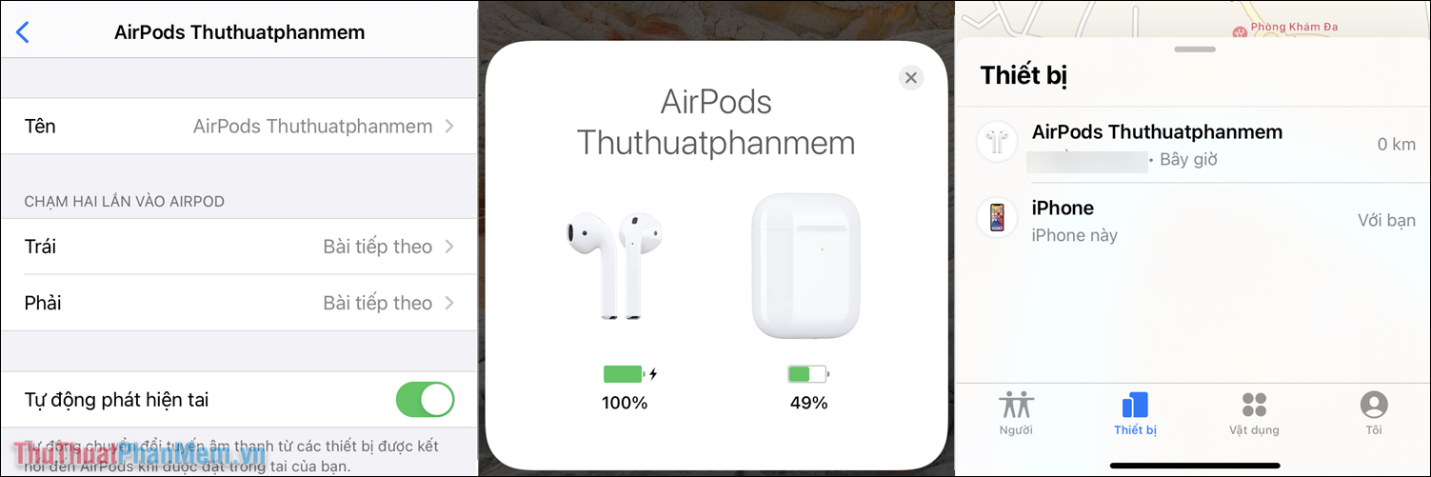
Lưu ý khi đổi tên:
- Khi đổi tên AirPods, chúng sẽ gắn liên với sản phẩm và khi bạn kết nối chúng sẽ hiển thị tên sửa đổi.
- Dữ liệu tên AirPods được kết nối với iCloud, cho nên khi dùng trên thiết bị nào có cùng iCloud thì vẫn sẽ hiển thị tên sửa đổi.
- Khi hủy kết nối/ quên thiết bị AirPods và kết nối lại chúng vẫn sẽ dùng tên đã được sửa đổi.
- Tên sửa đổi của AirPods sẽ gắn liên với AirPods đến lúc bạn sửa đổi tên, chúng sẽ không tự mất.
Trong bài viết này, Bảo Tiến Giang đã hướng dẫn các bạn cách đổi tên trên AirPods bằng điện thoại iPhone, iPad nhanh chóng, đơn giản. Chúc các bạn một ngày vui vẻ!
Đổi tên AirPods sẽ giúp bạn cá nhân hóa tai nghe của mình hơn rất nhiều khi dùng trên điện thoại iPhone, iPad.