Windows Media Player 12 cho phép bạn dùng 6 bức ảnh trong thư viện làm hình nền. Bên cạnh đó cũng cho phép bạn thay thế bất kỳ hình nền nào từ kho ảnh của mình. Cách đổi hình nền Windows Media Player 12 trên Windows 10 cũng rất đơn giản, chỉ với một vài thao tác, bạn đã có thể khoác lên mình một bộ áo mới cho phần mềm nghe nhạc thú vị này.
Windows Media Player 12 mặc dù có rất nhiều chức năng tuyệt vời, nhưng lại cung cấp rất ít chỉnh sửa tùy ý. sửa đổi duy nhất mà bạn có thể làm trên giao diện có lẽ là sửa đổi hình nền. Bạn có thể dùng những bức ảnh có sẵn mà phần mềm cung cấp hoặc tải lên từ kho ảnh của mình để làm hình nền khi nghe nhạc hay phát những video. Chi tiết cách làm bạn làm theo các bước dưới đây.
Đổi wallpaper Windows Media Player 12 trên Windows 10
Cách đổi hình nền Windows Media Player 12 trên Windows 10
Bước 1: Bạn download phần mềm WMP 12 Library Background Changer tại đây:
=> Link tải WMP 12 Library Background Changer cho Windows
Bước 2: Mở thư mục chứa file đã tải về và tiến hành giải nén file.
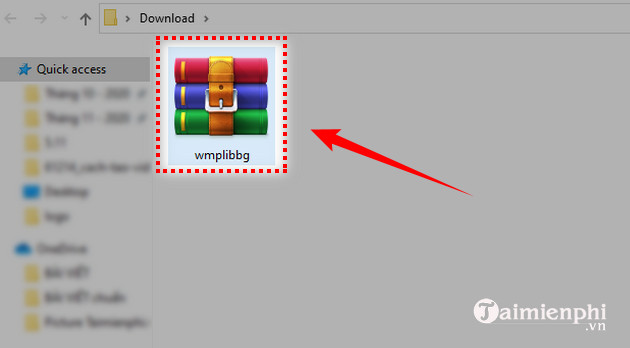
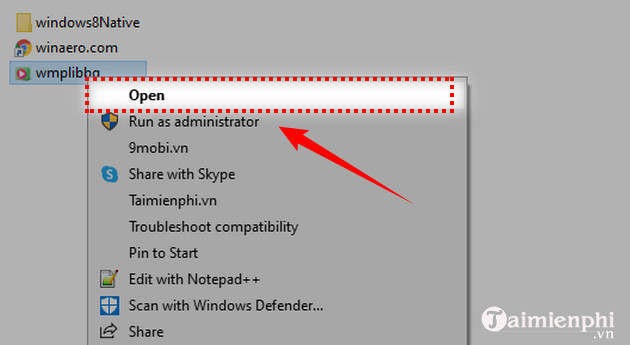
Bước 3: Click đúp (hoặc chuột phải chọn Open) vào file wmplibbg.exe để mở phần mềm.
Lưu ý: Trước khi mở phần mềm WMP 12 Library Background Changer, nếu đang dùng bạn cần tắt Windows Media Player 12 thì WMP 12 Library Background Changer mới có thể hoạt động được.
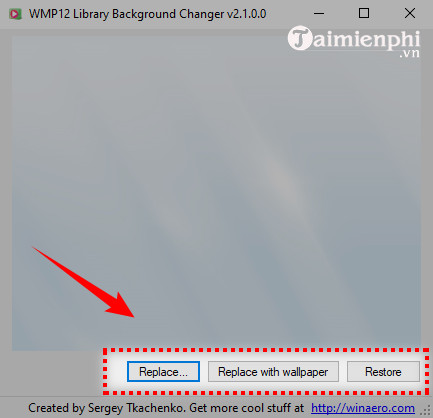
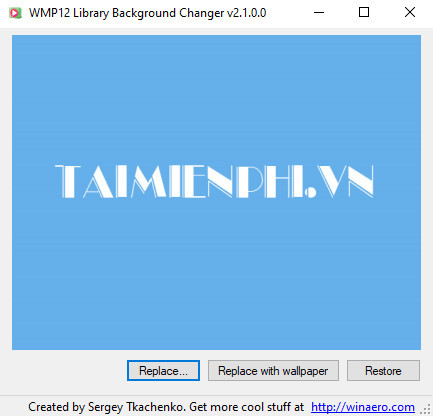
Bước 4: Tại giao diện phần mềm, bạn sẽ nhìn thấy 3 lựa chọn:
– Replace: sửa đổi hình nền bằng một bức ảnh khác trong thư viện ảnh của bạn.
– Replace with wallpaper: dùng chính ảnh desktop của bạn làm hình nền.
– Restore: khôi phục hình nền mặc định cho Windows Media Player 12
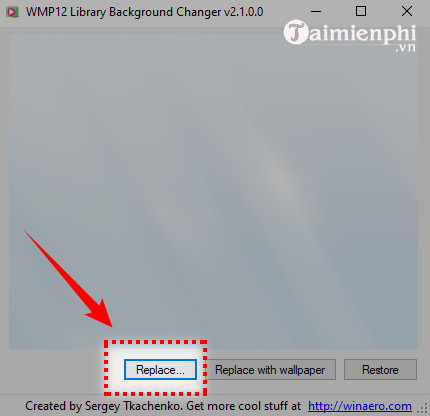
Bước 5: Để sửa đổi hình nền Windows Media Player 12 bằng một hình ảnh khác theo ý muốn, bạn click vào mục Replace.
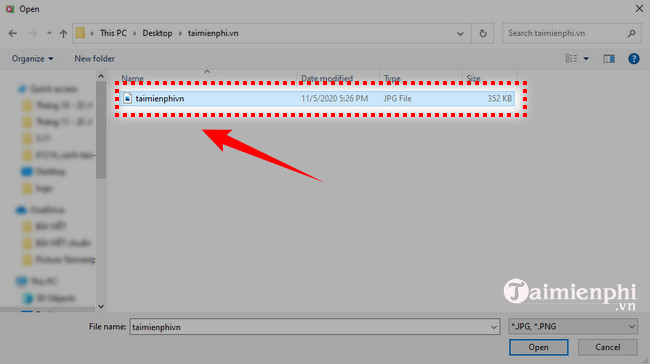
Bước 6: Lựa chọn đường dẫn đến file ảnh. Click Open để chọn ảnh cần thay.
Hình ảnh sau khi được lựa chọn làm ảnh nền:
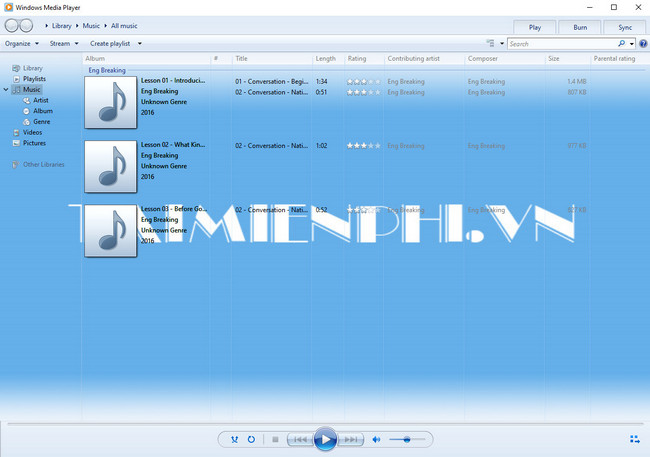
Bước 7: Mở phần mềm Windows Media Player 12 và tận hường thành quả
Trên đây là hướng dẫn cách đổi hình nền Windows Media Player 12 trên Windows 10. Với cách này giờ đây bạn có thể thỏa sức sửa đổi hình nền cho phần mềm nghe nhạc này. Ngoài ra còn có rất nhiều thủ thuật thú vị khi làm việc với Windows Media Player 12. Hãy cùng xem bài viết hướng dẫn dùng Windows Media Player 12 để tìm hiểu nhé.
Windows Media Player 12 mặc dù có rất nhiều chức năng tuyệt vời, nhưng lại cung cấp rất ít chỉnh sửa tùy ý. sửa đổi duy nhất mà bạn có thể làm trên giao diện có lẽ là sửa đổi hình nền. Bạn có thể dùng những bức ảnh có sẵn mà phần mềm cung cấp hoặc tải lên từ kho ảnh của mình để làm hình nền khi nghe nhạc hay phát những video. Chi tiết cách làm bạn làm theo các bước dưới đây.