Việc đổi đuôi ảnh hàng loạt rất không khó như bạn tưởng, dưới đây là 3 cách giúp bạn đổi đuôi ảnh nhanh chóng và dễ dàng nhất.
1. Cách đổi đuôi ảnh bằng Any Converter
Any Converter là phần mềm free giúp bạn sửa đổi định dạng file ảnh rất nhanh. tool hiện nay đang hỗ trợ rất nhiều định dạng, đuôi ảnh, phần mở rộng hình ảnh khác nhau.
Tải phần mềm: Any Converter
Bước 1: Các bạn tiến hành truy cập trang chủ để tải phần mềm và dùng.
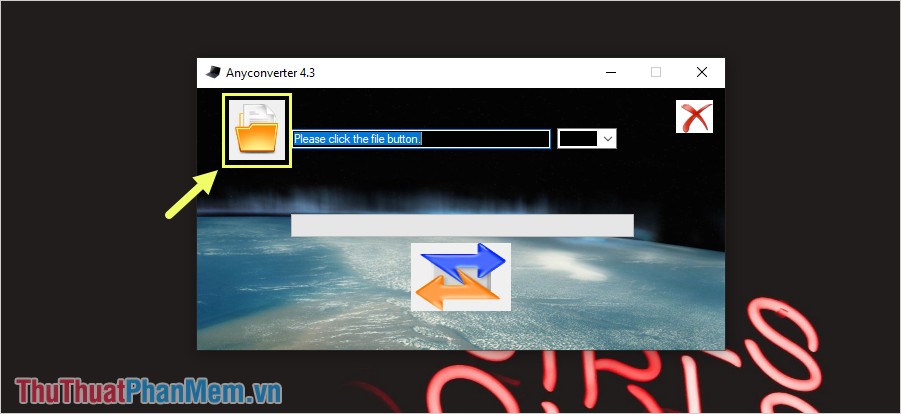
Bước 2: Tại giao diện chính của phần mềm, các bạn chọn mục Open để mở file hình ảnh cần đổi đuôi, định dạng.
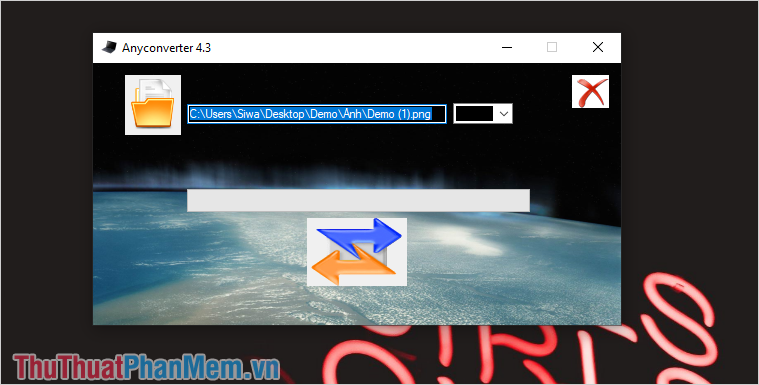
Bước 3: Sau khi chọn được hình ảnh cần sửa đổi đuôi, định dạng thì các bạn tiến hành xây dựng phần đuôi file mới cho hình ảnh.
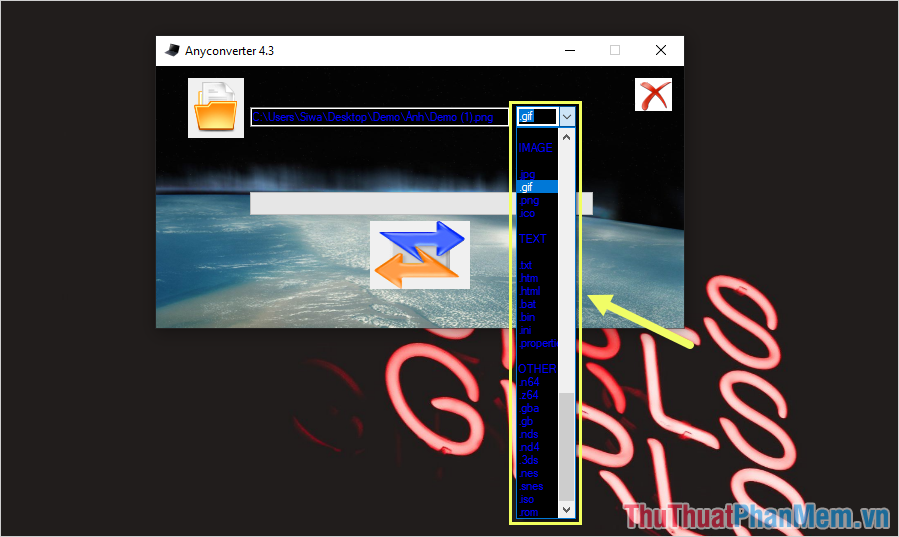
Bước 4: Trên phần mềm Any Converter hỗ trợ rất nhiều định dạng hình ảnh khác nhau. Các bạn hãy chọn định dạng hình ảnh mình muốn đổi.
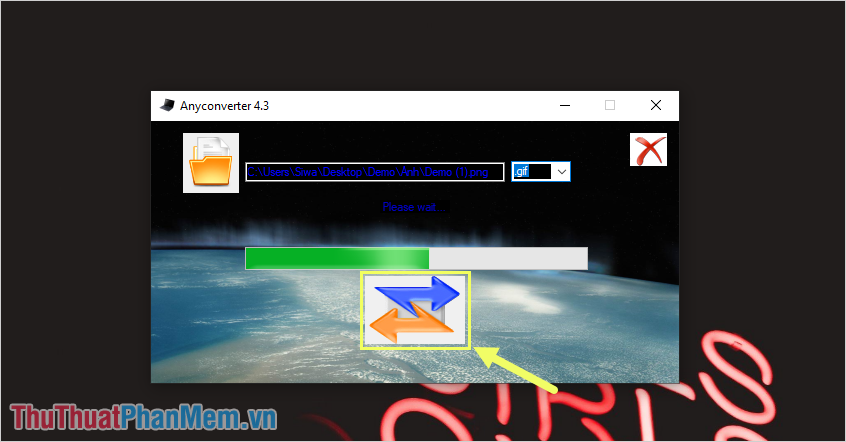
Bước 5: Cuối cùng, các bạn nhấn chọn biểu tượng Chuyển đổi là hoàn tất.
Bước 6: Như vậy là các bạn đã hoàn tất việc chuyển đổi định dạng, đuôi hình ảnh nhanh chóng và hiệu quả.
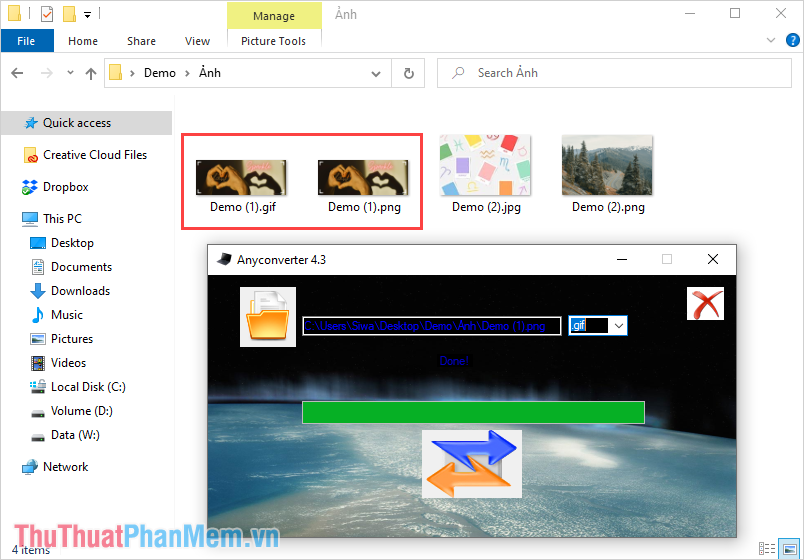
2. Cách đổi đuôi ảnh hàng loạt bằng Quick IMG Converter
Trong trường hợp các bạn cần đổi đuôi hình ảnh hàng loạt để mở trên định dạng mới thì có lẽ việc dùng phần mềm Quick IMG Converter sẽ hiệu quả nhất.
Tải phần mềm: Download Quick IMG Converter
Bước 1: Các bạn tiến hành tải phần mềm Quick IMG Converter về máy tính và lắp đặt để dùng.
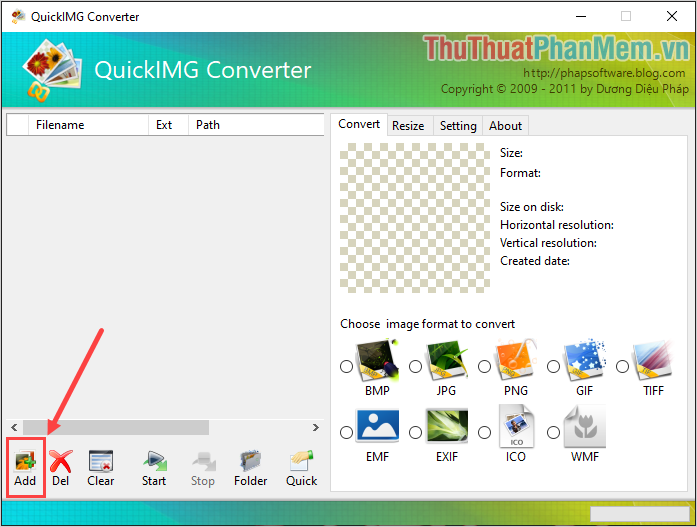
Bước 2: Tại giao diện chính của phần mềm, các bạn chọn mục Add để thêm hình ảnh cần chuyển đổi đuôi lên trên hệ thống (có thể chọn nhiều ảnh một lúc – không giới hạn).
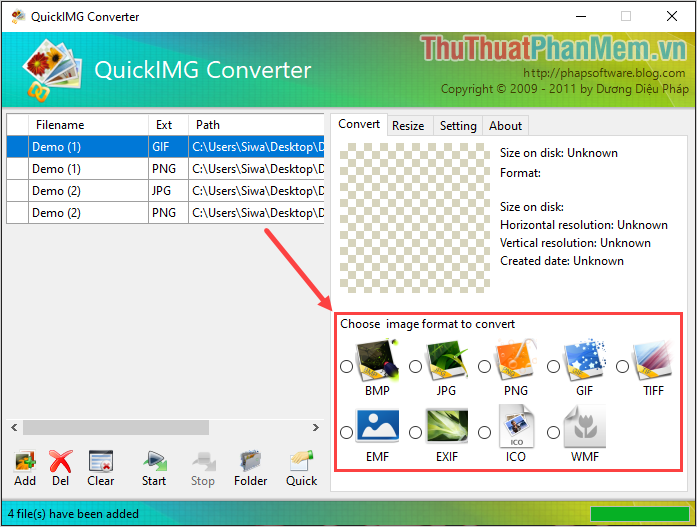
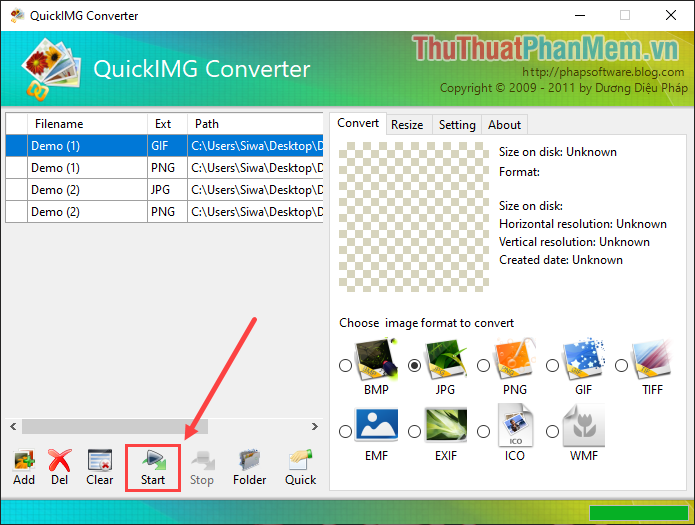
Bước 3: Sau khi chọn được những hình ảnh cần sửa đổi định dạng, đuôi mở rộng xong thì các bạn cần chọn định dạng, phần đuôi mở rộng mới cho hình ảnh.
Bước 4: Cuối cùng, các bạn chọn Start để tiến hành chuyển đổi phần đuôi, định dạng cho hình ảnh.
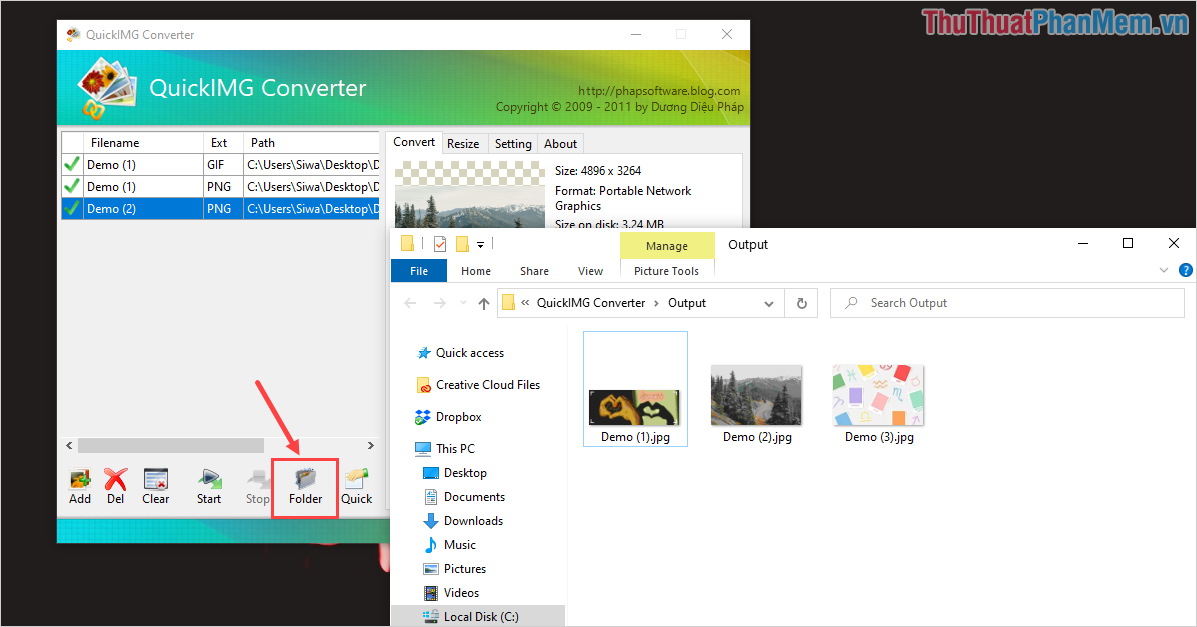
Bước 5: Để xem những hình ảnh đã được đổi đuôi, sửa đổi định dạng thì các bạn cần chọn biểu tượng Folder.
3. Cách đổi đuôi ảnh trực tiếp trên Windows (không sửa đổi định dạng ảnh)
Trên hệ điều hành Windows, người dùng có thể chỉnh sửa đuôi ảnh trực tiếp thông qua phần mở rộng, cách này chỉ sửa đổi đuôi ảnh mà không sửa đổi định dạng ảnh, cách này chỉ nên dùng với các ảnh thông dụng như JPG, PNG thì được, còn những định dạng khác thì nên sử dùng phần mềm để đổi cả định dạng sẽ chuẩn hơn.
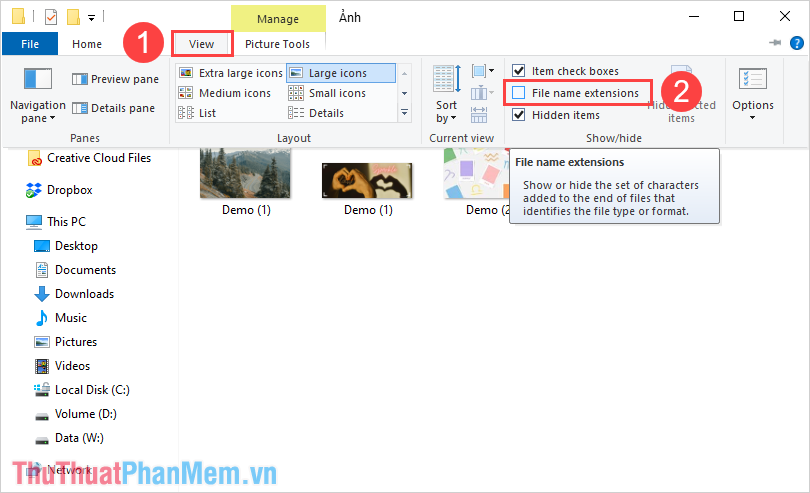
Bước 1: Để thay đổi được đuôi ảnh trực tiếp trên Windows thì các bạn cần phải bật chức năng hiển thị phần mở rộng, đuôi file trên Windows.
Các bạn tiến hành mở một thư mục bất kỳ, sau đó chọn mục View (1) và đánh dấu vào mục File name extensions (2).
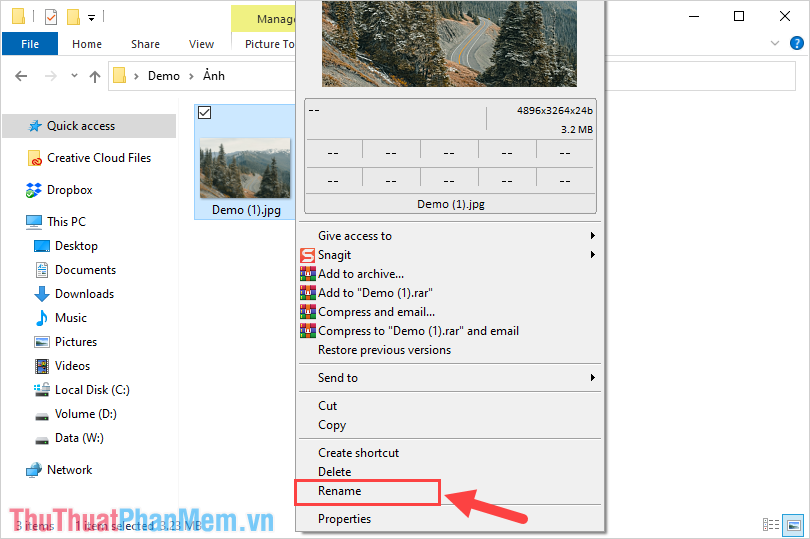
Bước 2: Sau đó, các bạn tiến hành Click chuột phải vào file hình ảnh cần đổi đuôi và chọn mục Rename.
Bước 3: Tiếp theo các bạn cần xóa phần đuôi mở rộng (sau dấu “.”) và thay thế vào đó là phần đuôi mới mình muốn sửa đổi. Trong trường hợp này, Bảo Tiến Giang sẽ sửa đổi phần đuôi từ JPG sang PNG.
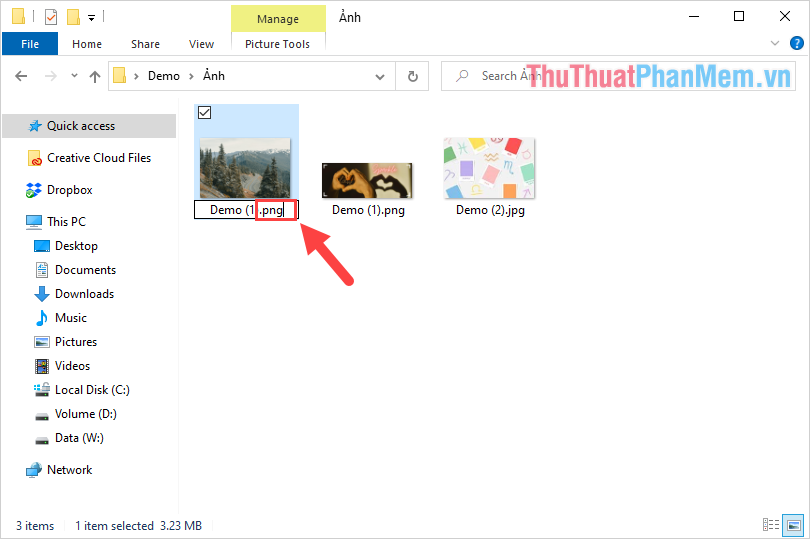
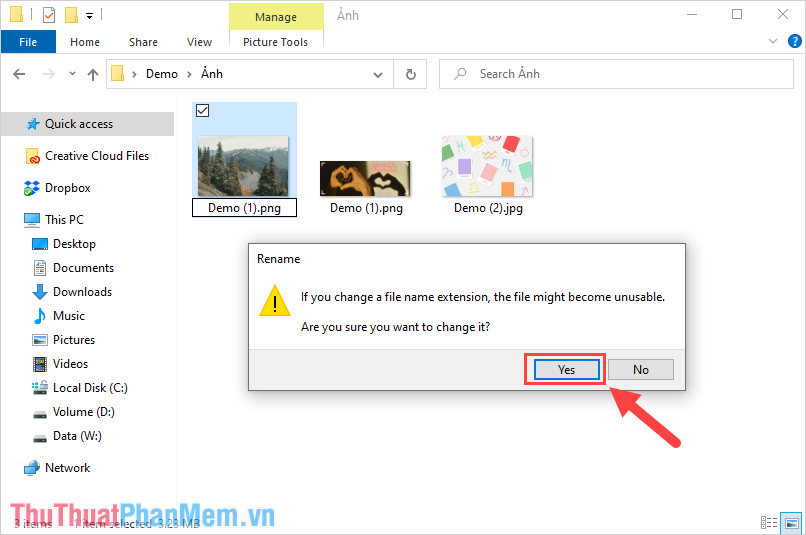
Bước 4: Cuối cùng, các bạn nhấn Enter để hoàn tất. Trong cửa sổ cảnh báo sửa đổi phần mở rộng của file, các bạn chọn Yes để hoàn tất.
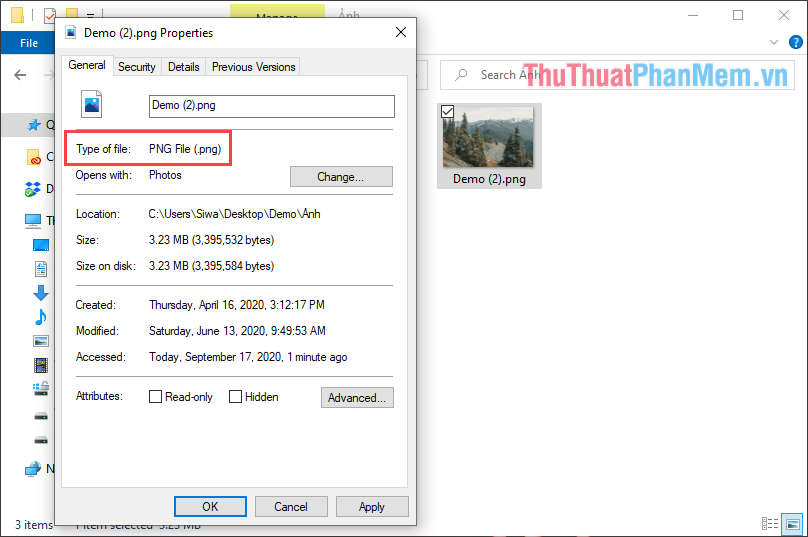
Bước 5: Như vậy là các bạn đã hoàn tất việc sửa đổi định dạng hình ảnh, phần mở rộng, phần đuôi của hình ảnh. Bây giờ các bạn có thể thoải mái mở trên những phần mềm đọc hình ảnh khác.
Trong bài viết này, Bảo Tiến Giang đã hướng dẫn các bạn cách chuyển đổi đuôi ảnh nhanh chóng và hiệu quả. Chúc các bạn một ngày vui vẻ!
Việc đổi đuôi ảnh hàng loạt rất không khó như bạn tưởng, dưới đây là 3 cách giúp bạn đổi đuôi ảnh nhanh chóng và dễ dàng nhất.