Bài viết này sẽ hướng dẫn các bạn bật chức năng tự động dịch trang website tự động trên trình duyệt Safari trên MAC.

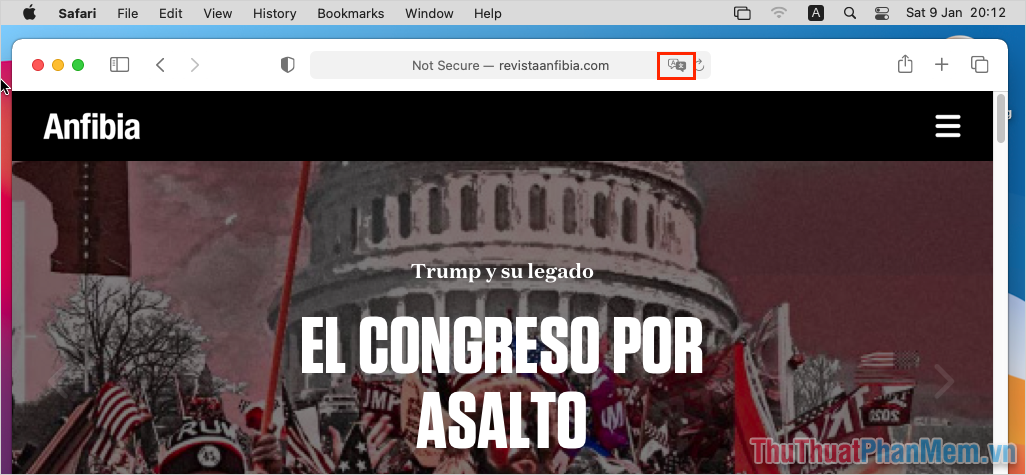
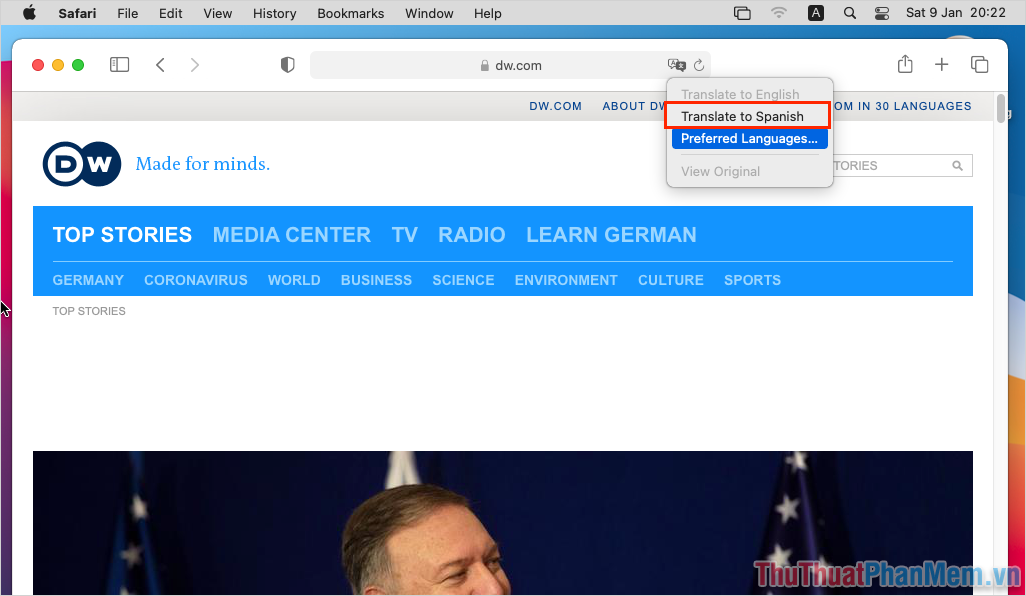
Bước 1: Tại giao diện chính của Safari, các bạn sẽ có biểu tượng Translate (dịch) ngay bên cạnh thanh URL, các bạn chỉ cần nhấn vào để mở.
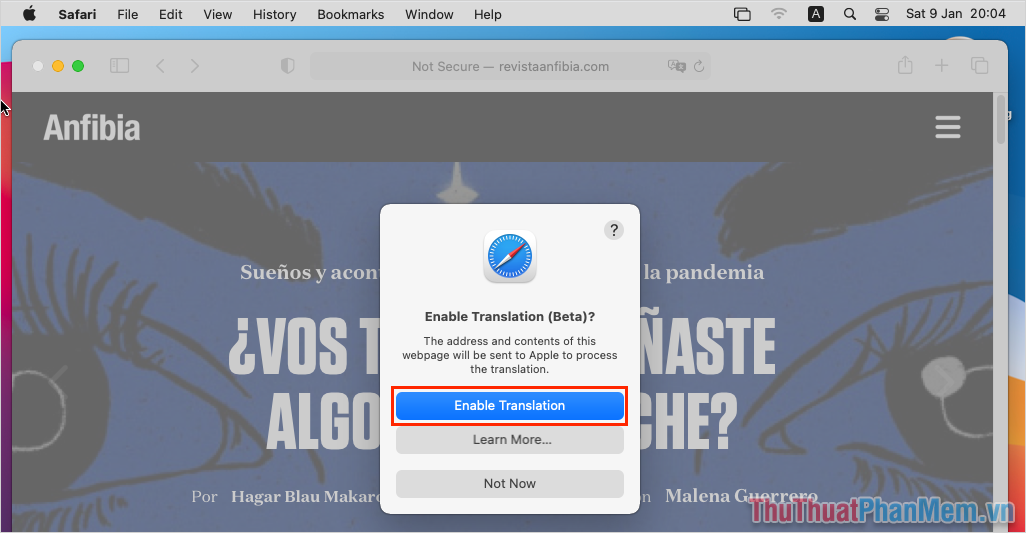
Bước 2: Chế độ dịch trang website của Safari hiện nay đang là phiên bản thử nghiệm nên khi active các bạn phải chọn Enable Translation chúng mới có thể hoạt động.
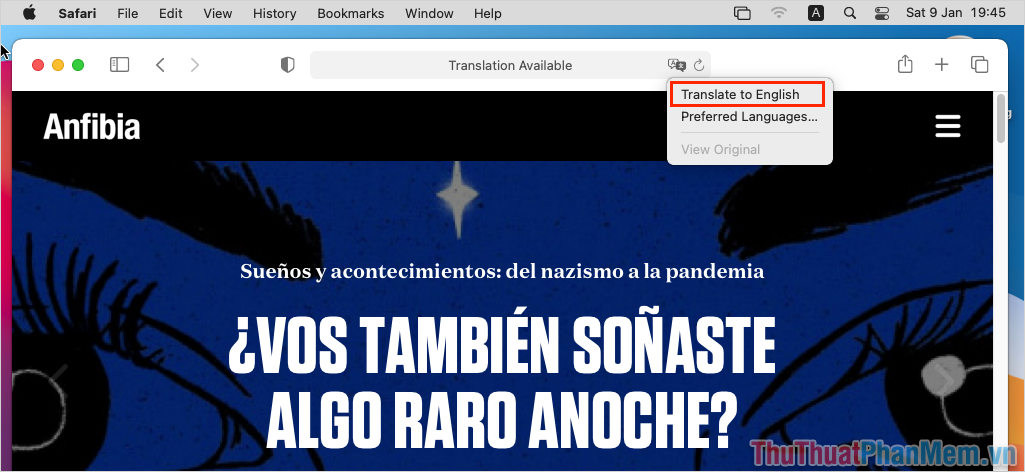
Bước 3: Sau khi active chức năng dịch trang website, các bạn tiến hành chọn ngôn ngữ muốn dịch. Thông thường, Safari sẽ tự động lựa chọn ngôn ngữ mặc định của máy tính để làm ngôn ngữ cần dịch chính (trong trường hợp này máy tính đang dùng English – Tiếng Anh).
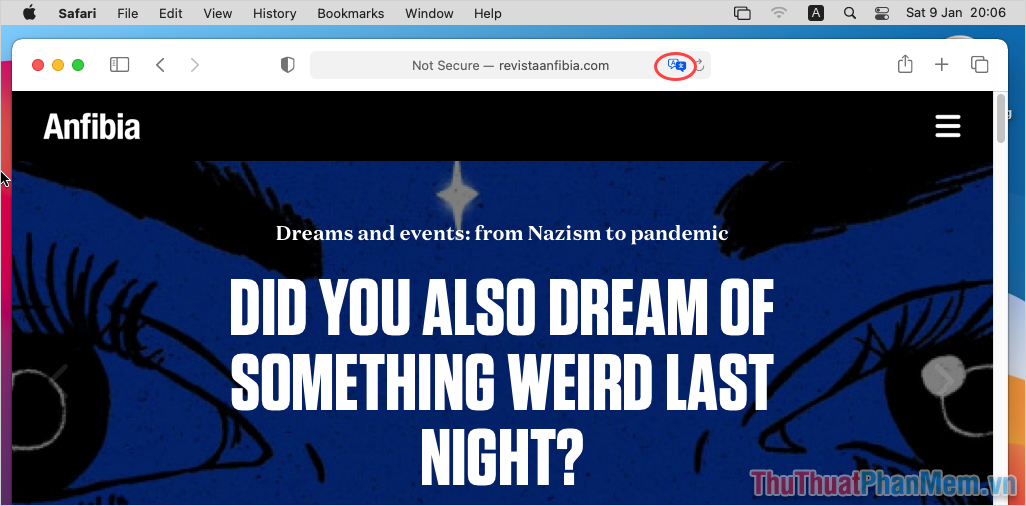
Bước 4: Ngay lập tức, trang website sẽ được dịch từ ngôn ngữ khác về tiếng Anh cho các bạn dùng.
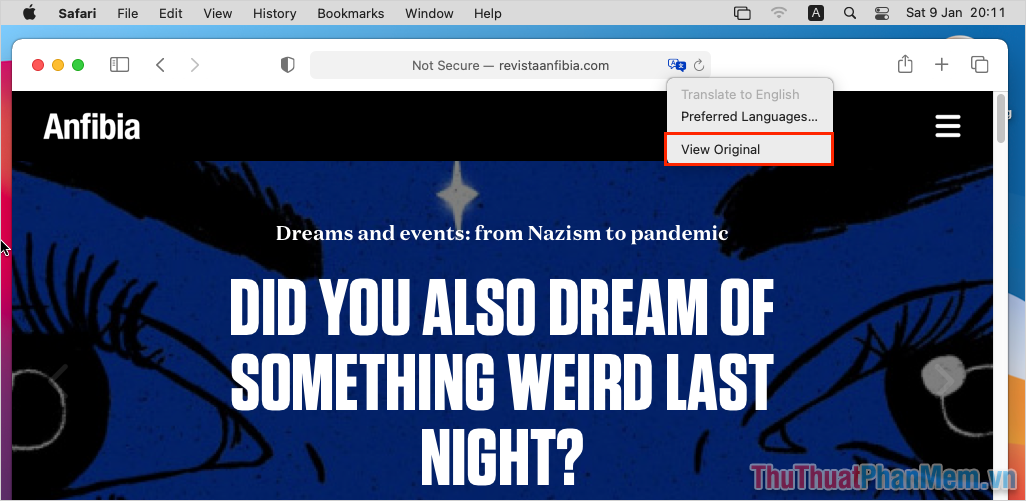
Bước 5: Trong quá trình dùng, các bạn có thể chọn View Original để chuyển về chế độ văn bản gốc (chưa dịch).
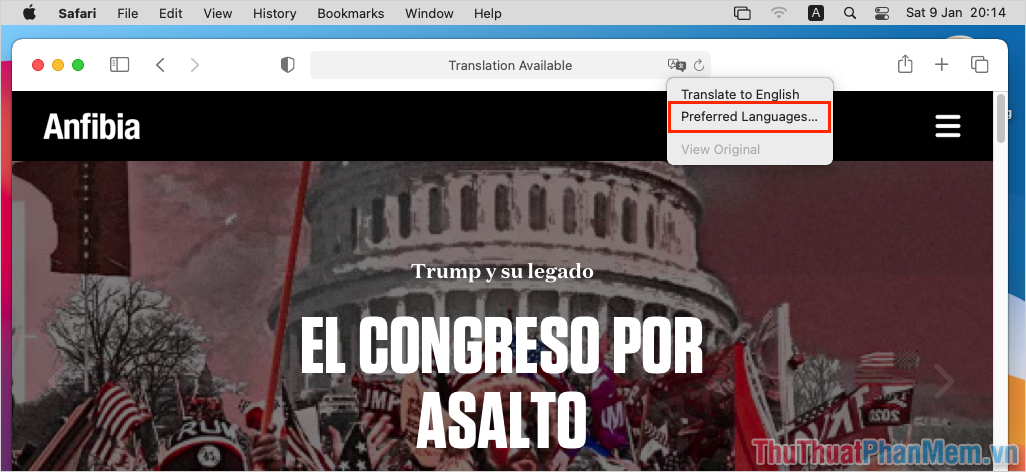
Bước 6: Nếu như các bạn muốn thêm nhiều ngôn ngữ khác nhau vào bộ dịch của trình duyệt Safari thì các bạn hãy chọn mục Preferred Languages…
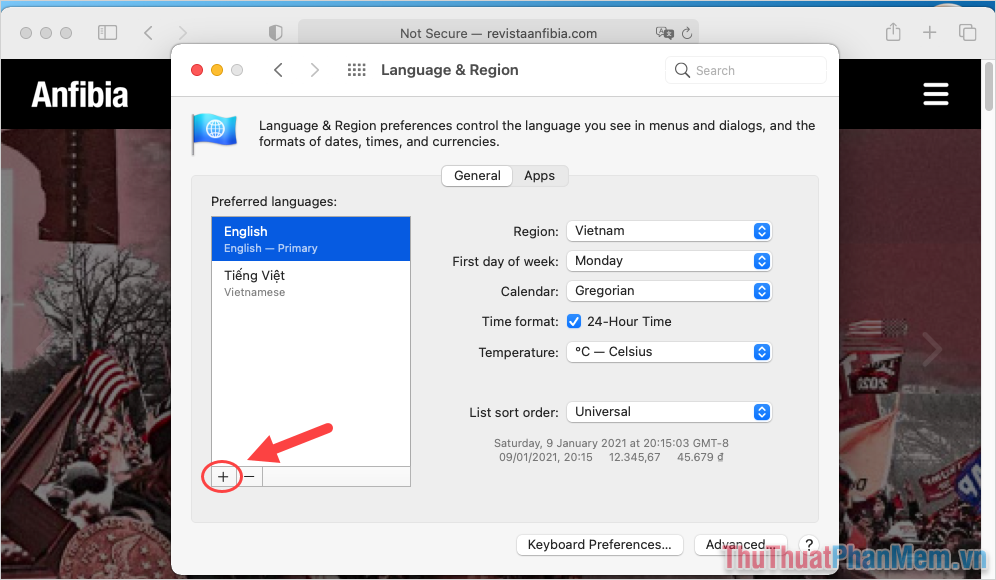
Bước 7: Trong cửa sổ xây dựng Language & Region (ngôn ngữ và vị trí), các bạn chọn mục Add (+) để thêm ngôn ngữ.
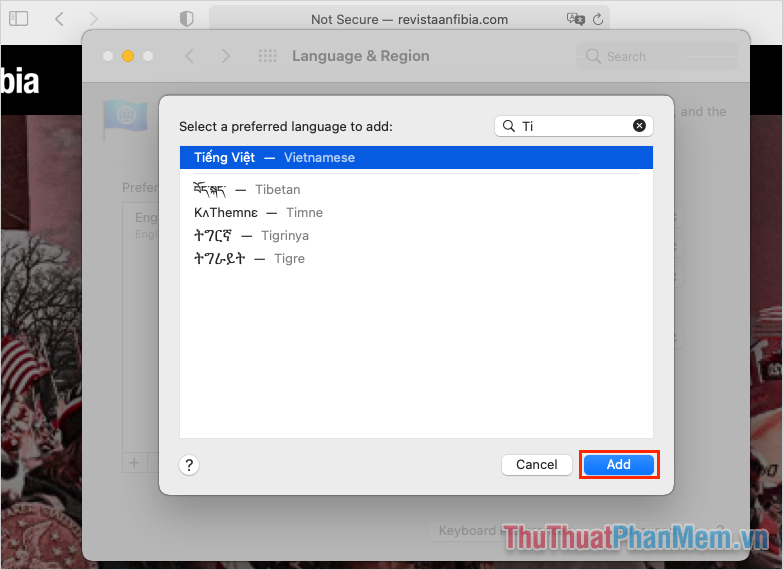
Bước 8: Bây giờ, các bạn chỉ cần tìm đến ngôn ngữ muốn dịch trang website trên Safari và chọn Add để thêm vào hệ thống.
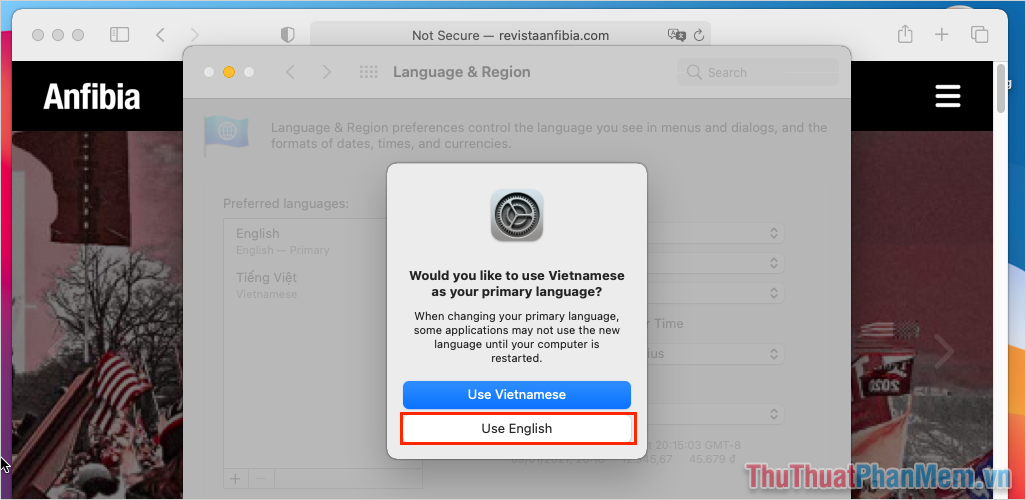
Bước 9: Khi các bạn thêm ngôn ngữ vào máy MacOS, hệ thống sẽ hỏi rằng các bạn có muốn dùng ngôn ngữ đó làm ngôn ngữ mặc định cho máy tính hay không.
Các bạn hãy lưu ý để chọn chính xác, nếu không toàn bộ ngôn ngữ của máy tính sẽ bị đổi sang ngôn ngữ khác.
Bước 10: Như vậy, các bạn đã hoàn tất việc dịch trang website trên Safari của máy tính MacOS và thêm ngôn ngữ vào bộ dịch.
Hiện nay, tool dịch Safari vẫn là phiên bản Beta nên chúng chỉ hỗ trợ một số ngôn ngữ phổ biến, Tiếng Việt sẽ phải đợi bản cập nhật (Update) tiếp theo trong tương lai.
Trong bài viết này, Bảo Tiến Giang đã chia sẻ đến các bạn cách thêm bộ dịch vào Safari và cách dịch trang website trên Safari nhanh chóng, hiệu quả. Chúc các bạn một ngày vui vẻ!
Bài viết này sẽ hướng dẫn các bạn bật chức năng tự động dịch trang website tự động trên trình duyệt Safari trên MAC.