Đặt mã khóa Zalo là chức năng bảo mật cấp cao của Zalo khi một ai đó muốn xem thông tin bên trong Zalo bao gồm thông tin của bạn lẫn các đoạn tin nhắn thì phải vượt qua lớp mã này, chức năng đặt mã khóa Zalo hiện tại đã có thể dùng cho phiên bản điện thoại và máy tính và hướng dẫn sau đây sẽ hướng dẫn bạn cách làm nó.
khách hàng Zalo hiện tại có thể khóa Zalo trên điện thoại, máy tính bằng cách đặt mã khóa Zalo . Với cách khóa Zalo trên điện thoại và máy tính này tài khoản của bạn sẽ trở nên an toàn hơn bao giờ hết. Đây mới chỉ là lớp bảo mật thứ 2 mà Zalo cung cấp cho người dung trong tổng cộng 3 lớp bảo mật mà ứng dụng này mang lại cho khách hàng.
Cách đặt mật khẩu cho Zalo trên máy tính, điện thoại
Cho dù bạn đang dùng phiên bản điện thoại hay Zalo đều có thể đặt mã khóa Zalo và ngay bây giờ hãy chú ý theo dõi hướng dẫn sau đây để có thể có thể biết cách đặt mã khóa Zalo trên điện thoại và máy tính.
1. Đặt mã khóa Zalo trên điện thoại
Vì giao diện của Zalo trên iPhone à Android là giống nhau cho nên trong hướng dẫn sau đây chúng tôi sẽ làm trên iPhone và bạn đọc dùng Android có thể làm tương tự.
Bước 1: Đầu tiên bạn chỉ cần click vào biểu tượng 3 chấm sau đó nhấn vào phần lắp đặt > tại đây bạn chọn tiếp phần tài khoản và bảo mật .
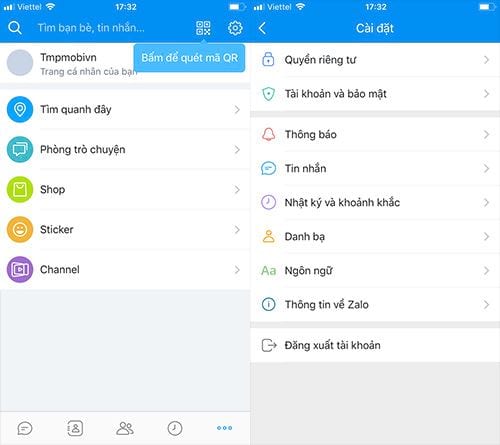
Bước 2: Trong phần tài khoản và bảo mật bạn chọn đặt mã khóa Zalo và nhấn vào đặt mã khóa để active.
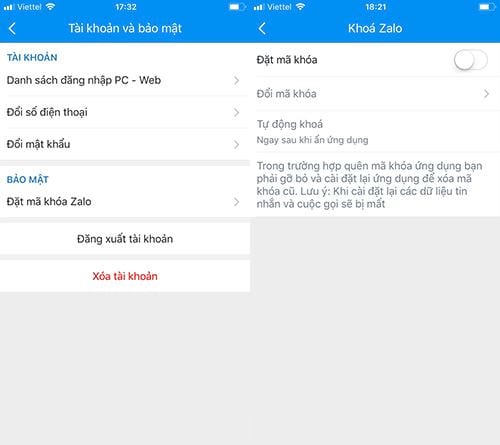
Bước 3: Tại đây bạn chỉ cần nhập 2 lần mã theo bạn muốn và sau đó bạn đã tạo mã khóa thành công rồi.
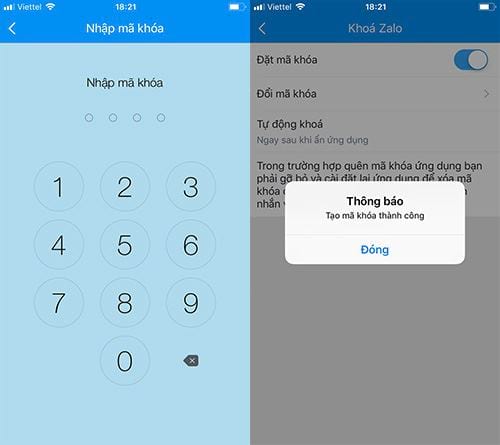
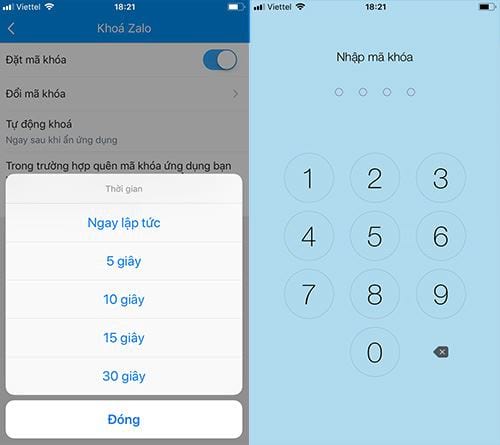
Bước 4: Ở dưới bạn có thể tùy chọn (Option) thời gian hiển thị màn hình sau khi để nguyên ứng dụng Zalo và ngay sau đó nếu có ai hoặc chính bạn truy cập lại vào Zalo thì bạn sẽ phải nhập mật khẩu. Việc đặt mã khóa Zalo đã hoàn tất trên điện thoại iPhone, Android.
2. Đặt mã khóa Zalo trên máy tính
Bước 1: Để đặt mã khóa Zalo trên máy tính trước tiên hãy đăng nhập Zalo rồi sau đó nhấn vào phần settings .
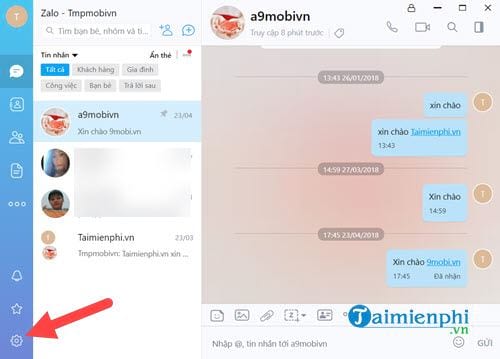
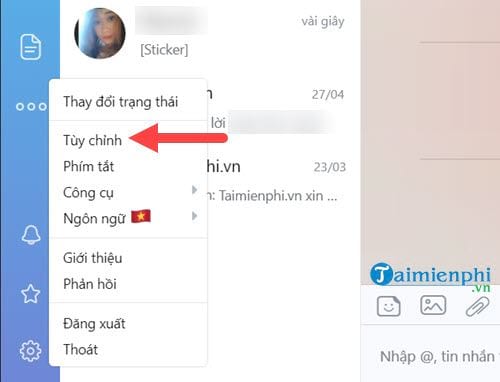
Bước 2: Tại đây bạn chọn phần chỉnh sửa tùy ý .
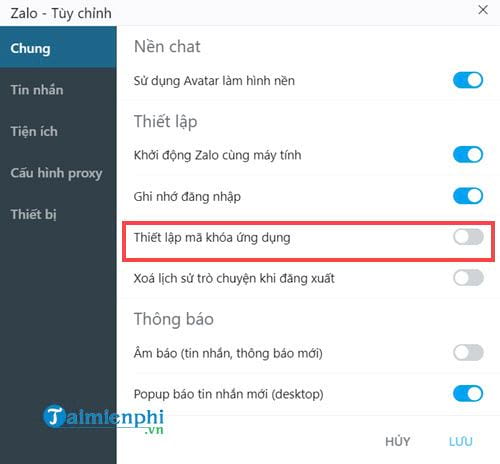
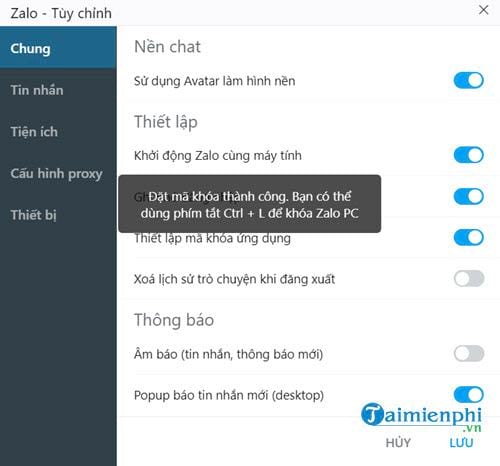
Bước 3: Trong chỉnh sửa tùy ý hãy chọn xây dựng mã khóa ứng dụng .
Và sau đó nhập mã khóa mà bạn muốn đặt.
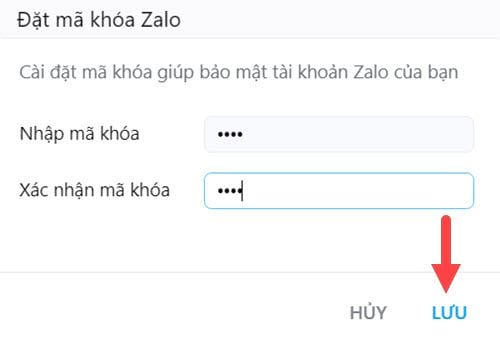
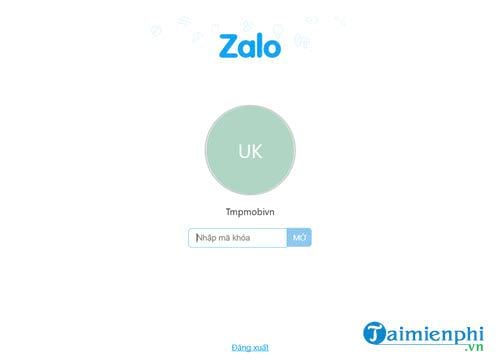
Bước 4: Sau khi có thông báo đặt mã khóa Zalo thành công, hãy nhấn Ctrl + L để khóa thử Zalo.
Bảng khóa Zalo hiện lên, giờ bạn có thể yên tâm vì ai muốn đăng nhập lại Zalo phải có mã khóa mà bạn vừa đặt xong.
Trên đây là cách đặt mã khóa Zalo cho phiên bản điện thoại iPhone, Android và máy tính. Với hướng dẫn trên đây sẽ giúp cho tài khoản Zalo của bạn thêm một lớp mật khẩu nữa. Và như đã nói ở đầu bài viết thì đây chỉ là lớp bảo mật thứ 2 mà Zalo cho phép khách hàng xây dựng. Bởi còn một bậc phòng vệ cao hơn thế chính là ẩn tin nhắn Zalo trên iPhone, iPad hay các thiết bị Android, và tất nhiên Cách ẩn tin nhắn Zalo trên iPhone, iPad và Android sẽ được chúng tôi giới thiệu trong các bài kết tiếp.
Khóa Zalo cho Android giúp bạn bảo mật Zalo 2 lớp, khi dùng ứng dụng Zalo trên điện thoại thì bạn cần nhập thêm mật khẩu nữa, điều này iups tránh việc các hacker xâm nhập. Các bạn có thể làm theo hướng dẫn trong bài viết Cách khóa Zalo cho Android để bảo mật 2 lớp Zalo hiệu quả.
Link tải Zalo cho Android, iPhone, Windows Phone mới nhất:
=> Link tải Zalo cho Android
=> Link tải Zalo cho iPhone
=> Link tải Zalo cho Windows Phone
khách hàng Zalo hiện tại có thể khóa Zalo trên điện thoại, máy tính bằng cách đặt mã khóa Zalo . Với cách khóa Zalo trên điện thoại và máy tính này tài khoản của bạn sẽ trở nên an toàn hơn bao giờ hết. Đây mới chỉ là lớp bảo mật thứ 2 mà Zalo cung cấp cho người dung trong tổng cộng 3 lớp bảo mật mà ứng dụng này mang lại cho khách hàng.