Gmail là một trong những dịch vụ nhắn tin, gửi Email không tính phí không còn quá xa lạ đối với thời đại công nghệ hiện nay. Không chỉ được dùng trên máy tính khách hàng còn có thể đăng nhập Gmail trên điện thoại Android hoặc iPhone để có thể dùng mọi lúc mọi nơi. Cách đăng nhập, login Gmail cũng khá đơn giản bạn có thể tham khảo hướng dẫn được chia sẻ trong bài viết dưới đây và làm theo nhé
Tất nhiên, để gửi email bằng Gmail thì chắc chắn khách hàng Cần phải có một tài khoản Gmail, dùng chúng đăng nhập vào hệ thống và viết thư, tương tự như vậy việc nhận thư từ người khác bạn cũng phải có tài khoản Gmail. Trường hợp nếu bạn chưa có tài khoản thì chỉ cần đăng ký gmail, tạo tài khoản gmail mới qua liên kết tham khảo bên dưới.
Cách đăng nhập vào Gmail để gửi và nhận thư từ người khác
1. Đăng nhập Gmail trên máy tính qua trình duyệt website
2. Đăng nhập Gmail trên điện thoại iOS/iPhone
3. Đăng nhập tài khoản Gmail trên điện thoại Android
Hướng dẫn đăng nhập Gmail trên máy tính
Bước 1: Khởi đầu bạn cần truy cập vào liên kết đăng nhập Gmail TẠI ĐÂY.
Bước 2: Trong cửa sổ xuất hiện, bạn nhập tài khoản Gmail của mình đã đăng ký từ trước => click Tiếp Theo.
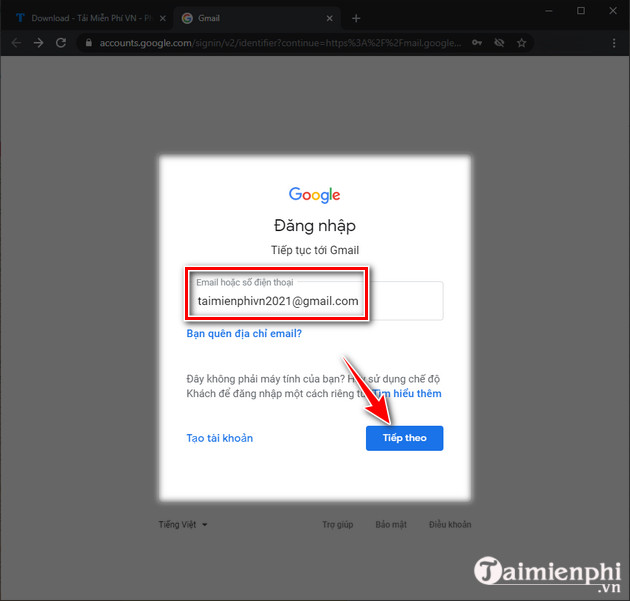
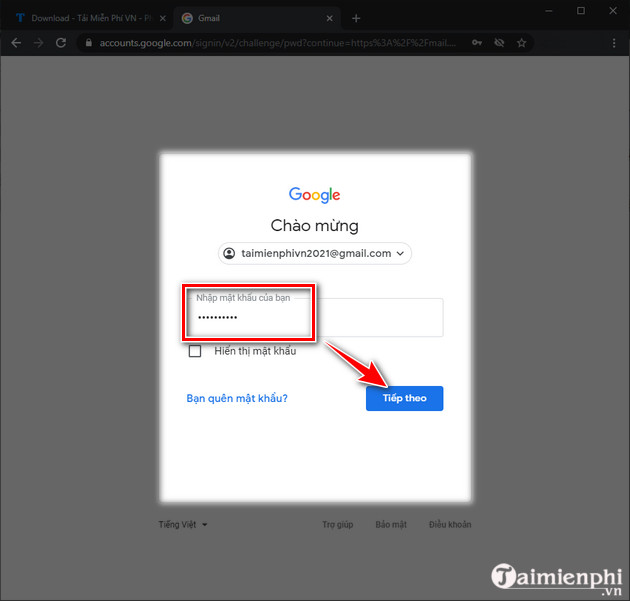
Bước 3: Sau đó hệ thống yêu cầu bạn nhập mật khẩu tài khoản Gmail đăng nhập => click Tiếp Theo.
– Lưu ý: Trường hợp nếu khách hàng quên mất mật khảu Gmail, bạn có thể tham khảo hướng dẫn bên dưới để lấy lại hoặc đặt lại mật khẩu mới cho tài khoản Gmail của mình.
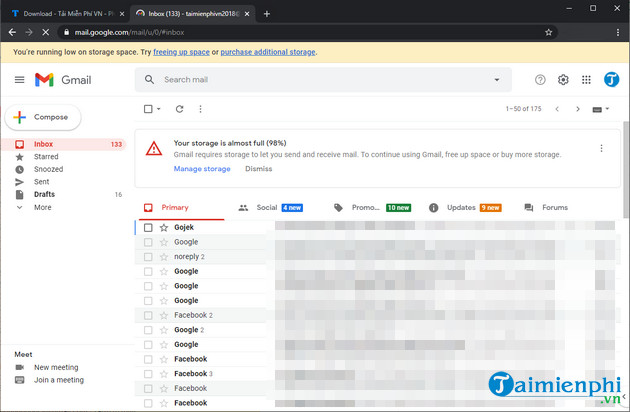
Bước 4: Ngay sau khi cung cấp đầy đủ thông tin theo yêu cầu từ hệ thống, bạn đã đăng nhập tài khoản Gmail thành công, bây giờ bạn có thể dùng tài khoản Gmail gửi nhận thư thoải mái rồi đấy.
Chú ý
Đăng nhập gmail trên điện thoại iPhone
Bước 1: Mở ứng dụng Gmail trên thiế bị điện thoại chạy hệ điều hành iOS và chọn đăng nhập. Nếu chưa có ứng dụng bạn có thể tải về tại đây.
=> Tải Gmail cho iPhone
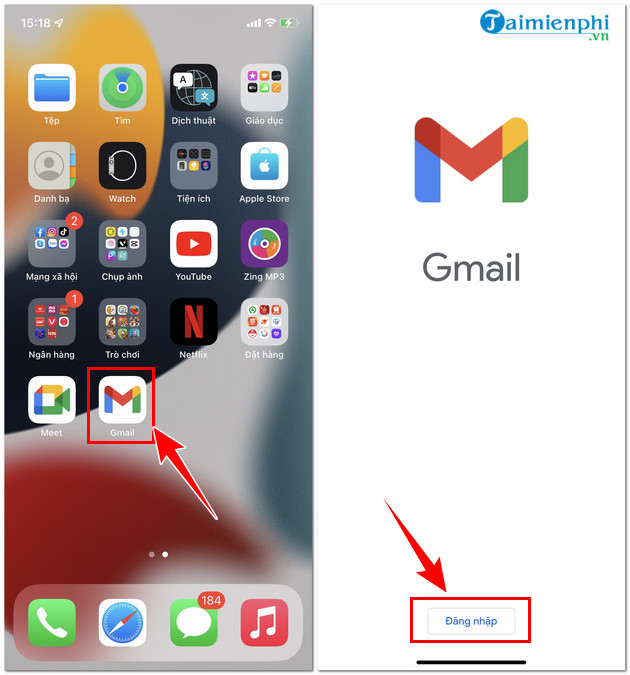
Bước 2: Tiếp theo bạn chọn tài khoản để đăng nhập. Ở đây Bảo Tiến Giang chọn tài khoản Google.
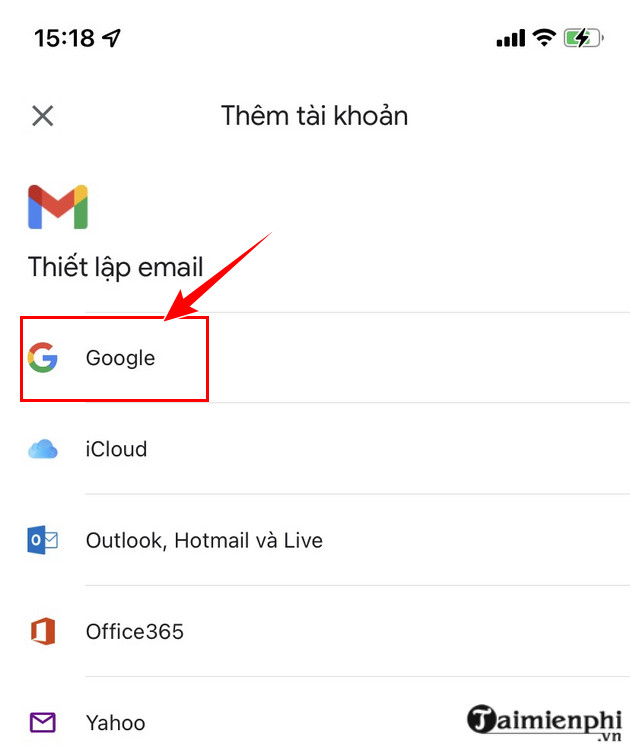
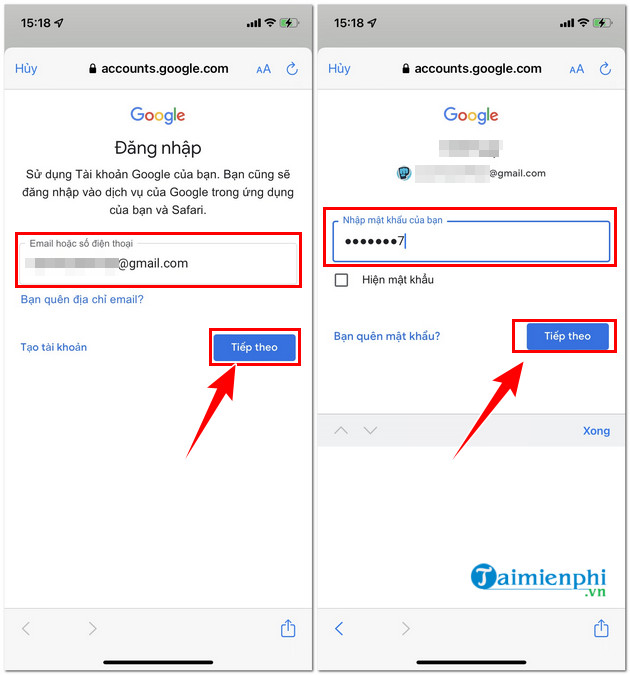
Bước 3: Bạn tiến hành các bước nhập gmail và mật khẩu đã đăng ký từ trước để hoàn thành quá trình đăng nhập của mình.
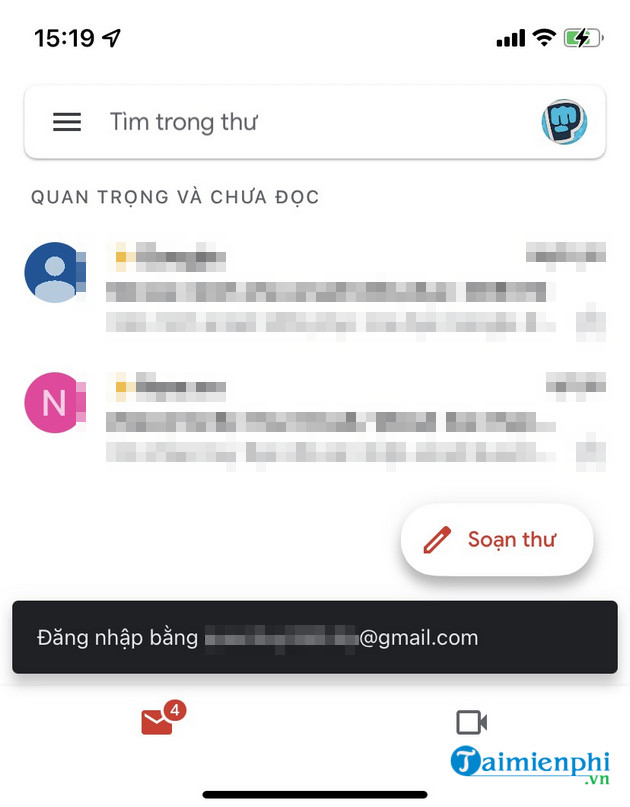
Bước 4: Giao diện Gmail sau khi đã đăng nhập thành công trên iPhone.
Login tài khoản Gmail trên Android
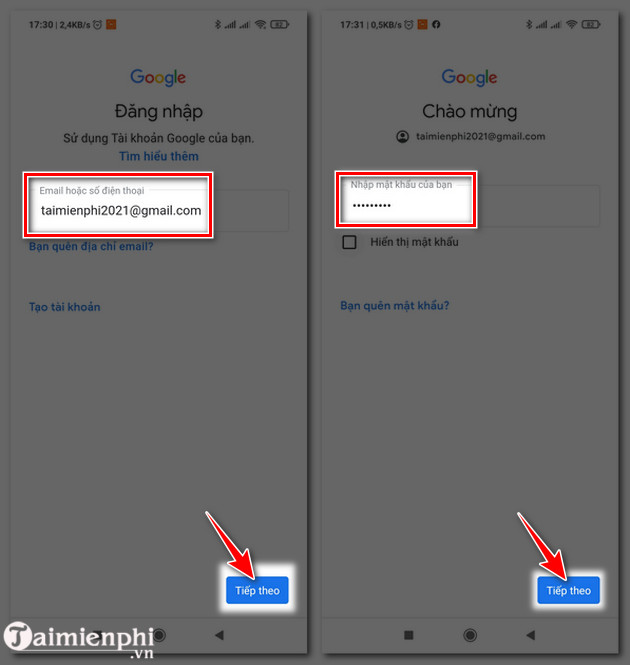
Bước 1: Vào Gmail, lắp đặt Email bằng tài khoản Google.
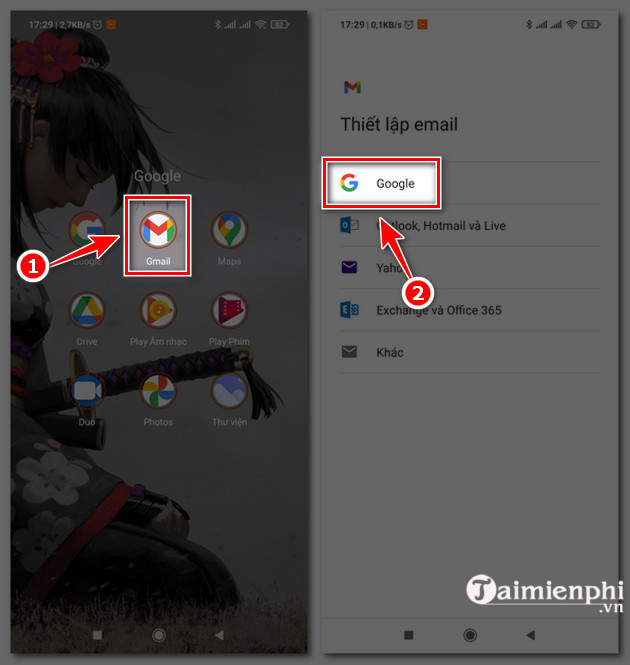
Bước 2: Nhập tài khoản Gmail và mật khẩu => click Tiếp Theo, như vậy bạn đã login tài khoản Gmail trên thiết bị Android rồi đấy, bây giờ hãy dùng chúng để nhận và gửi thư nhé.
Như đã biết, Gmail là một trong những dịch vụ email không tính phí tốt nhất hiện nay, đồng thời chúng cũng là một tài khoản Google cho phép bạn dùng nhiều tiện ích trên Google. khách hàng có thể lưu trữ tối đa 25GB dữ liệu không tính phí cùng bộ lọc rác vô cùng thông minh, gửi email cho bất kỳ ai trong danh bạ, những địa chỉ email có sẵn hoặc được cung cấp với tốc độ gửi nhanh chóng mặt.
Tất nhiên, để gửi email bằng Gmail thì chắc chắn khách hàng Cần phải có một tài khoản Gmail, dùng chúng đăng nhập vào hệ thống và viết thư, tương tự như vậy việc nhận thư từ người khác bạn cũng phải có tài khoản Gmail. Trường hợp nếu bạn chưa có tài khoản thì chỉ cần đăng ký gmail, tạo tài khoản gmail mới qua liên kết tham khảo bên dưới.