Thay vì ra ngoài quán, bạn có thể chép nhạc vào iphone tại nhà nhanh chóng, dễ dàng nhờ có phần mềm hỗ trợ iTunes. Không chỉ cho phép sao lưu nhạc, iTunes cho phép bạn copy video, hình ảnh vào iPhone từ máy tính dễ dàng.
Phần mềm iTunes là ứng dụng free của Apple dành cho các máy Mac, Windows. Ngoài chức năng chơi nhạc, quản lý thiết bị, iTunes còn có thể dùng để chép nhạc vào iPhone, phim, hình ảnh, từ máy tính vào iPhone, iPad…. update phiên bản mới hoặc restore khi iPhone, iPad gặp trục trặc.
Cách copy video, phim, chép nhạc sang iPhone, iPad bằng iTunes
iTunes không những không những hỗ trợ copy hình ảnh, âm thanh, video từ máy tính vào iPhone, mà user có thể tạo nhạc chuông cho iPhone bằng iTunes nữa.
1. Hướng dẫn chép nhạc vào iPhone.
2. Hướng dẫn chép video vào Iphone, Ipad.
3. Hướng dẫn chép hình ảnh vào iPhone, iPad.
Chép nhạc vào iPhone, copy phim, ảnh vào iPhone, iPad bằng iTunes
Trước tiên để làm, các bạn cần tiến hành tải và lắp đặt phần mềm iTunes mới nhất về máy tính của mình. Sau khi cài xong, giao diện của phần mềm sẽ như hình dưới đây.
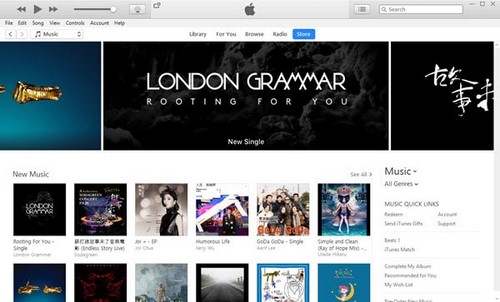
Hướng dẫn chép nhạc vào iPhone bằng iTunes
– Để sao lưu nhạc vào iPhone và phim, hình ảnh vào iPhone, iPad đầu tiên ta phải kết nối thiết bị vào máy tính bằng cách:
- Nối thiết bị iPhone, iPad với máy tính, thông thường là qua cáp USB đi kèm khi mua thiết bị.
- Mở iTunes, ta sẽ có giao diện kết nối đến thiết bị.

Cách copy nhạc vào iPhone bằng iTunes
– Thiết bị sẽ được hiển thị ở phần khoanh màu đỏ.
1. Hướng dẫn chép nhạc vào iPhone
Chép nhạc vào iPhone gồm 2 bước cơ bản là Add nhạc vào iTunes sau đó đồng bộ với iPhone
Bước 1: Add nhạc vào iTunes.
Trên màn hình chính ta có các lựa chọn
– Go to the iTunes Store: vào iTunes Store để tải các bài hát về Itunes.
– Scan for Media: dò tìm tất cả các file nhạc đang có trên máy tính vào iTunes (tuy nhiên bước này chúng ta sẽ không được chọn lựa từng bài hát mà mình thích).
Vì thế xin hướng dẫn mọi người add nhạc vào iTunes bằng cách kéo thả và cũng là cách copy nhạc vào iPhone thuận tiện nhất.
- Truy nhập đến thư mục chứa nhạc.
- Chọn những bài hát mình ưa thích bằng cách bôi đen.
- Kéo thả trực tiếp vào Itunes để copy nhạc vào iphone
Copy nhạc vào iphoen bằng cách kéo thả
Tiếp đó bạn tạo một Playlist mới trên iTune bằng cách bấm vào New > Playlist hoặc dùng phím tắt Ctrl+N. Việc tạo Playlist mới là điều kiện bắt buộc để copy nhạc vào iphone
Chép nhạc vào iphoen bằng cách tạo Playlist mới
Ngay lúc này sẽ xuất hiện 1 Playlist, trong bài viết đặt tên là Bảo Tiến Giang. Bạn có thể kéo thả trực tiếp nhạc vào đây để bắt đầu copy nhạc vào iPhone.
Copy nhạc iPhone bằng cách kéo thả trực tiép vào Playlist
Hoặc sử quay trở lại mục Song, bôi đen toàn bộ bài hát mà bạn muốn copy nhạc iPhone và chuột phải chọn Add to Playlist > Bảo Tiến Giang nhé.
Chép nhạc vào iPhone bằng cách thêm bài hát vào trong Playlist
Chú ý
Bước 2: Đồng bộ nhạc, cách copy nhạc vào Iphone, Ipad.
Để copy nhạc vào iphone các bạn cắm điện thoại vào máy tính, chọn biểu tượng iPhone như trong hình
Copy nhạc iPhone vào iPhone với máy tính
Vào phần Music trong máy tích vào Syns và chọn thư mục Bảo Tiến Giang đã tạo khi này rồi Apply.
Chép nhạc vào iPhone bằng cách đồng bộ bài hát
2. Hướng dẫn chép video vào Iphone, Ipad
Tương tự như chép nhạc vào iPhone, chép phim vào iPhone, iPad cũng có 2 bước cơ bản là add phim vào iTunes sau đó đồng bộ với iPhone, iPad.
Bước 1: Add phim vào Itunes.
Trên màn hình chính chọn mục Library như hình vẽ sau đó chọn mục Movie để bắt đầu chép video vào iPhone.
Hướng dẫn copy video vào iPhone
Để Copy video vào iPhone bạn phải tạo Playlist mới, Bấm vào File > New > Playlist hoặc ấn Ctrl + N để tạo nhanh danh sách nếu muốn chép video vào iPhone nhé.
Cách chép video vào iPhone
Ta thấy sẽ có thư mục phim_taimienphi.vn do chúng tôi đặt tên ở dưới, lúc này để chép video vào iPhone bạn chỉ cần kéo thả vào danh sách vừa tạo.
Copy video iPhone thông qua tạo Playlist
Bước 2: Cách copy video vào iPhone, iPad.
Đầu tiên bạn kết nối cáp với thiết bị iPhone, rồi bấm vào biểu tượng hình iPhone để tiến hành chép video vào iPhone.
Kết nối với máy tính để chép video vào iPhone
Chọn mục Movies rồi Sync Movies, sau đó để chép video vào iPhone bạn lựa chọn video đã ném vào trong danh sách trước đây hoặc lựa chọn tất cả danh sách ở dưới rồi Apply để tiến hành copy video vào iPhone.
Đồng bộ với máy tính để copy video vào iPhone
3. Hướng dẫn chép hình ảnh vào iPhone, iPad
Cách chép hình ảnh vào iPhone cũng rất đơn như cách chép nhạc vào iPhone hay copy video vào iPhone vậy. Bấm vào biểu tượng thiết bị khi bạn đã kết nối
Chép hình ảnh vào iPhone
Chọn mục Photos trong mục Sync Photos from ta chọn Choose folder để lựa chọn thư mục chép ảnh vào iPhone.
Copy ảnh vào iPhone
Truy nhập đến thư mục chứa ảnh, chọn Select Folder.
Chú ý
chép nhạc vào iPhone, chép ảnh vào iPhone
Sau đó chọn Apply để hoàn tất chép ảnh sang iPhone, iPad.
copy ảnh vào iPhone, copy nhạc vào iPhone
Trong trường hợp bạn vào itune chép nhạc mà có thông báo thế này, nghĩa là bạn đang dùng iCloud để lưu trữ ảnh.
chép ảnh, chép video vào iphone
Rất đơn giản khi bạn chỉ cần vào Setting (lắp đặt) > iCloud > Ảnh và tắt chế độ thư viện Ảnh iCloud là xong nhé.
copy ảnh, copy video vào iPhone
Trên đây chúng tôi đã hướng dẫn các bạn cách sao lưu nhạc, phim, hình ảnh từ máy tính vào iPhone, iPad bằng chương trình iTunes (Các bạn nên dùng phiên bản mới nhất của iTunes hoặc có thể dùng các phiên bản như iTunes 11.1.3.8, iTunes 11.2.2.3, iTunes 11.3.1.2 …, bởi tính ổ định cao của chương trình). Điều này giúp bạn dễ dàng sao lưu dữ liệu vào các thiết bị di động iPhone, Ipad của mình và dùng chúng hiệu quả.
iTunes ngoài việc cho phép user chuyển dữ liệu hình ảnh, âm thanh… từ máy tính sang iphone, còn hỗ trợ chuyển dữ liệu từ iphone cũ sang mới, với cách di chuyển này, bạn sẽ không phải dùng cách thủ công để chuyển ảnh, video, danh bạ trên iphone cũ sang điện thoại iPhone mới mua nữa.
Với chức năng tạo nhạc chuông iPhone bằng iTunes, các bạn dễ dàng tạo ra những bản nhạc chuông mang đậm phong cách của mình. Hiện nay, với sự xuất hiện của phần mềm 3uTools, user có thêm lựa chọn trong việc chép video vào iphone từ máy tính cá nhân của mình.
Ngoài iTunes, CopyTrans Manager cũng là một tool hữu ích giúp bạn làm công việc đó. Không cầu kỳ như iTunes hay iTools, CopyTrans Manager có giao diện trực quan và dễ dàng dùng với những người có ít kinh nghiệm nhất.
Trên iTunes hiện nay có khá nhiều các ứng dụng hỗ trợ bạn học tập tốt môn tiếng Anh, giúp bạn cải thiện kết quả thi tiếng Anh trên IOE – một trong những website hỗ trợ thi tiếng Anh tốt nhất hiện nay. Nếu bạn chưa từng tham gia IOE thì còn chần chừ gì nữa, đăng ký IOE thôi.
Hiện nay có rất nhiều phần mềm hỗ trợ chép nhạc vào iPhone cũng như video, hình ảnh, các bạn có thể copy nhạc vào iPhone bằng CopyTrans Manager. Với cách chép nhạc vào iPhone bằng CopyTrans Manager này bạn sẽ không mất nhiều thời gian tìm hiểu, tuy nhiên sẽ có nhiều hạn chế so với việc dùng iTunes
Cũng không thể nhắc tới phần mềm iTools. user hoàn toàn có thể copy nhạc vào iPhone bằng iTools. Như đã biết iTools là chương trình hỗ trợ việc copy, sao lưu nhạc, video, hình ảnh từ máy tính lên điện thoại iPhone hay iPad, user chép nhạc vào iPhone bằng iTools được thực với tốc độ rất cao.
Trong bài trước Bảo Tiến Giang đã hướng dẫn bạn cách copy ảnh từ iphone sang máy tính giúp bạn làm việc copy ảnh từ iphone sang máy tính một cách chuyên nghiệp nhất, bài viết này, Bảo Tiến Giang sẽ hướng dẫn bạn cách chép ảnh từ máy tính sang iphone, ipad.
Nếu bạn mua lại iPhone cũ thì cũng nênkiểm tra pin iPhone để xem các thông tin về nó, nếu như pin iPhone đã giảm hiệu suất thì bạn không nên mua lại chiếc iPhone đó. Kiểm tra thông pin iPhone cũng quan trọng như việc check imei iphone, để có được một chiếc iphone hoàn hảo nhất bạn phải tốn nhiều thời gian kiểm tra nó.
Phần mềm iTunes là ứng dụng free của Apple dành cho các máy Mac, Windows. Ngoài chức năng chơi nhạc, quản lý thiết bị, iTunes còn có thể dùng để chép nhạc vào iPhone, phim, hình ảnh, từ máy tính vào iPhone, iPad…. update phiên bản mới hoặc restore khi iPhone, iPad gặp trục trặc.