Nếu như bạn cần chuyển PDF sang Excel nhưng lại ngại phải làm các thao tác lắp đặt phần mềm rắc rối và phức tạp thì bạn có thể tham khảo bài viết cách chuyển PDF sang Excel Online của chúng tôi dưới đây.
SnallPDF là một tool trực tuyến tiện dụng giúp chuyển PDF sang Excel, Word, JPG, PPT,…. cũng như chuyển đổi từ các định dạnh khác về lại định dạng PDF chuyên nghiệp. Ngoài ra bạn cũng có thể làm nhiều thao tác khác với định dạng file PDF. Với SnallPDF, việc thao tác với file PDF của bạn sẽ trở nên dễ dàng hơn bao giờ hết. Trong bài viết dưới đây, Bảo Tiến Giang sẽ hướng dẫn các bạn cách chuyển PDF sang Excel online với tool SnallPDF.
Hướng dẫn chuyển PDF sang Excel Online, không dùng phần mềm
CÁCH CHUYỂN PDF SANG EXCEL ONLINE
Việc dùng SnallPDF để chuyển PDF sang Excel online rất tiện lợi và nhanh chóng vì chúng ta sẽ không cần phải làm các thao tác lắp đặt rắc rối nào cả, tuy nhiên bạn sẽ cần phải có kết nối mạng internet để dùng tool này
Bước 1: Các bạn truy cập vào trang chủ của SnallPDF chuyển đổi PDF thành Excel theo đường dẫn sau TẠI ĐÂY
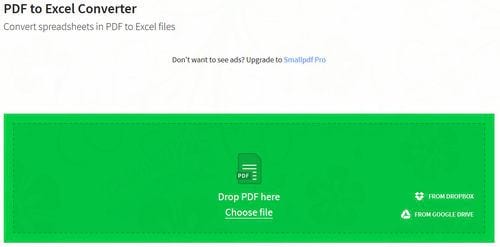
Bước 2: Tại đây có 4 lựa chọn để bạn up file PDF cần chuyển sang Excel
– Drop PDF here: Kéo và thả file PDF thư mục chứa file PDF cần chuyển trong máy tính của bạn
– Choose File: Chọn đường dẫn chứa file PDF cần chuyển từ máy tính của bạn
– From Dropbox: Chọn file PDF cần đổi sang Excel từ Dropbox
– From Google Drive: Chọn file PDF cần chuyển đổi thành Excel từ Google Drive
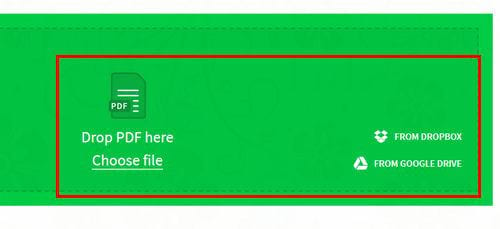
Trong bài viết này chúng tôi sẽ dùng cách chuyển đổi Choose File.
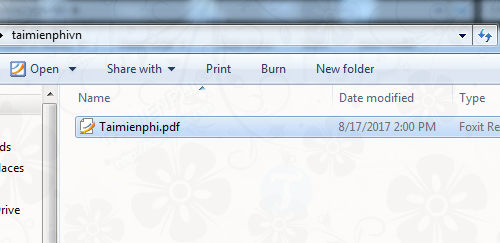
Bước 3: Sau khi click vào Choose file, bạn chọn đến file PDF mà mình muốn chuyển đổi sau đó click vào Open
Hệ thống sẽ tự động upload và chuyển đổi file PDF thành Excel.
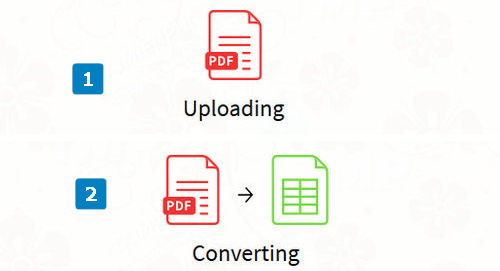
Chuyển PDF sang Excel Online tốc độ cao
Bước 4: Sau khi hoàn thành bạn có thể tải file Excel đã hoàn thành bằng cách click vào Download File.
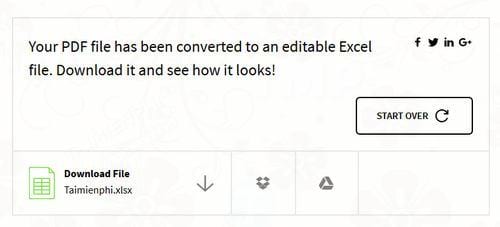
Kết thúc việc chuyển PDF sang Excel trực tuyến
Trên đây là hướng dẫn cách chuyển PDF sang Excel Online bằng SnallPDF. Hi vọng rằng với bài viết trên đây bạn có thể biết được cách chuyển đổi file PDF thành Excel online không cần phải lắp đặt phần mềm phức tạp. Trong quá trình làm nếu gặp khó khăn thì đừng ngại comment bên dưới, đội ngũ kỹ thuật sẽ hỗ trợ bạn.
Tương tự như trên, bạn có thể dùng tool SnallPDF để chuyển PDF sang Word trực tuyến mà không cần tới phần mềm, các bước chuyển PDF sang Word trực tuyến tương tự các bước làm bên trên các bạn nhé.
SnallPDF là một tool trực tuyến tiện dụng giúp chuyển PDF sang Excel, Word, JPG, PPT,…. cũng như chuyển đổi từ các định dạnh khác về lại định dạng PDF chuyên nghiệp. Ngoài ra bạn cũng có thể làm nhiều thao tác khác với định dạng file PDF. Với SnallPDF, việc thao tác với file PDF của bạn sẽ trở nên dễ dàng hơn bao giờ hết. Trong bài viết dưới đây, Bảo Tiến Giang sẽ hướng dẫn các bạn cách chuyển PDF sang Excel online với tool SnallPDF.