Bài viết này sẽ hướng dẫn các bạn chuyển slide trình chiếu PowerPoint sang hình ảnh bằng 3 cách khác nhau, cho chất lượng hình ảnh tốt nhất.

1. Cách chuyển file PowerPoint sang hình ảnh bằng ActivePresenter
Trang chủ: https://atomisystems.com/download/
Bước 1: Các bạn tiến hành tải phần mềm về máy tính để lắp đặt và dùng.
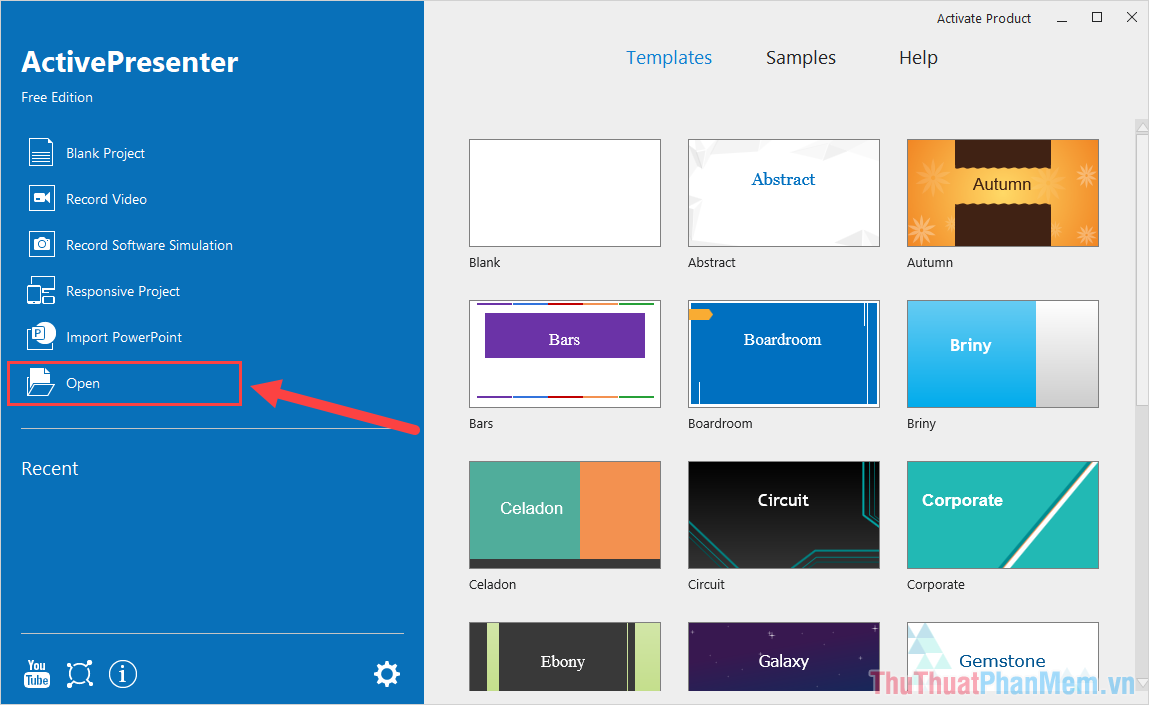
Bước 2: Tại giao diện chính của phần mềm, các bạn chọn Open để mở file PowerPoint cần chuyển sang hình ảnh.
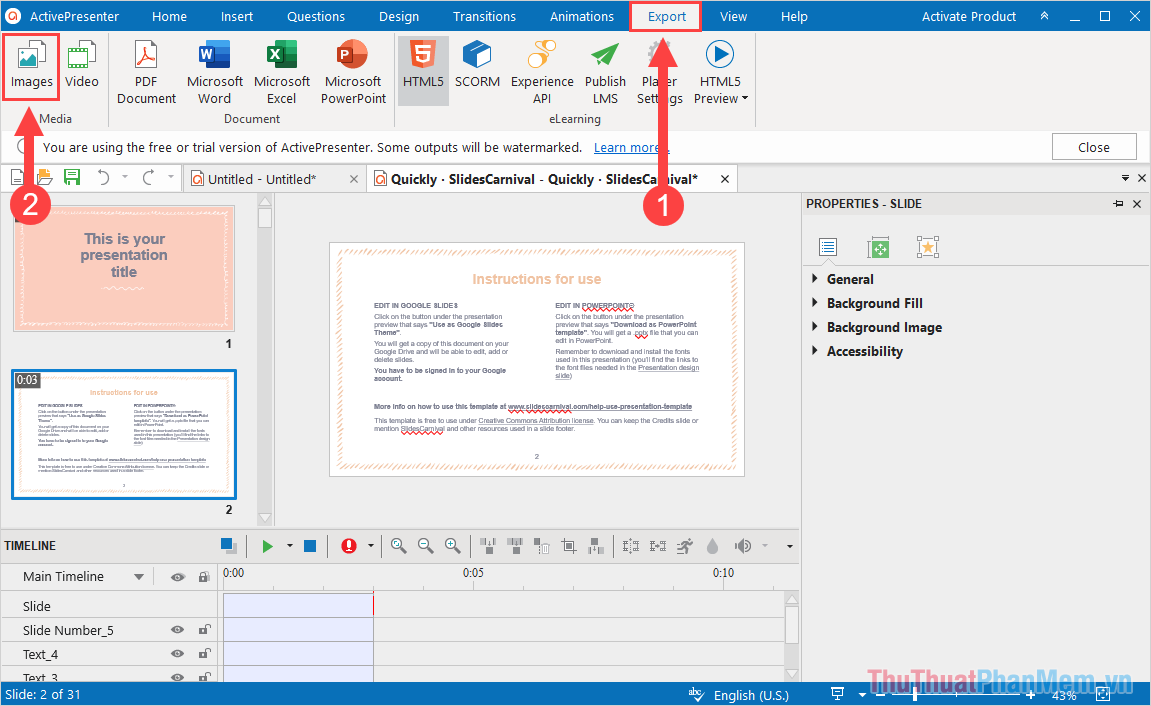
Bước 3: Sau khi file PowerPoint được mở, các bạn chọn thẻ Export (1) và chọn Images (2).
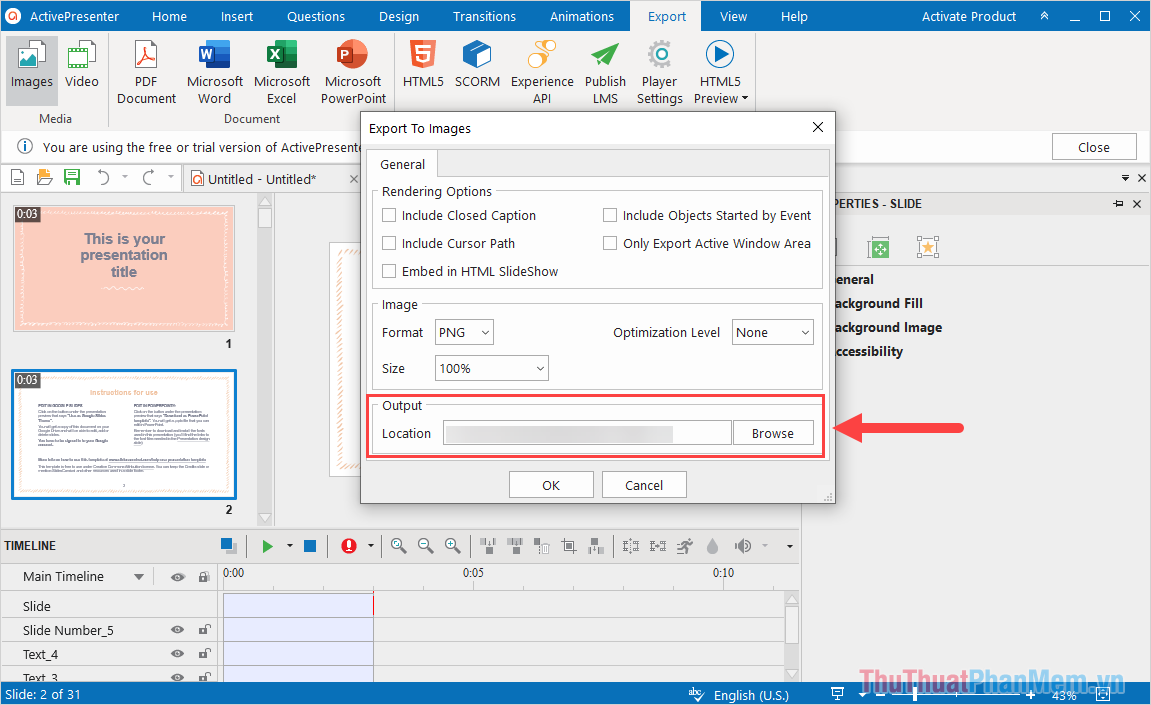
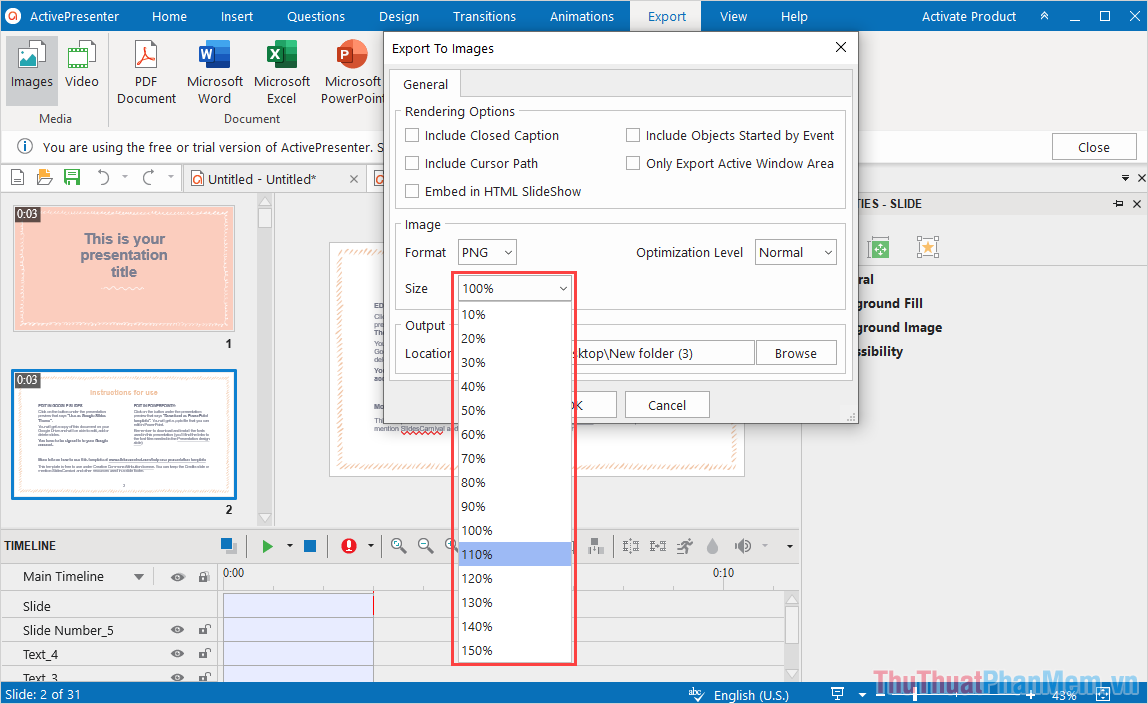
Bước 4: Trong cửa sổ Export To Images, các bạn xây dựng mục Output là nơi lưu trữ hình ảnh sau khi chuyển đổi xong.
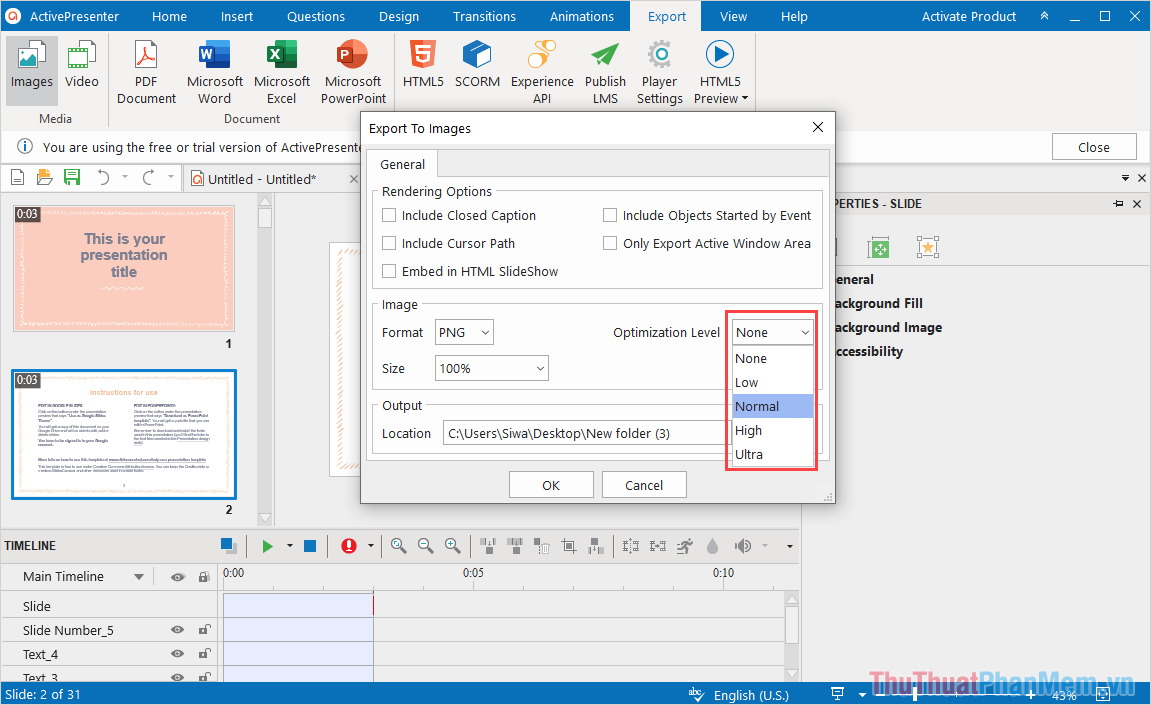
Bước 5: Tiếp theo, các bạn xây dựng mục Optimization Level (mức độ nén ảnh). Nếu mức độ nén ảnh càng cao thì ảnh càng nhẹ nhưng thời gian chuyển đổi sẽ lâu hơn rất nhiều.
Bước 6: Cuối cùng, các bạn chỉnh mục Size nếu có nhu cầu phóng to, thu nhỏ hình ảnh và nhấn OK để bắt đầu xuất file PowerPoint thành hình ảnh.
2. Cách chuyển file PowerPoint sang hình ảnh bằng Presentations
Trang chủ: https://www.freeoffice.com/en/
Bước 1: Các bạn tiến hành truy cập trang chủ để tải phần mềm và lắp đặt.
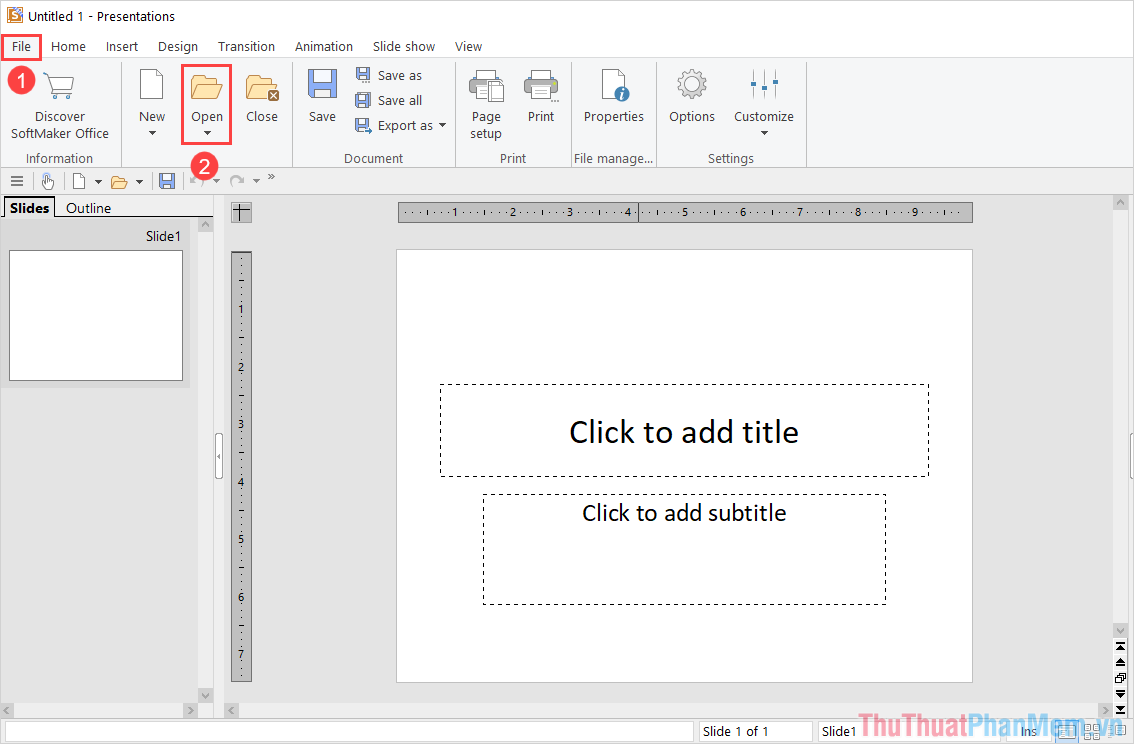
Bước 2: Tại giao diện chính của phần mềm Presentations, các bạn tiến hành chọn File => Open để mở file PowerPoint cần chuyển đổi thành hình ảnh.
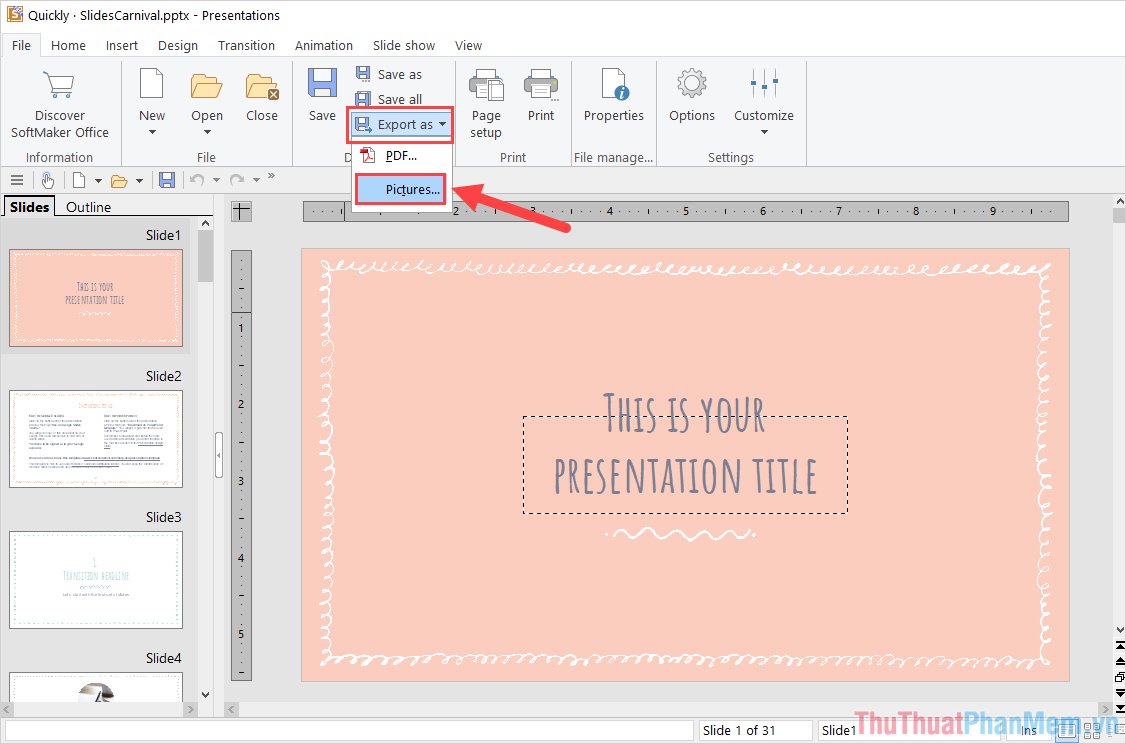
Bước 3: Sau khi file PowerPoint được mở, các bạn tiến hành chọn Export as => Pictures…
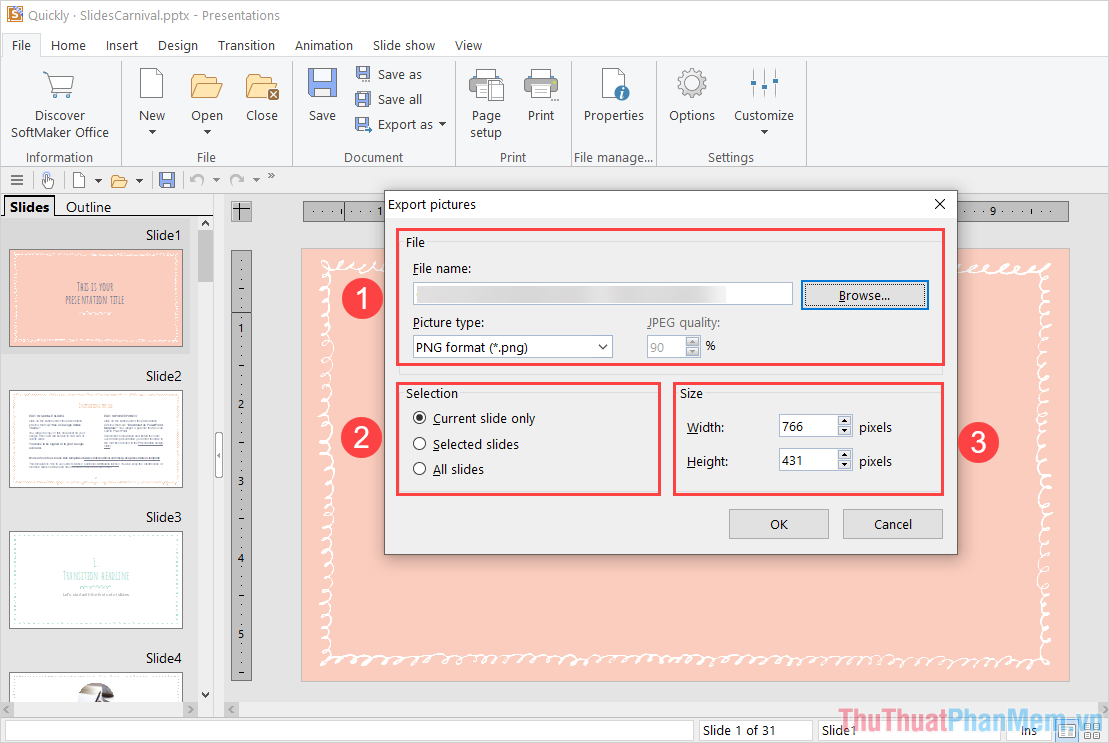
Bước 4: Trong cửa sổ Export Pictures, các bạn sẽ có các mục xây dựng như sau.
Mục 1 – File:
- File Name: Tên hình ảnh khi xuất
- Picture Type: Định dạng hình ảnh
Mục 2 – Selection:
- Current slide only: Chỉ xuất duy nhất Slide đang chọn
- Selected slides: Xuất những Slide đang được chọn
- All Slides: Xuất toàn bộ các Slide
Mục 3 – Size:
- Width: Kích thước chiều ngang hình ảnh
- Height: Kích thước chiều dọc hình ảnh
3. Cách chuyển file PowerPoint sang hình ảnh bằng Online2PDF
tool Online2PDF hoạt động trực tuyến thông qua mạng Internet mà không cần tải về máy và chúng là dịch vụ hữu ích cho những người cần chuyển đổi nhanh chóng.
Trang chủ: https://online2pdf.com/
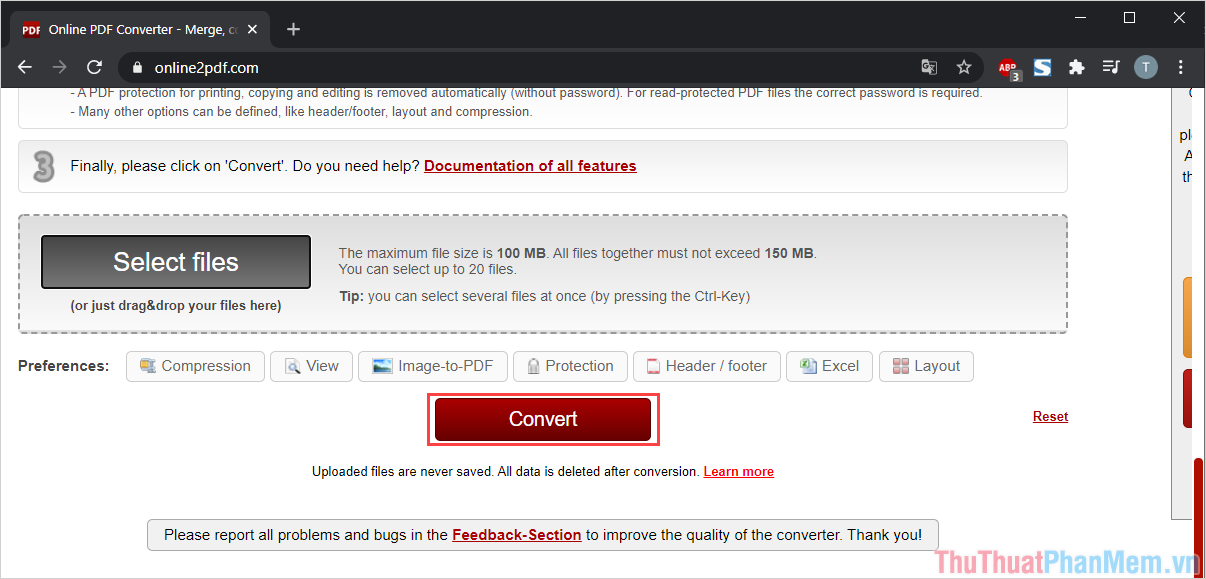
Bước 1: Các bạn tiến hành truy cập trang chủ của Online2PDF và chọn mục Convert để tải file Powerpoint cần chuyển sang hình ảnh vào hệ thống.
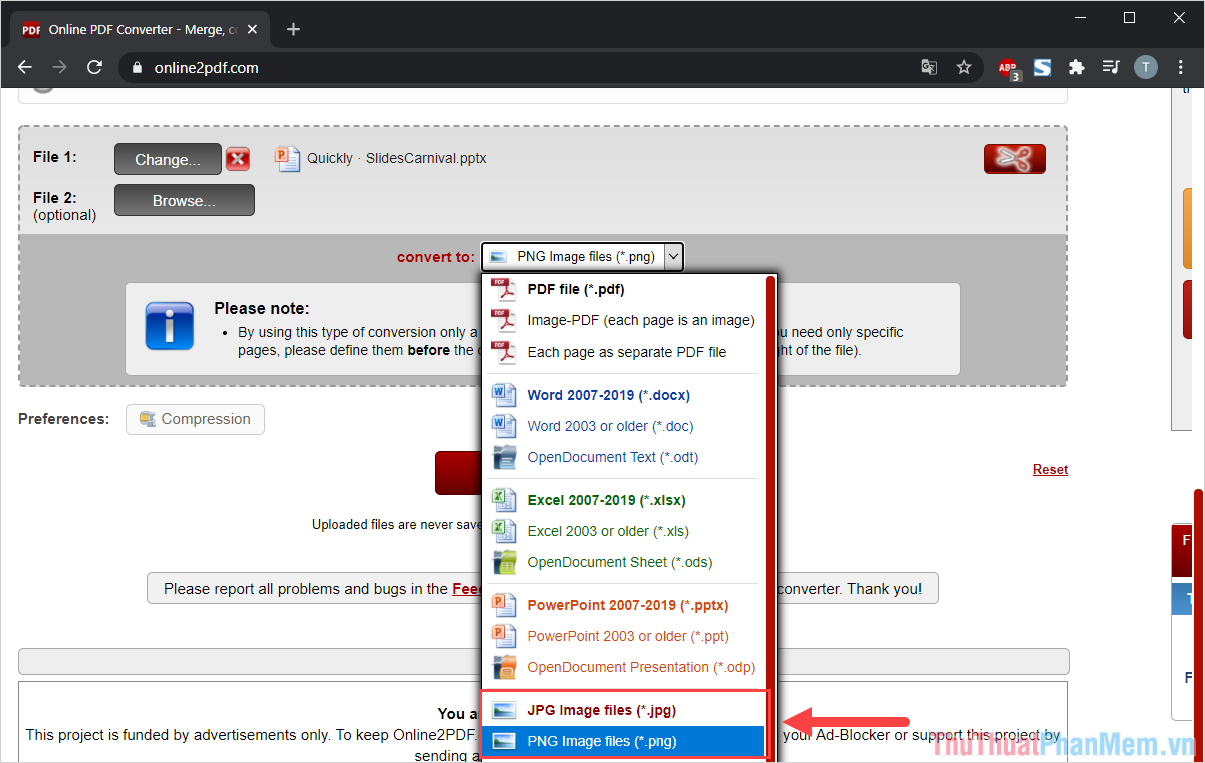
Bước 2: Sau khi file PDF được tải lên, các bạn tiến hành chọn mục Convert to thành JPG hoặc PNG (tùy theo nhu cầu).
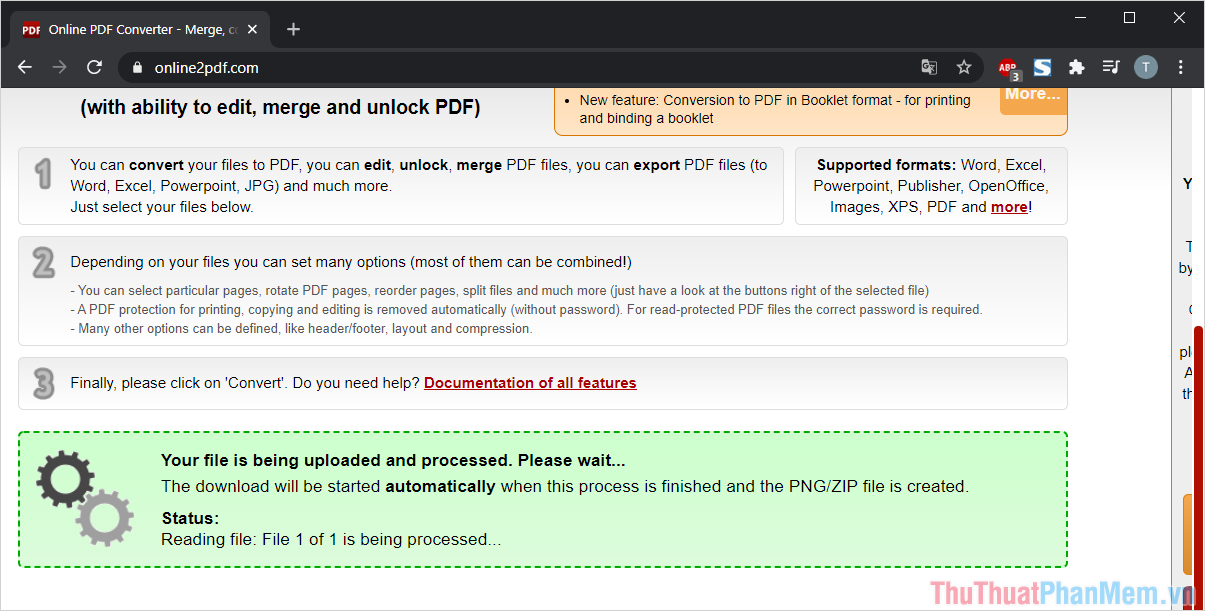
Bước 3: Cuối cùng, các bạn chỉ cần hệ thống chuyển đổi hoàn tất và tự động tải về máy tính là xong.
Trong bài viết này, Bảo Tiến Giang đã hướng dẫn các bạn cách chuyển file PowerPoint sang hình ảnh nhanh chóng và hiệu quả. Chúc các bạn một ngày vui vẻ!
Bài viết này sẽ hướng dẫn các bạn chuyển slide trình chiếu PowerPoint sang hình ảnh bằng 3 cách khác nhau, cho chất lượng hình ảnh tốt nhất.