Có rất nhiều cách để chuyển danh bạ từ iPhone sang iPhone tuy nhiên không phải cách nào cũng có thể áp dụng được cho phần lớn user. Để giúp user có thể sao lưu danh bạ một cách.
Để chuyển danh bạ từ iPhone sang iPhone chúng ta có thể áp dụng rất nhiều cách khác nhau, từ việc chuyển trực tiếp cho đến thông qua máy tính, thông qua một phần mềm bên thứ 3 nhưng cho dù là cách nào đi chăng nữa cũng không thành vấn đề miễn sao bạn làm được. Để giúp cho những người dùng iPhone có thể chuyển danh bạ từ iPhone sang iPhone một cách dễ dàng Bảo Tiến Giang đã đi tìm hiểu và nghiên cứu một phương pháp mặc dù không mới nhưng dám chắc rằng đây chính là cách chuyển danh bạ từ iPhone sang iPhone đơn giản, hiệu quả nhất mà bất cứ ai cũng có thể làm được.
Chuyển danh bạ từ iPhone sang iPhone
Hướng dẫn chuyển danh bạ từ iPhone sang iPhone
Lưu ý:
– Để chuyển danh bạ từ iPhone sang iPhone cả 2 điện thoại phải dùng cùng 1 tài khoản iCloud.
– Thiết bị phải đang kết nối mạng.
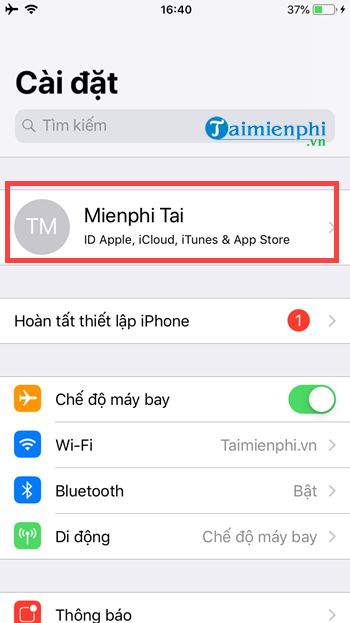
Bước 1: Để làm cách chuyển danh bạ từ iPhone sang iPhone bạn chỉ cần kết nối mạng Wifi như bình thường và sau đó lựa chọn lắp đặt (Settings).Tại đây bạn kéo lên trên cùng và truy cập vào tài khoản Apple ID của mình.,
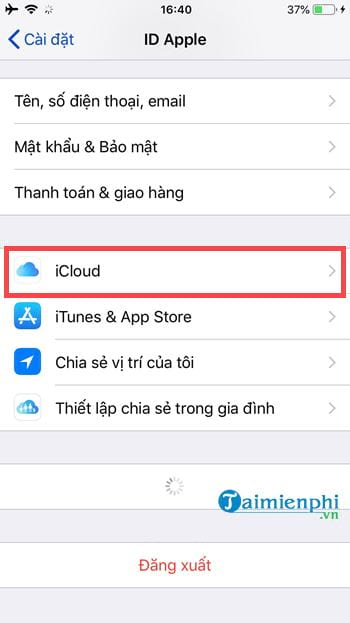
Bước 2: Kéo xuống dưới tiếp và lựa chon iCloud trong iPhone.
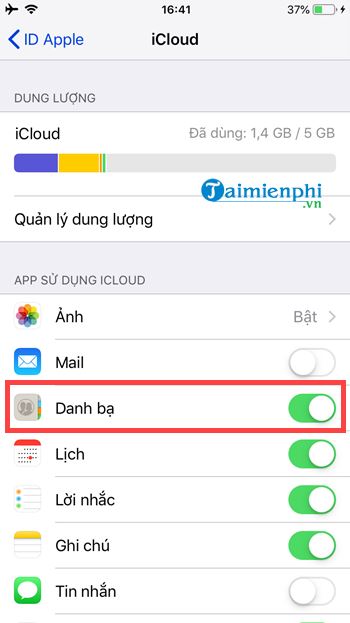
Bước 3: Trong iCloud chúng ta tìm phần danh bạ và hãy bật màu xanh để nó đồng bộ lên nhé, nếu bật rồi thì bỏ qua bước này và chúng ta bắt đầu chuyển danh bạ từ iPhone sang iPhone.
Bước 4: Để chuyển danh bạ từ iPhone sang iPhone trên máy mới bạn chỉ cần vào đúng iCloud này sau đó vào phần danh bạ.
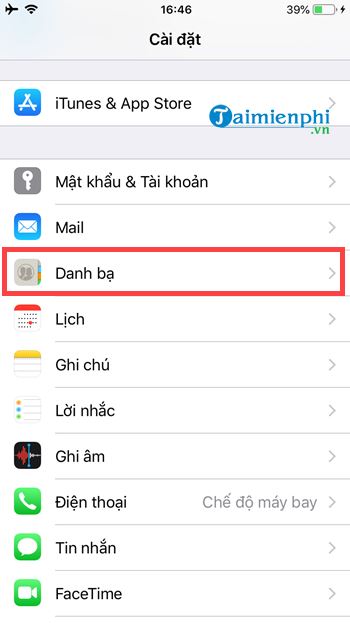
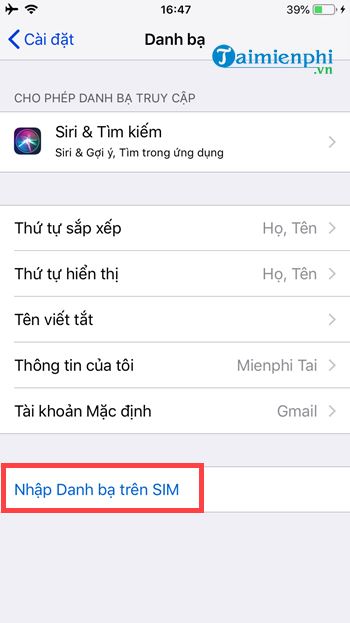
Bước 5: Tại đây bạn nhấn vào phần nhập danh bạ trên SIM thay khu vực dưới cùng.
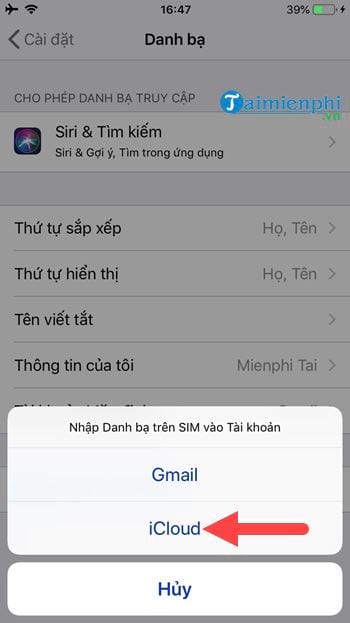
Bước 6: Tiếp theo chúng ta chọn iCloud để hệ thống chuyển danh bạ từ iPhone sang iPhone bằng iCloud đã sao lưu trước đây.
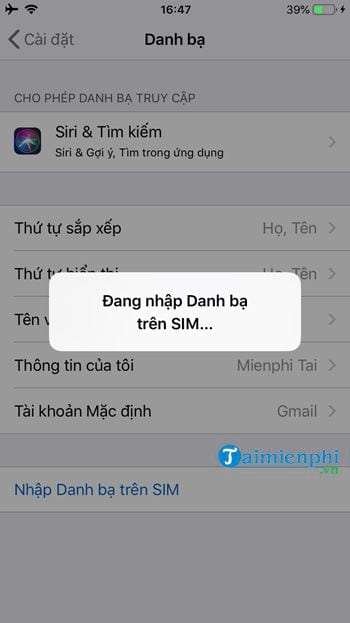
Bước 7: Đợi quá trình sao lưu diễn ra (rất nhanh) hoàn tất, công việc còn lại của chúng ta đơn giản là mở danh bạ ra và kiểm tra thôi.
Trên đây là hướng dẫn cách chuyển danh bạ từ iPhone sang iPhone, đây là chức năng đơn giản và Bảo Tiến Giang cho rằng sẽ không lấy của bạn quá 1 phút ở điều kiện thuận lợi nhất. Và thủ thuật chuyển danh bạ từ iPhone sang iPhone đến đây là kết thúc, ngoài việc chuyển danh bạ từ iPhone sang iPhone chúng ta còn có thể chép danh bạ từ iPhone vào SIM, vấn đề tưởng chừng như rất khó nhưng lại có thể làm được, tham khảo cách chép danh bạ từ iPhone vào SIM tại đây của Bảo Tiến Giang và để xem nó có giúp được gì cho bạn hay không nhé.
Hoặc nếu trường hợp bạn chuyển danh bạ từ iPhone sang Android chứ không phải là một thiết bị cùng hệ sinh thái thì phải làm thế nào ? Cùng xem ngay cách chuyển danh bạ từ iPhone sang Android mà Bảo Tiến Giang đã từng hướng dẫn.
Để chuyển danh bạ từ iPhone sang iPhone chúng ta có thể áp dụng rất nhiều cách khác nhau, từ việc chuyển trực tiếp cho đến thông qua máy tính, thông qua một phần mềm bên thứ 3 nhưng cho dù là cách nào đi chăng nữa cũng không thành vấn đề miễn sao bạn làm được. Để giúp cho những người dùng iPhone có thể chuyển danh bạ từ iPhone sang iPhone một cách dễ dàng Bảo Tiến Giang đã đi tìm hiểu và nghiên cứu một phương pháp mặc dù không mới nhưng dám chắc rằng đây chính là cách chuyển danh bạ từ iPhone sang iPhone đơn giản, hiệu quả nhất mà bất cứ ai cũng có thể làm được.