Bạn dễ dàng làm cách chuyển ảnh màu sang đen trắng bằng Photoshop CC 2020 so với phiên bản Photoshop CS6 trước đây do đã được nâng cấp, tối ưu tốt hơn nhiều, chỉ với một vài bước làm, người dùng đã có ngay một bức ảnh đen trắng đẹp mặt, có chiều sâu.
Trước kia, để có một tấm ảnh đen trắng, chúng ta cần làm dùng đến tool, riêng biệt hay xây dựng lắp đặt trên máy ảnh từ công đoạn chụp. Hiện nay, đã có cách chuyển ảnh màu sang đen trắng bằng Photoshop CC 2020 đơn giản, mang lại hiệu quả ấn tượng.
Cách chuyển ảnh màu sang đen trắng bằng Photoshop
Trước khi xem hướng dẫn, bạn hãy chắc chắn đã lắp đặt phiên bản Photoshop CC 2020 để có thể làm có đầy đủ các chức năng và làm theo chính xác các thao tác trong bài.
– Tải Photoshop CC 2020 tại đây: Download Photoshop CC 2020
I. tool đơn giản.
1. Desaturate
2. Grayscale
II. tool nâng cao. (Black&White)
Hướng dẫn chuyển ảnh màu sang đen trắng bằng Photoshop CC 2020
I. Cách chuyển ảnh màu sang đen trắng bằng Photoshop nhanh nhất
dùng cả 2 phương pháp chuyển ảnh màu sang đen trắng trong Photoshop sau đây, hình ảnh sẽ được tự động chuyển sang màu đen trắng nhanh chóng. người dùng không cần làm thêm bất cứ thao tác nào.
1.1. dùng tool Desaturate
Mở bức hình mà bạn muốn chuyển sang đen trắng bằng phần mềm Photoshop CC 2020. Trên thanh thực đơn trên màn hình, bạn nhấn vào Image . Trong thực đơn đổ xuống, bạn chọn Adjustments , rồi nhấn vào Desaturate hoặc dùng phím tắt Shift + Ctrl + U .
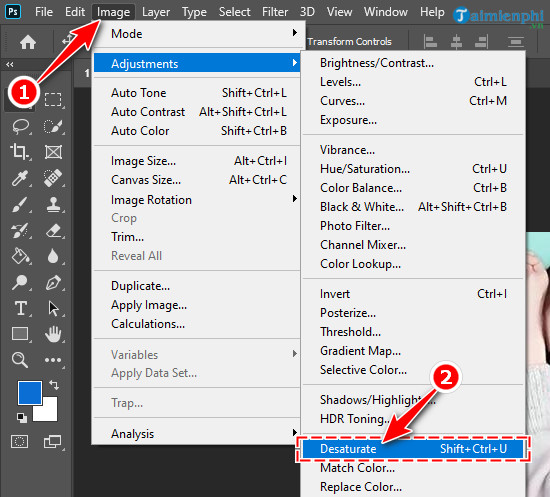
Thực tế, tool Desaturate khử mọi màu sắc và chuyển chúng thành màu xám. Chính vì thế, với cách chuyển ảnh màu sang đen trắng bằng Photoshop CC 2020 này, bức ảnh sẽ thiếu độ tương phản, thiếu chiều sâu.

1.2. dùng tool Grayscale
Tương tự như khi dùng tool Desaturate . Bạn mở bức hình mình cần chuyển sang đen trắng. Bạn cũng nhấn nhấn vào Image và chọn chế độ Mode , sau đó nhấn chọn tiếp vào Grayscale .
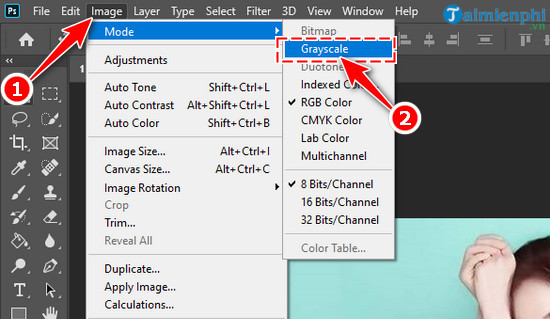
Với tool Grayscale , màu sắc sẽ thật sự được chuyển đổi sang đen trắng một cách tự nhiên và trung thực. Các màu như xanh lá, vàng dù có cùng giá trị cường độ nhưng khi chuyển sang đen trắng vẫn hiển thị được sự khác biệt.

II. Cách đổi ảnh màu thành đen trắng trong Photoshop nâng cao
Tiếp theo, Bảo Tiến Giang sẽ hướng dẫn bạn cách chuyển ảnh màu sang đen trắng bằng Photoshop CC 2020 chuyên nghiệp, đạt hiệu quả tốt hơn. Tuy nhiên, với cách làm này thì người dùng cần có kiến thức hòa trộn màu sắc.
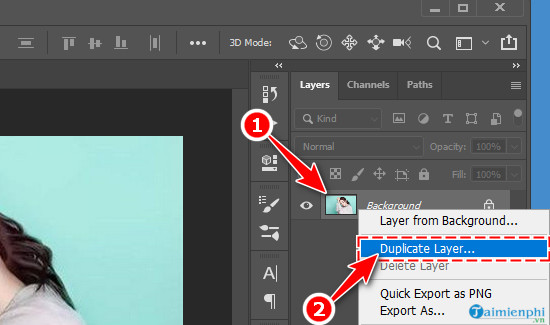
Bước 1: Trong Photoshop, bạn mở hình ảnh cần chỉnh sửa. Nhấn chuột phải vào layer hình ảnh, sau đó chọn Duplicate , hoặc nhấn tổ phím Ctrl + J nhân đôi layer ảnh.
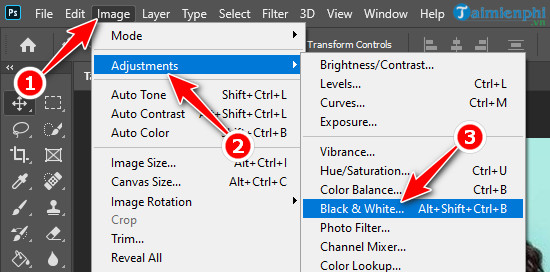
Bước 2: Nhấn vào mục Image, rồi nhấn tiếp vào Adjustments , sau đó bạn chọn Black & White (phím tắt Alt + Shift + Ctrl + B )
Bước 3: Trong bảng giao diện chỉnh màu, bạn kéo các thanh trượt để tăng giảm độ bão hòa với từng nhóm màu sắc cho đến khi đạt kết quả như ý. Sau khi hoàn thành, nhấn OK để lưu ý xây dựng.
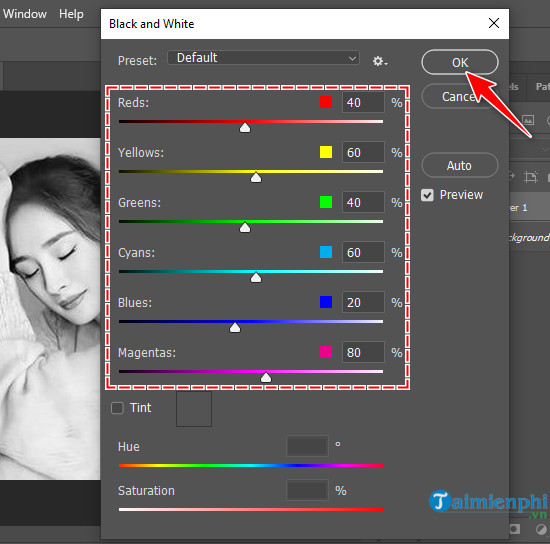
Hình ảnh đen trắng được chuyển đổi bằng Black & White đẹp mắt hay không hoàn toàn phụ thuộc vào khả năng xử lý ảnh của người làm.

Qua nội dung bài viết, Bảo Tiến Giang đã lần lượt giới thiệu đến người dùng các cách chuyển ảnh màu sang đen trắng bằng Photoshop từ đơn giản với tool Desaturate, Grayscale hay nâng cao hơn với Black & White. Tùy vào mục đích mong muốn, người dùng hãy dùng phương pháp phù hợp nhất. Sau khi đã tham khảo cách chuyển ảnh màu sang đen trắng, người dùng cũng có thể tham khảo thêm hướng dẫn Cách chuyển ảnh đen trắng sang màu cũng bằng Photoshop tại đây.
Trước kia, để có một tấm ảnh đen trắng, chúng ta cần làm dùng đến tool, riêng biệt hay xây dựng lắp đặt trên máy ảnh từ công đoạn chụp. Hiện nay, đã có cách chuyển ảnh màu sang đen trắng bằng Photoshop CC 2020 đơn giản, mang lại hiệu quả ấn tượng.