Để chụp màn hình Samsung Galaxy A50s, các bạn sẽ không cần phải dùng đến phần mềm thứ 3 hỗ trợ, bạn có thể chụp màn hình theo phương pháp thủ công bằng việc dùng phím chức năng cứng hoặc có thể chỉnh sửa tùy ý bật các chức năng chụp màn hình thông minh trong phần lắp đặt của máy, tất cả những cách làm này sẽ được Bảo Tiến Giang hướng dẫn cụ thể và chi tiết ngay trong bài viết bên dưới đây.
Để chụp màn hình Samsung Galaxy A50s, user có nhiều sự lựa chọn khác nhau: dùng các phím cứng có sẵn trên điện thoại, trượt tay trên màn hình để chụp với chức năng Palm swipe to capture hoặc dùng chức năng Menu hỗ trợ (Assistant Menu) có trên Samsung Galaxy A50s.
3 cách để chụp màn hình trên Samsung Galaxy A50s
Cách chụp màn hình Samsung Galaxy A50s
1. dùng phím chức năng cứng
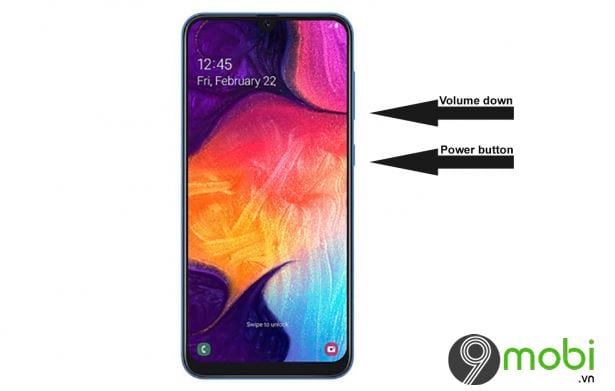
Để chụp ảnh màn hình Samsung Galaxy A50s với phương pháp thủ công bằng việc dùng phím cứng, các bạn thao tác: Nhấn đồng thời tổ hợp phím: giảm âm lượng + phím nguồn trên Galaxy A50s. Sau đó màn hình sẽ nhấp nháy trắng nhằm ngụ ý thông báo cho bạn việc chụp ảnh màn hình đã thành công.
2. dùng chức năng Palm swipe to capture
Đây là một chức năng chụp ảnh màn hình rất hay bạn nên thử khi dùng Samsung Galaxy A50s.
Bước 1: Truy cập Setting (lắp đặt) ->Advanced features (chức năng nâng cao)
Bước 2: Trong Advanced features bạn kéo xuống dưới tìm đến mục Motions and gestures (Chuyển động và cử chỉ) và nhấp chọn vào đó. Tiếp theo bạn lựa chọn vào Palm swipe to Capture .
Bước 3: Tiến hành bật chức năng này lên bằng việc kéo chấm tròn trên thanh ngang sang bên phải.
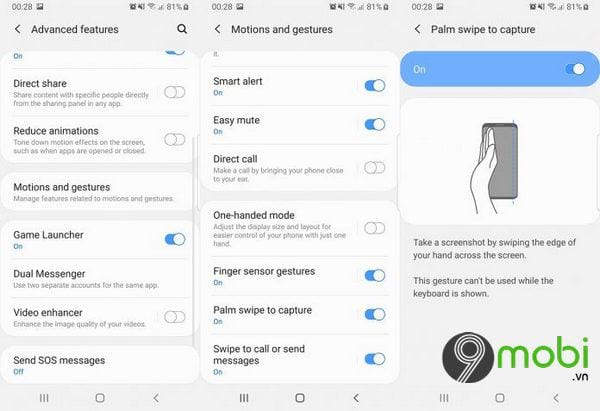
Bước 4: Bây giờ bạn chỉ cần để cạnh bàn tay lên màn hình sau đó trượt sang trái. Ngay lập tức Galaxy A50s sẽ ghi lại hình ảnh có trên màn hình lúc đó. .
3 . dùng chức năng Assistant Menu
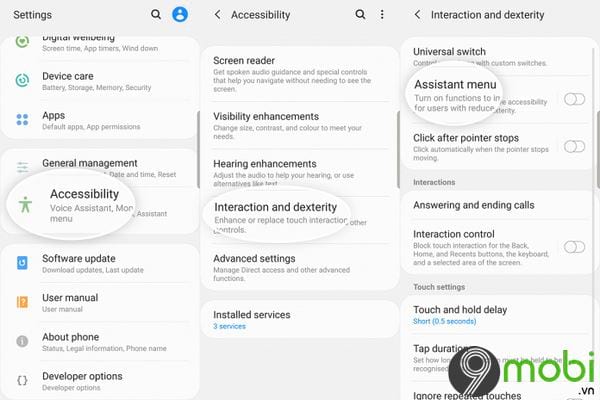
Bước 1: Truy cập Setiing (lắp đặt) ->Accessibility (Hỗ trợ).
Bước 2: Chọn vào mục Interaction and dexterity (Thao tác và tương tác).
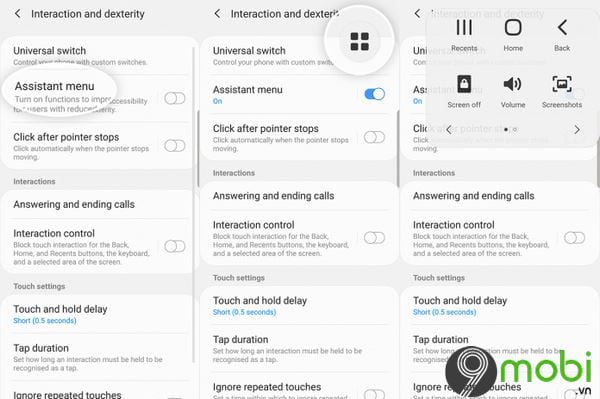
Bước 3: Trong đây bạn tìm đến mục Assistant Menu (Menu hỗ trợ) . Bạn kéo chấm tròn sang bên phải để bật chức năng này.
Bước 4: Lúc này trên màn hình của Galaxy A50s sẽ hiện lên giao diện của Assistant Menu, bạn nhấn vào hình tròn đó và chọn Screenshots (Ảnh chụp màn hình). Giờ đây khi muốn chụp ảnh màn hình trên Samsung Galaxy A50s, bạn chỉ cần nhấn 1 lần vào hình tròn đó là được.
Như vậy bài viết bên trên 9Mobi đã hướng dẫn cho bạn cách chụp màn hình Samsung Galaxy A50s. Hi vọng với những cách làm này sẽ giúp bạn có thể chụp được những bức hình mong muốn trên điện thoại. Trường hợp dúng Samsung S7, bạn tham khảo cách chụp màn hình Samsung S7 và S7 EDGE tại đây. Chúc các bạn thành công.
Để chụp màn hình Samsung Galaxy A50s, các bạn sẽ không cần phải dùng đến phần mềm thứ 3 hỗ trợ, bạn có thể chụp màn hình theo phương pháp thủ công bằng việc dùng phím chức năng cứng hoặc có thể chỉnh sửa tùy ý bật các chức năng chụp màn hình thông minh trong phần lắp đặt của máy, tất cả những cách làm này sẽ được Bảo Tiến Giang hướng dẫn cụ thể và chi tiết ngay trong bài viết bên dưới đây.