Chụp ảnh màn hình trang website là cách lưu trữ nội dung 1 trang website nhanh nhất, bài này sẽ hướng dẫn các bạn chụp ảnh trang website nhanh và chuẩn nhất bằng 2 tiện ích sau đây.

1. Cách chụp ảnh màn hình toàn bộ trang website bằng Fireshot
Fireshot là tiện ích mở rộng hỗ trợ chụp màn hình hiệu quả nhất trên trình duyệt và hiện nay chúng đang có mặt trên các trình duyệt dùng nhân Chromium: Cốc Cốc, Microsoft Edge, Chrome,… Nếu như các bạn thường xuyên phải dùng chức năng chụp màn hình trang website thì Fireshot là sự lựa chọn hoàn hảo và không thể thiếu.
Trang chủ: Fireshot
Bước 1: Các bạn tiến hành truy cập trang chủ Fireshot và chọn Thêm vào Chrome để lắp đặt.
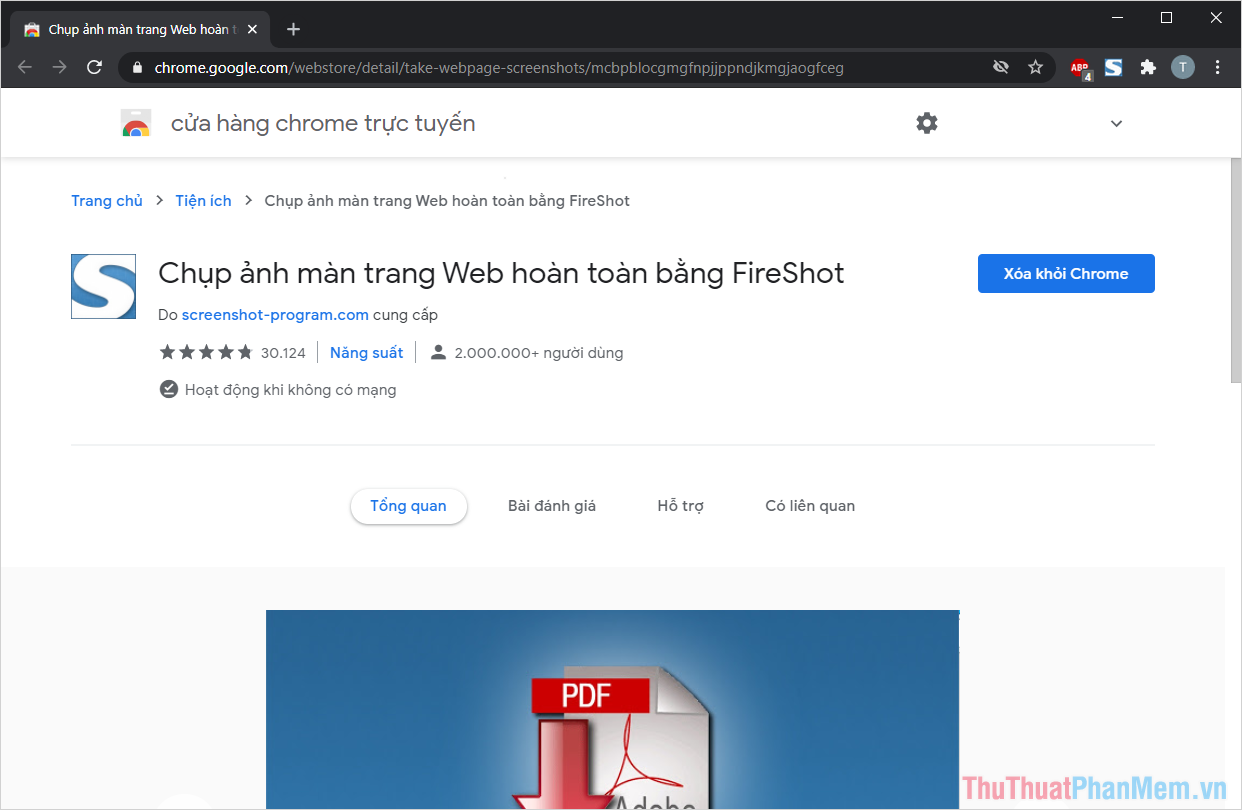
Sau khi lắp đặt xong, các bạn tiến hành khởi động lại để thấy chức năng chụp màn hình xuất hiện.
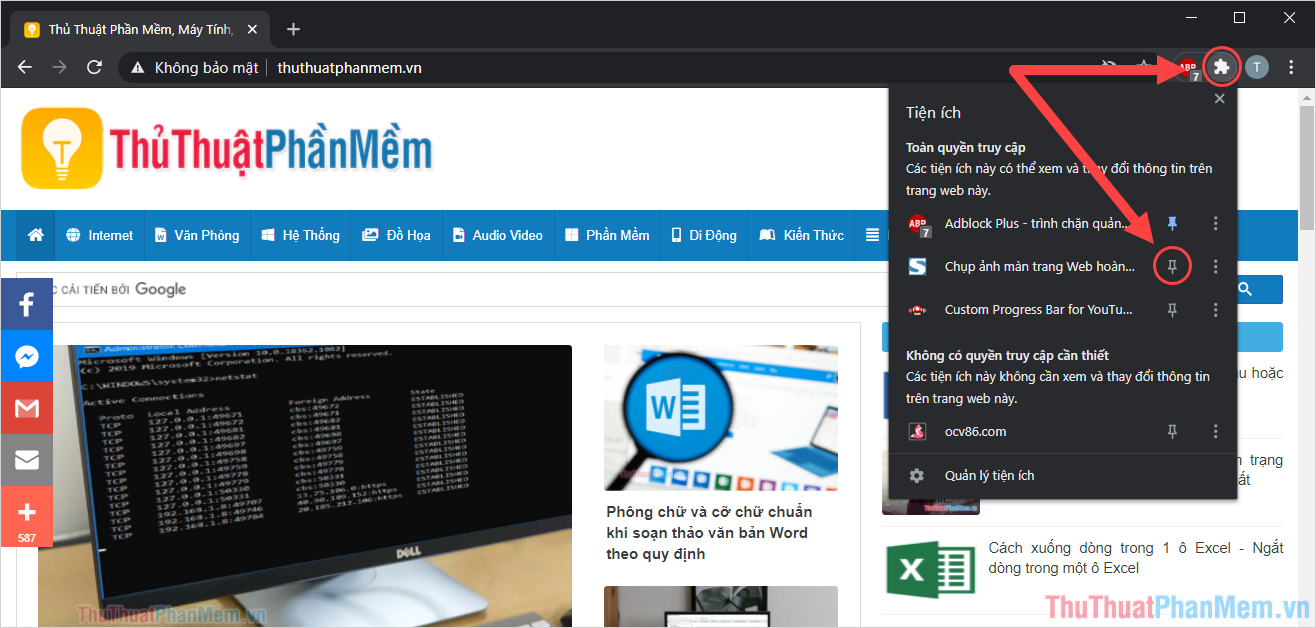
Bước 2: Hiện nay, các trình duyệt đang ẩn bớt các tiện ích mở rộng nên các bạn cần hiển thị Fireshot. Để đưa biểu tượng Fireshot ra thanh tool, các bạn chọn biểu tượng Tiện ích mở rộng và chọn mục Ghim của Fireshot.
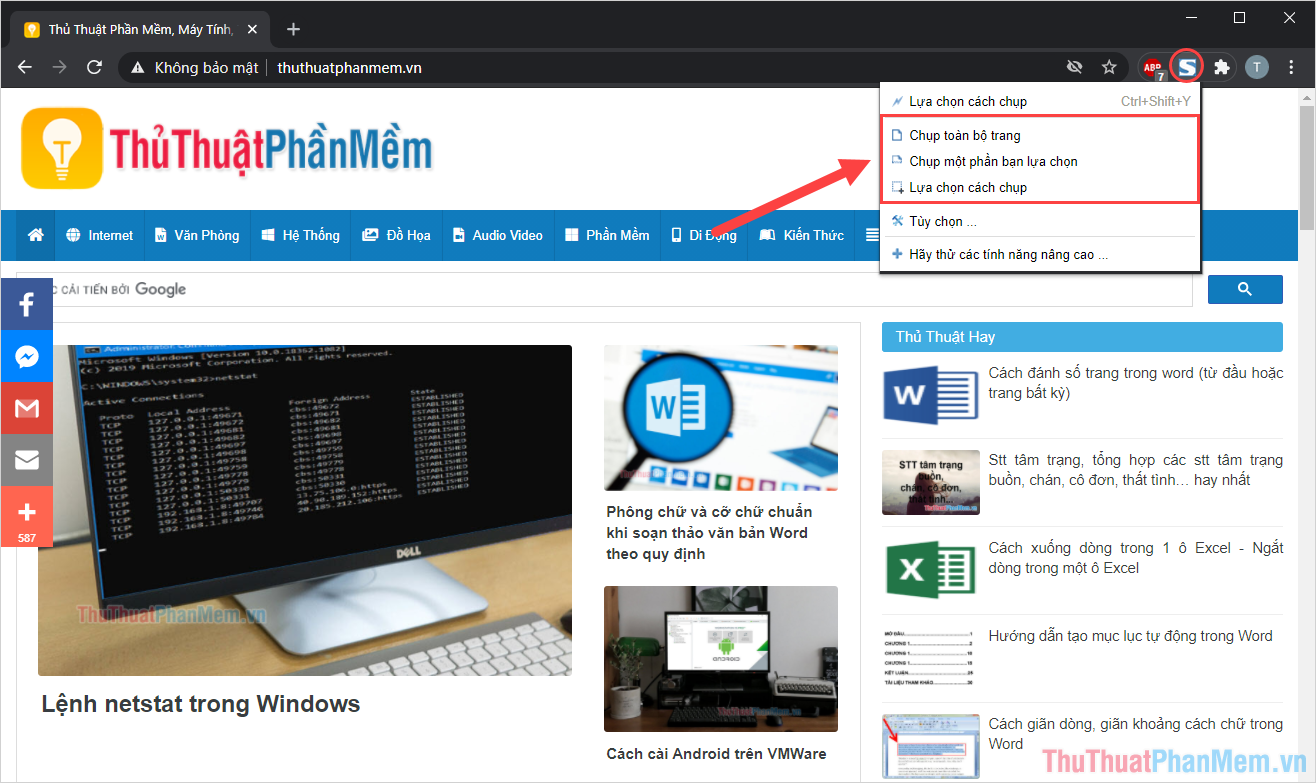
Bước 3: Để chụp màn hình một trang website, các bạn hãy mở trang website đó trên trình duyệt và nhấn vào biểu tượng Fireshot để mở các chế độ, bao gồm:
- Chụp toàn bộ trang: Chụp toàn bộ trang website từ đầu đến cuối (dựa theo thanh trượt trang)
- Chụp màn phần bạn lựa chọn: Chọn khu vực chụp
- Lựa chọn cách chụp: Chụp ảnh màn hình tự do
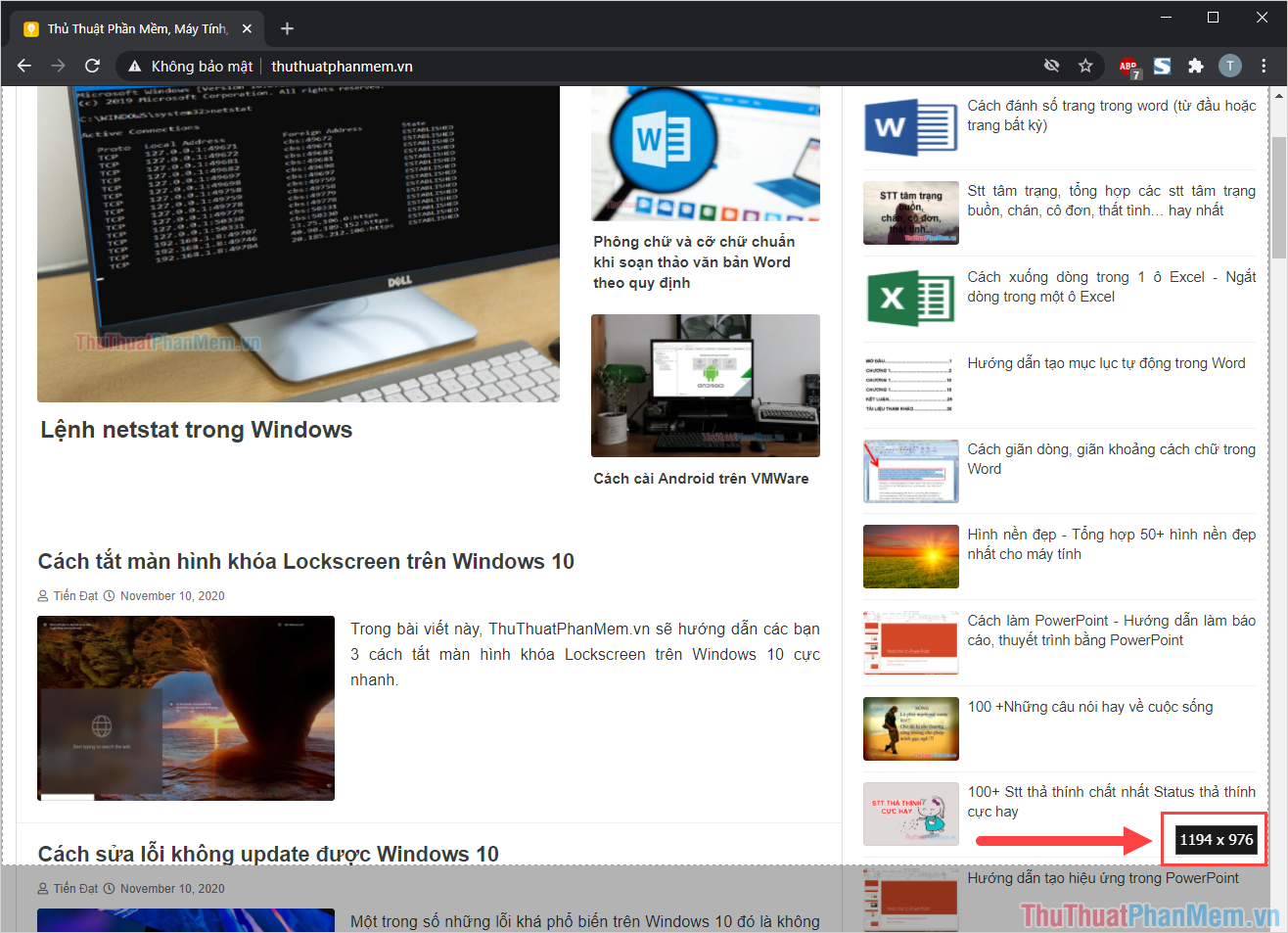
Bước 4: Trong quá trình chụp ảnh màn hình, các bạn cũng có thể theo dõi được kích thước của hình ảnh và các bạn có thể dừng chụp bất cứ khi nào cần thiết.
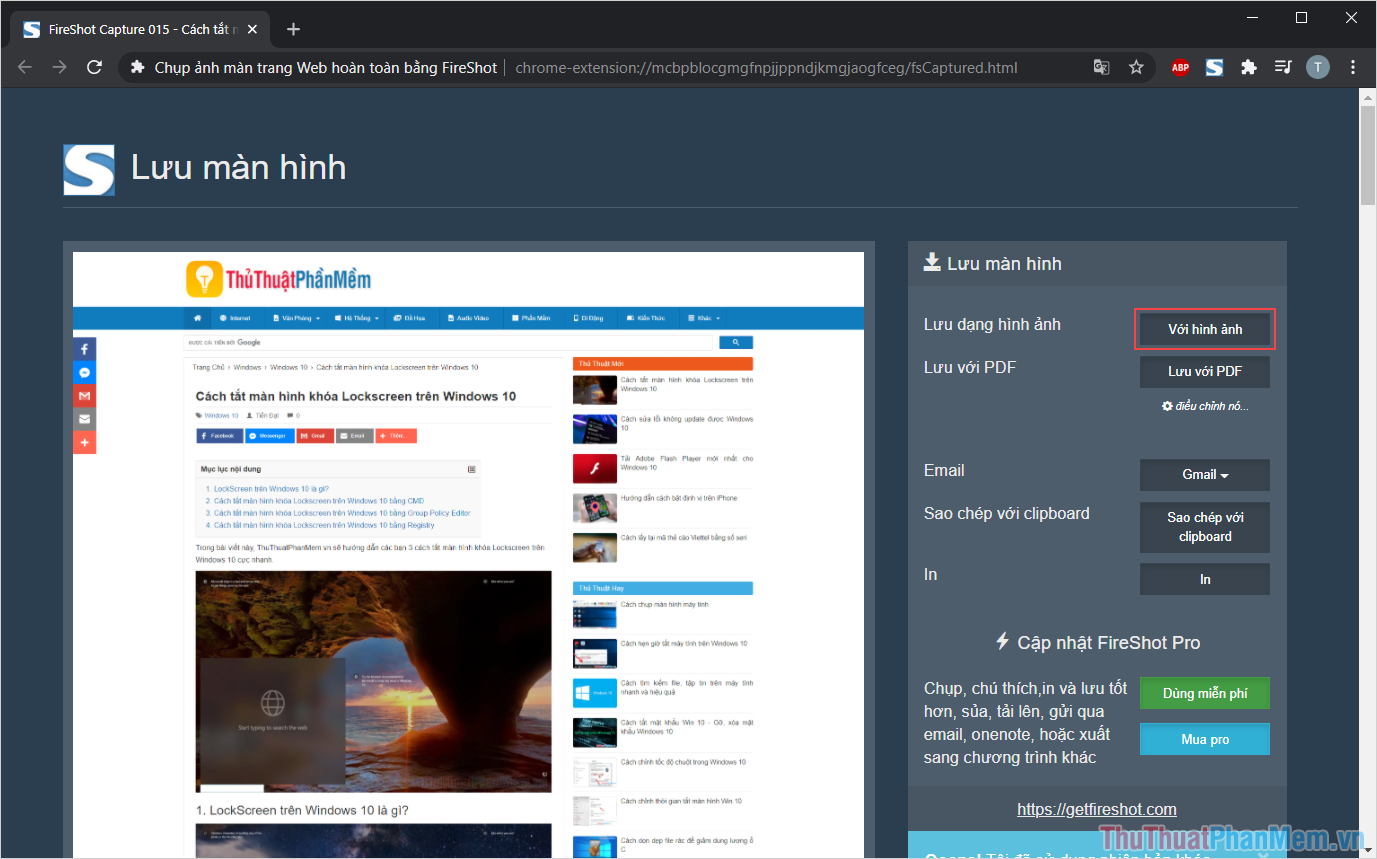
Bước 5: Sau khi chụp màn hình hoàn tất, các bạn sẽ được chuyển sang một Tab mới với nội dung như ảnh dưới. Tại đây, các bạn chọn Lưu dạng hình ảnh – Với hình ảnh để tải chúng về máy tính.
2. Cách chụp ảnh màn hình toàn bộ trang website bằng SiteShoter
SiteShoter là một phần mềm được phát triển bởi NirSoft và chúng được rất nhiều người dùng nhờ việc tương thích tốt trên hệ điều hành Windows. Đây là ứng dụng độc lập nên các bạn không cần quan tâm đến trình duyệt, các bạn chỉ cần dán trang website vào trong hệ thống và để chúng tự động xử lý.
Trang chủ: SiteShoter
Bước 1: Các bạn tiến hành truy cập trang chủ để tải phần mềm và lắp đặt.
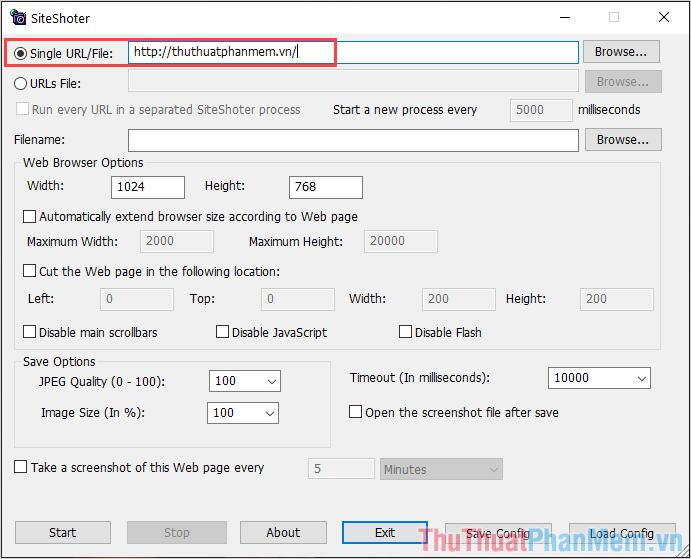
Bước 2: Tại giao diện chính của SiteShoter, các bạn tiến hành dán đường dẫn (link) vào trong mục Single URL/File.
Trong trường hợp các bạn cần chụp nhiều trang cùng một lúc thì hãy chọn mục URLs File phía dưới.
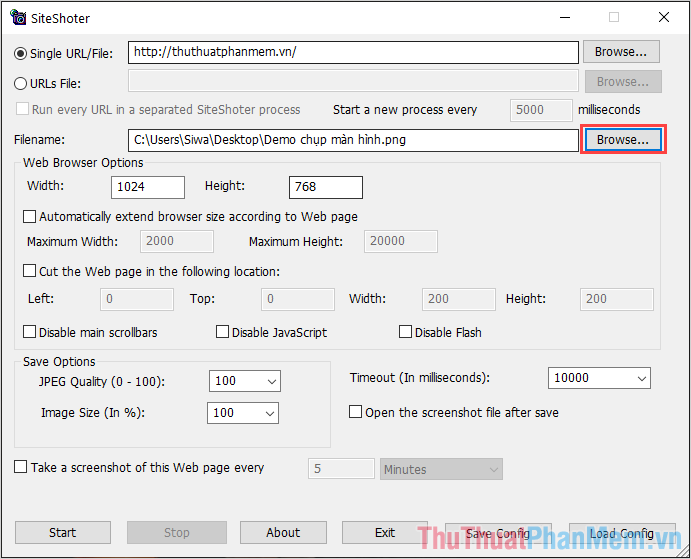
Bước 3: Tiếp theo, các bạn chọn Browse… của mục Filename và tiến hành chọn thư mục lưu trữ, đặt tên cho hình ảnh sau khi chụp hoàn tất.
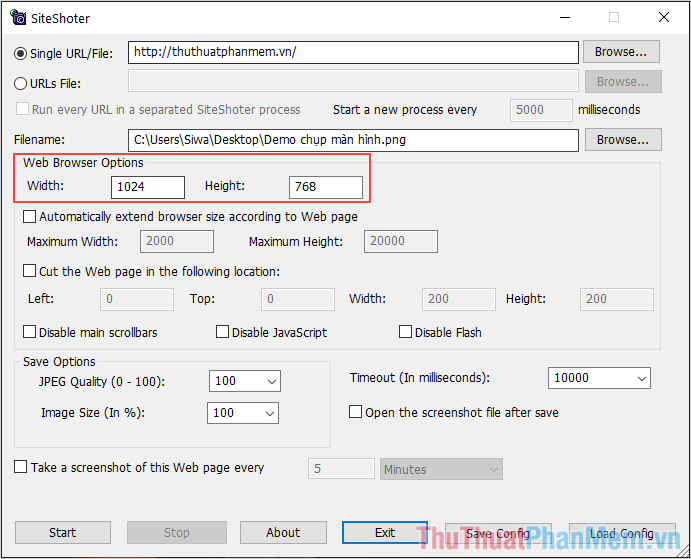
Bước 4: Khi chụp màn hình, các bạn có thể xây dựng kích thước hình ảnh sau khi chụp thông qua mục website Browser Options.
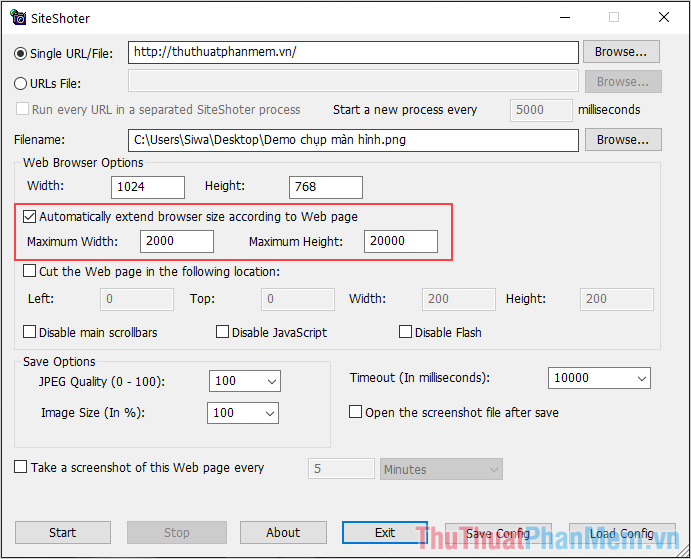
Bước 5: Trong trường hợp các bạn không biết kích thước của trang website là bao nhiêu thì các bạn hãy chọn mục Automatically extend browser size according to website page và tiến hành đặt độ phân giải tối đa vào mục Maximum Width/ Maximum Height.
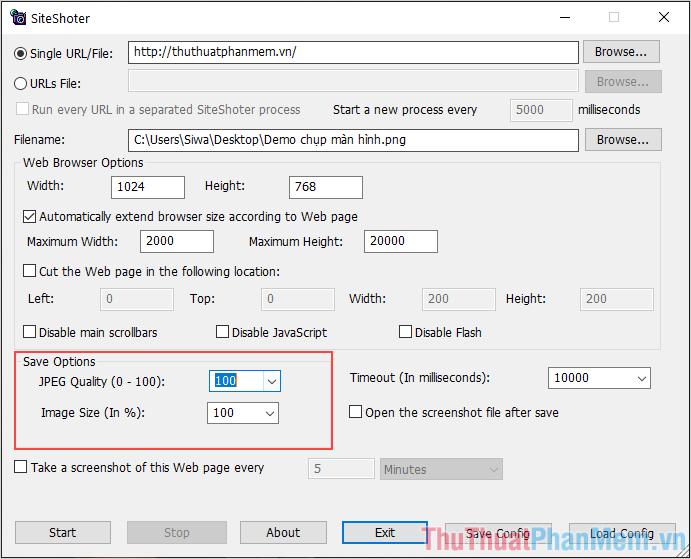
Bước 6: Để tăng chất lượng của hình ảnh sau khi chụp, các bạn hãy xây dựng JPEG Quality lên 100 (cao nhất) và tương tự với Image Size.
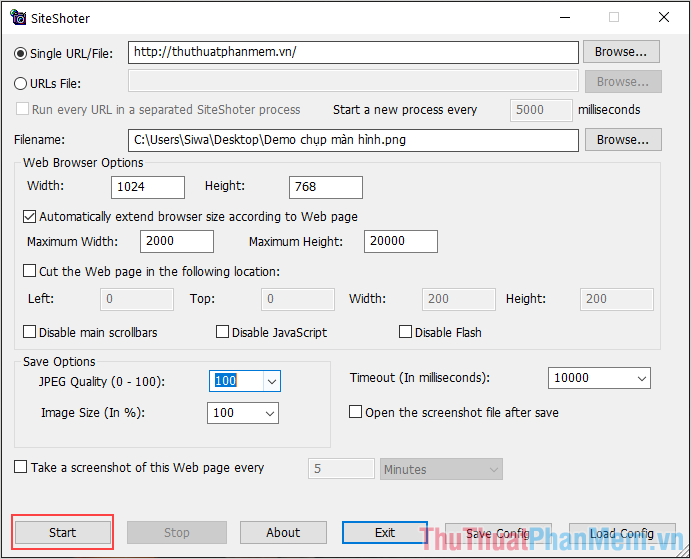
Bước 7: Cuối cùng, các bạn nhấn Start để xem kết quả chụp màn hình.
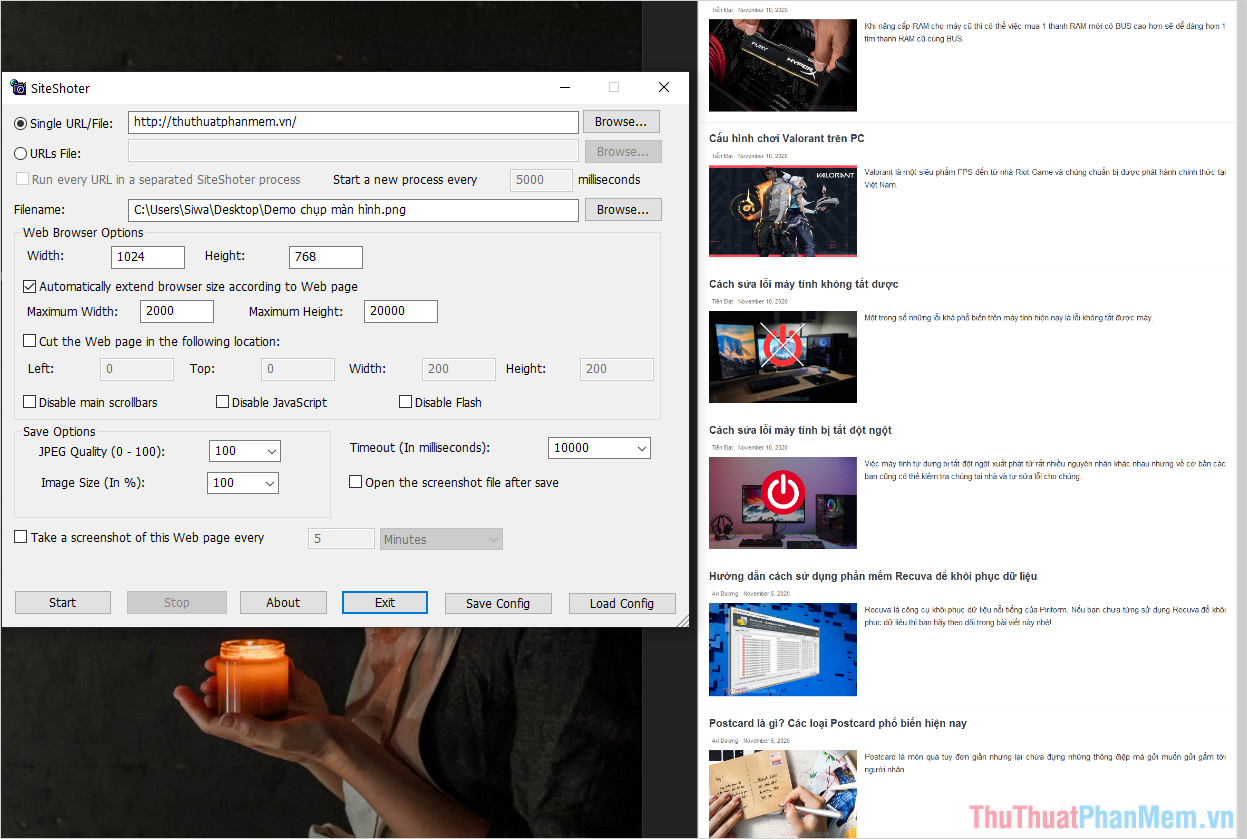
Bước 8: Hình ảnh chụp màn hình sẽ có kích thước lớn và các bạn có thể kéo để xem từng nội dung.
Trong bài viết này, Bảo Tiến Giang đã hướng dẫn các bạn cách chụp ảnh toàn bộ một trang website đơn giản và nhanh chóng. Chúc các bạn một ngày vui vẻ!
Chụp ảnh màn hình trang website là cách lưu trữ nội dung 1 trang website nhanh nhất, bài này sẽ hướng dẫn các bạn chụp ảnh trang website nhanh và chuẩn nhất bằng 2 tiện ích sau đây.