chức năng chia sẻ màn hình trên Zavi đã sớm được nhà phát hành tích hợp vào phần mềm từ các phiên bản Beta đầu tiên nhưng lại không nhiều người biết cách bật và dùng, bài viết này sẽ chia sẻ nhanh cho bạn cách dùng chức năng chia sẻ màn hình trên Zavi.
Với nhiều người thường xuyên phải thuyết trình trong các buổi học hay họp trực tuyến thì chắc hẳn đều vô cùng yêu thích chức năng chia sẻ màn hình. Hiểu được điều này, Zalo Group đã tích hợp chức năng chia sẻ màn hình trên Zavi giúp trao đổi thông tin dễ dàng, mang lại năng suất làm việc cao hơn.
Chia sẻ màn hình trên Zavi
Tải phần mềm Zavi phiên bản mới nhất trên máy tính:
=> Link tải Zavi cho Windows
Hướng dẫn chia sẻ màn hình trên Zavi
Bước 1: Tạo hoặc truy cập vào một phòng họp trực tuyến trên Zavi.
Bước 2: Nhấn vào nút Trình chiếu màn hình, nằm bên dưới thanh thực đơn, phía bên trái.

Bước 3: Một thông báo sẽ xuất hiện, bạn hãy nhấn vào nút Bắt đầu chia sẻ.

Bước 4: Ngay lập tức, Camera của bạn sẽ bị tắt và thay thế bằng hình ảnh thao tác trên màn hình của bạn. Hình ảnh sẽ được chia sẻ cho những người đang tham gia phòng họp.
Xung quanh màn hình làm việc sẽ xuất hiện một khung đỏ để bạn biết là mình đang chia sẻ màn hình như minh họa bên dưới.
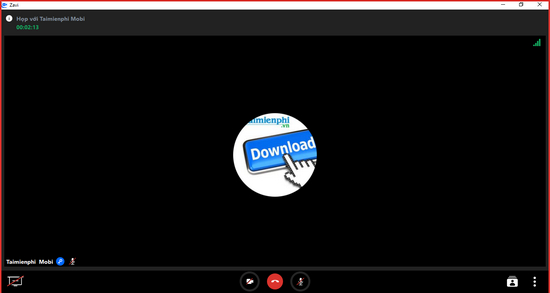
Bước 5: Để kết thúc, bạn nhấn vào nút Ngừng chia sẻ nằm ở bên dưới thanh thực đơn là xong.

Vậy là với chỉ 5 thao tác đơn giản mà Bảo Tiến Giang chia sẻ, bất cứ người dùng nào cũng có thể dễ dàng chia sẻ màn hình trên Zavi. Từ nay, người dùng đã có thêm giải pháp, tool hỗ trợ thuyết trình trực tuyến hiệu quả khi làm việc từ xa. Để hiểu hơn về phần mềm, các bạn tham khảo Cách dùng Zavi tại đây.
Ngoài Zavi, Zoom cũng cho phép chia sẻ màn hình hiệu quả. Nếu bạn đang dùng Zoom thì đừng bỏ qua bài viết tại đây để chia sẻ màn hình trên Zoom hiệu quả.
Với nhiều người thường xuyên phải thuyết trình trong các buổi học hay họp trực tuyến thì chắc hẳn đều vô cùng yêu thích chức năng chia sẻ màn hình. Hiểu được điều này, Zalo Group đã tích hợp chức năng chia sẻ màn hình trên Zavi giúp trao đổi thông tin dễ dàng, mang lại năng suất làm việc cao hơn.